> ## Documentation Index
> Fetch the complete documentation index at: https://docs.visitoai.com/llms.txt
> Use this file to discover all available pages before exploring further.
# Conecta tu agente a un sistema de pedidos
> Crea tu primera herramienta personalizada, conecta una consulta de pedidos y prueba la experiencia del cliente en Playground.
Un cliente pregunta: “¿Dónde está el pedido A-1003?”. Tu agente puede usar una **herramienta personalizada** para consultar el pedido en tu sistema y explicar su estado actual en la conversación.
Tú defines cuándo usar la herramienta y qué información recopilar. Tu endpoint consulta el pedido y devuelve los datos. Visito convierte esos datos en una respuesta.
## Elige qué conectar
Usa **Conocimiento** para políticas y preguntas frecuentes. Usa una **herramienta personalizada** cuando necesites una consulta actualizada: el estado de un pedido, existencias, horarios disponibles o un saldo.
| Tu sistema | Cómo conectarlo |
| ----------------------------------------------------------------------------- | ------------------------------------------------------------------------------------------------------------------------------- |
| Una API que acepta parámetros de consulta GET y devuelve JSON | Puedes conectarla directamente si los nombres de los parámetros coinciden con los de la API. |
| Una API que acepta el formato POST de Visito | Conecta el endpoint y configura su autenticación. |
| Una API con otro formato, rutas dinámicas, renovación de OAuth o varios pasos | Pide a tu desarrollador un endpoint pequeño que traduzca la solicitud de Visito a llamadas a ese sistema. |
| Una base de datos o un sistema sin API | Pide a tu desarrollador un endpoint de consulta específico. Este formulario no conecta Visito directamente a una base de datos. |
En esta guía usamos una operación de solo lectura: **consultar el estado de un pedido**. Crea herramientas separadas para cancelaciones, reembolsos y cambios.
## Antes de empezar
Necesitas acceso de administrador al espacio de trabajo correcto, un endpoint accesible desde el backend de Visito y un pedido de prueba. Para tu primer experimento, usa un espacio sin canales de clientes activos.
Pide a tu desarrollador:
* La URL del endpoint, el método HTTP y el secreto de autenticación.
* Los nombres de los campos de entrada, como `order_number`.
* Un pedido conocido y uno inexistente para probar.
* Una respuesta JSON pequeña con información que se pueda mostrar al cliente.
Si aún no tienes un endpoint, sigue el [ejemplo ejecutable de pedidos](/es/api-docs/guides/order-status-tool) y vuelve aquí. Las URLs y los datos siguientes son ejemplos; sustituye el endpoint por tu URL real.
Playground envía solicitudes reales a tu endpoint. No simula tu sistema de pedidos. **Activa** también permite la ejecución en conversaciones reales; no es un interruptor exclusivo para Playground.
## 1. Agrega la definición
Abre **Herramientas → Build → Tool calls → Definiciones** y selecciona **Nueva definición**. Algunos nombres de navegación pueden aparecer en inglés.
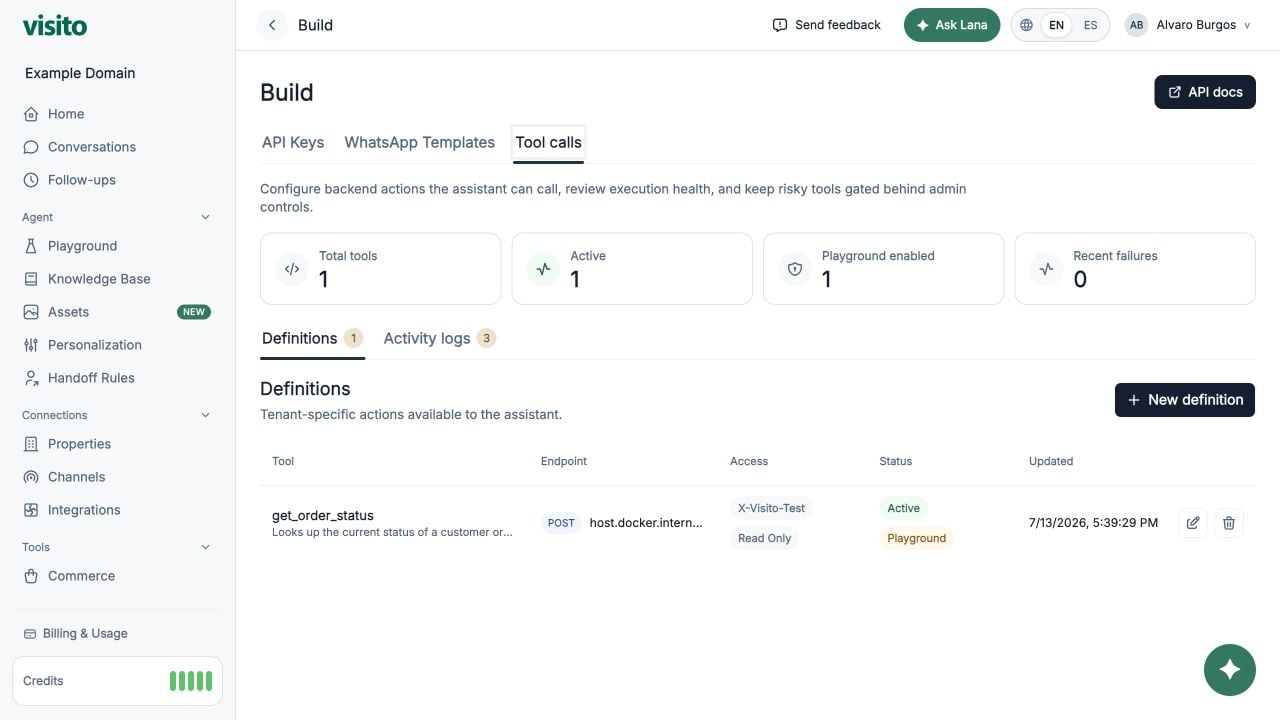 | Campo | Valor para este ejemplo |
| ------------------------------ | -------------------------------------------------------------------------------------------------- |
| **Nombre** | `get_order_status` |
| **Método** | `POST` |
| **URL del endpoint** | Tu URL, por ejemplo `https://api.example.com/visito/order-status` |
| **Timeout** | `8000` (milisegundos, u 8 segundos) |
| **Descripción** | Pega la descripción de abajo. |
| **Esquema JSON de parámetros** | Pega el esquema de abajo. |
| **Auth** | `Bearer`, si tu endpoint espera este tipo de token. |
| **Secreto** | El token del endpoint, sin el prefijo `Bearer `. |
| **Activa** | Desactivada mientras preparas y pruebas el endpoint; activada antes de la conversación del paso 3. |
| **Solo lectura** | Activada. Tu endpoint debe consultar datos sin modificarlos. |
| **Playground** | Activado para este ejemplo. Consulta el comportamiento de abajo. |
La descripción explica cuándo usar la herramienta y cuándo pedir más información:
```text theme={null}
Consulta el estado actual de un pedido cuando el cliente pregunta dónde está
o si ya se envió. Pide el número de pedido si falta.
Usa el número que proporciona el cliente; nunca inventes uno.
Si found es false, pide al cliente que revise el número.
Esta herramienta no cancela, modifica ni reembolsa pedidos.
```
El esquema describe la información que debe recopilar el agente. Pega el esquema, no un pedido de ejemplo ni la solicitud HTTP completa:
```json theme={null}
{
"type": "object",
"properties": {
"order_number": {
"type": "string",
"description": "El número de pedido proporcionado por el cliente, por ejemplo A-1003."
}
},
"required": ["order_number"],
"additionalProperties": false
}
```
Guarda la definición. Al editarla, deja **Secreto** vacío para conservar el valor guardado.
### Entiende los tres interruptores
* **Activa** pone la definición a disposición del agente. Las herramientas inactivas no están disponibles en conversaciones normales ni en Playground.
* **Solo lectura** declara que el endpoint no modifica datos. No impone ese comportamiento en tu servidor.
* **Playground** permite probar una herramienta que modifica datos. Las herramientas activas de solo lectura ya pueden usarse aunque este interruptor esté apagado. Apagarlo no deshabilita sus consultas en Playground.
### Usa la credencial correcta
Este secreto autentica **Visito → tu sistema**. Una clave API de Visito autentica **tu aplicación → Visito** y solo es necesaria si administras o pruebas herramientas mediante la API.
Con autenticación **API key**, escribe el **Nombre del header** exacto que espera tu endpoint, como `X-API-Key`, y su secreto. Con Bearer, Visito agrega `Authorization: Bearer ...` automáticamente. No incluyas credenciales en la descripción, el esquema ni el chat.
## 2. Comprueba el endpoint antes de conversar
Pide a tu desarrollador que envíe esta solicitud al endpoint con la autenticación configurada:
```json theme={null}
{
"arguments": {
"order_number": "A-1003"
},
"meta": {
"tenantId": "YOUR_TEST_TENANT_ID",
"source": "developer_test"
}
}
```
En POST, el número está dentro de **`arguments`**, no en la raíz. Una respuesta adecuada es HTTP `200` con:
```json theme={null}
{
"found": true,
"order_number": "A-1003",
"status": "out_for_delivery",
"delivery_estimate": "today"
}
```
Una consulta correcta sin coincidencias también puede devolver HTTP `200`:
```json theme={null}
{
"found": false,
"order_number": "A-9999"
}
```
La consulta funcionó, pero no encontró el pedido. Reserva los errores HTTP para solicitudes fallidas: entradas inválidas, fallos de autenticación o un servicio no disponible.
Tu desarrollador también puede usar el [endpoint de prueba de Visito](/es/api-docs/guides/order-status-tool#prueba-la-definicion-guardada) con la definición inactiva. Así verifica la URL y las credenciales guardadas y genera un log. Esto no comprueba si el agente elige la herramienta o redacta una buena respuesta. El editor actual de Tool calls no tiene un formulario separado para probar el endpoint.
## 3. Prueba la experiencia en Playground
En tu espacio de pruebas, enciende **Activa** y guarda. Abre **Agente → Playground** y selecciona **Nuevo chat**.
Estas conversaciones son ejemplos ilustrativos basados en la respuesta anterior. La redacción puede variar; compara los datos, la entrada de la herramienta y el resultado. Los registros de herramientas personalizadas pueden aparecer en inglés.
### El cliente proporciona el número
```text theme={null}
Cliente: ¿Dónde está el pedido A-1003?
Actividad del operador: Running get order status...
Actividad del operador: Action completed: get order status
Asistente: El pedido A-1003 está en reparto, con entrega estimada para hoy.
```
Si el endpoint responde rápido, el estado de ejecución puede ser muy breve. En el nombre mostrado, los espacios sustituyen a los guiones bajos.
### Falta el número de pedido
```text theme={null}
Cliente: ¿Ya enviaron mi pedido?
Asistente: ¿Cuál es tu número de pedido?
Cliente: A-1003
Actividad del operador: Action completed: get order status
Asistente: El pedido A-1003 está en reparto, con entrega estimada para hoy.
```
Comprueba que el agente pide el número antes de consultar. Si lo inventa, mejora la descripción y las instrucciones del agente; abre un chat nuevo y repite la prueba.
### El pedido no existe
```text theme={null}
Cliente: ¿Dónde está el pedido A-9999?
Actividad del operador: Action completed: get order status
Asistente: No encontré el pedido A-9999. ¿Puedes revisar el número?
```
**Action completed** significa que la llamada HTTP funcionó. No confirma que el pedido exista, se haya enviado o esté entregado. Los datos devueltos determinan el resultado de negocio.
### El sistema de pedidos no está disponible
```text theme={null}
Cliente: ¿Dónde está el pedido A-1003?
Actividad del operador: Action failed: get order status
Asistente: No pude consultar tu pedido en este momento. Inténtalo de nuevo en unos minutos.
```
El agente debe reconocer el fallo sin inventar un estado. Si necesitas seguimiento humano, configura y prueba una [regla de escalamiento](/es/product-guides/ai-agent/ai-escalations).
Estos registros son para operadores. El cliente recibe la respuesta del asistente, no el registro ni el JSON completo. En **Conversaciones**, el registro de éxito es el texto compacto **Action completed**.
## 4. Revisa lo que ocurrió
Abre **Build → Tool calls → Logs de actividad**, filtra por `get_order_status` y abre la fila correspondiente a la hora de tu prueba.
Revisa el número enviado, endpoint, método, estado HTTP, respuesta, duración y errores. Los headers de autenticación configurados se ocultan; los cuerpos de solicitud y respuesta solo deben incluir datos necesarios.
| Lo que observas | Qué revisar |
| ----------------------------------------- | --------------------------------------------------------------------------------------------------------------------------------------------------------------- |
| No aparece actividad | Confirma el espacio de trabajo, Activa, una descripción clara y un chat nuevo. Si configuraste la herramienta por API, revisa también el alcance por propiedad. |
| El agente pide el número | Es lo esperado si falta. Proporciónalo y continúa. |
| HTTP `401` o `403` | Comprueba el secreto y el header de autenticación. |
| HTTP `400` | Verifica que el endpoint lea `arguments.order_number` en POST y valide la entrada. |
| Fallo de solicitud o timeout | Revisa el acceso desde Visito, la salud del endpoint y el tiempo de respuesta. Que funcione en tu navegador no garantiza que Visito pueda acceder. |
| Registro completado, respuesta incorrecta | Compara el JSON con la respuesta. Aclara estados ambiguos y elimina instrucciones contradictorias o conocimiento desactualizado. |
| Registro completado con `found: false` | La consulta funcionó; revisa el número y los datos del sistema. |
Cada intento de herramienta consume un crédito, aparte de una respuesta de IA completada. Consulta el [uso de créditos](/es/product-guides/product/usage-billing).
## 5. Úsala con clientes
Antes de activar la definición en el espacio de clientes, repite las pruebas de pedido conocido, número faltante, pedido inexistente y sistema no disponible. Tu backend debe comprobar qué pedidos puede consultar el solicitante; conocer un número no demuestra que sea su propietario.
Sustituye los datos de ejemplo por tu consulta real, devuelve solo información apropiada para el cliente y revisa los primeros logs y respuestas. Para detener futuras llamadas, edita la definición y apaga **Activa**. Esto no revierte una solicitud en curso.
## Adapta el patrón a disponibilidad
Para consultar existencias, llama a la herramienta `check_stock` y exige un `sku`. El endpoint podría devolver:
```json theme={null}
{
"sku": "MUG-BLUE",
"available": true,
"quantity_available": 7
}
```
Prueba “¿Hay tazas azules?” y “¿Tienen el SKU MUG-BLUE?”. El agente debe obtener el SKU requerido o consultar un catálogo antes de comprobar existencias. Consultar disponibilidad no aparta inventario ni crea una reserva.
Ejecuta un backend pequeño de pedidos y conéctalo a tu definición.
| Campo | Valor para este ejemplo |
| ------------------------------ | -------------------------------------------------------------------------------------------------- |
| **Nombre** | `get_order_status` |
| **Método** | `POST` |
| **URL del endpoint** | Tu URL, por ejemplo `https://api.example.com/visito/order-status` |
| **Timeout** | `8000` (milisegundos, u 8 segundos) |
| **Descripción** | Pega la descripción de abajo. |
| **Esquema JSON de parámetros** | Pega el esquema de abajo. |
| **Auth** | `Bearer`, si tu endpoint espera este tipo de token. |
| **Secreto** | El token del endpoint, sin el prefijo `Bearer `. |
| **Activa** | Desactivada mientras preparas y pruebas el endpoint; activada antes de la conversación del paso 3. |
| **Solo lectura** | Activada. Tu endpoint debe consultar datos sin modificarlos. |
| **Playground** | Activado para este ejemplo. Consulta el comportamiento de abajo. |
La descripción explica cuándo usar la herramienta y cuándo pedir más información:
```text theme={null}
Consulta el estado actual de un pedido cuando el cliente pregunta dónde está
o si ya se envió. Pide el número de pedido si falta.
Usa el número que proporciona el cliente; nunca inventes uno.
Si found es false, pide al cliente que revise el número.
Esta herramienta no cancela, modifica ni reembolsa pedidos.
```
El esquema describe la información que debe recopilar el agente. Pega el esquema, no un pedido de ejemplo ni la solicitud HTTP completa:
```json theme={null}
{
"type": "object",
"properties": {
"order_number": {
"type": "string",
"description": "El número de pedido proporcionado por el cliente, por ejemplo A-1003."
}
},
"required": ["order_number"],
"additionalProperties": false
}
```
Guarda la definición. Al editarla, deja **Secreto** vacío para conservar el valor guardado.
### Entiende los tres interruptores
* **Activa** pone la definición a disposición del agente. Las herramientas inactivas no están disponibles en conversaciones normales ni en Playground.
* **Solo lectura** declara que el endpoint no modifica datos. No impone ese comportamiento en tu servidor.
* **Playground** permite probar una herramienta que modifica datos. Las herramientas activas de solo lectura ya pueden usarse aunque este interruptor esté apagado. Apagarlo no deshabilita sus consultas en Playground.
### Usa la credencial correcta
Este secreto autentica **Visito → tu sistema**. Una clave API de Visito autentica **tu aplicación → Visito** y solo es necesaria si administras o pruebas herramientas mediante la API.
Con autenticación **API key**, escribe el **Nombre del header** exacto que espera tu endpoint, como `X-API-Key`, y su secreto. Con Bearer, Visito agrega `Authorization: Bearer ...` automáticamente. No incluyas credenciales en la descripción, el esquema ni el chat.
## 2. Comprueba el endpoint antes de conversar
Pide a tu desarrollador que envíe esta solicitud al endpoint con la autenticación configurada:
```json theme={null}
{
"arguments": {
"order_number": "A-1003"
},
"meta": {
"tenantId": "YOUR_TEST_TENANT_ID",
"source": "developer_test"
}
}
```
En POST, el número está dentro de **`arguments`**, no en la raíz. Una respuesta adecuada es HTTP `200` con:
```json theme={null}
{
"found": true,
"order_number": "A-1003",
"status": "out_for_delivery",
"delivery_estimate": "today"
}
```
Una consulta correcta sin coincidencias también puede devolver HTTP `200`:
```json theme={null}
{
"found": false,
"order_number": "A-9999"
}
```
La consulta funcionó, pero no encontró el pedido. Reserva los errores HTTP para solicitudes fallidas: entradas inválidas, fallos de autenticación o un servicio no disponible.
Tu desarrollador también puede usar el [endpoint de prueba de Visito](/es/api-docs/guides/order-status-tool#prueba-la-definicion-guardada) con la definición inactiva. Así verifica la URL y las credenciales guardadas y genera un log. Esto no comprueba si el agente elige la herramienta o redacta una buena respuesta. El editor actual de Tool calls no tiene un formulario separado para probar el endpoint.
## 3. Prueba la experiencia en Playground
En tu espacio de pruebas, enciende **Activa** y guarda. Abre **Agente → Playground** y selecciona **Nuevo chat**.
Estas conversaciones son ejemplos ilustrativos basados en la respuesta anterior. La redacción puede variar; compara los datos, la entrada de la herramienta y el resultado. Los registros de herramientas personalizadas pueden aparecer en inglés.
### El cliente proporciona el número
```text theme={null}
Cliente: ¿Dónde está el pedido A-1003?
Actividad del operador: Running get order status...
Actividad del operador: Action completed: get order status
Asistente: El pedido A-1003 está en reparto, con entrega estimada para hoy.
```
Si el endpoint responde rápido, el estado de ejecución puede ser muy breve. En el nombre mostrado, los espacios sustituyen a los guiones bajos.
### Falta el número de pedido
```text theme={null}
Cliente: ¿Ya enviaron mi pedido?
Asistente: ¿Cuál es tu número de pedido?
Cliente: A-1003
Actividad del operador: Action completed: get order status
Asistente: El pedido A-1003 está en reparto, con entrega estimada para hoy.
```
Comprueba que el agente pide el número antes de consultar. Si lo inventa, mejora la descripción y las instrucciones del agente; abre un chat nuevo y repite la prueba.
### El pedido no existe
```text theme={null}
Cliente: ¿Dónde está el pedido A-9999?
Actividad del operador: Action completed: get order status
Asistente: No encontré el pedido A-9999. ¿Puedes revisar el número?
```
**Action completed** significa que la llamada HTTP funcionó. No confirma que el pedido exista, se haya enviado o esté entregado. Los datos devueltos determinan el resultado de negocio.
### El sistema de pedidos no está disponible
```text theme={null}
Cliente: ¿Dónde está el pedido A-1003?
Actividad del operador: Action failed: get order status
Asistente: No pude consultar tu pedido en este momento. Inténtalo de nuevo en unos minutos.
```
El agente debe reconocer el fallo sin inventar un estado. Si necesitas seguimiento humano, configura y prueba una [regla de escalamiento](/es/product-guides/ai-agent/ai-escalations).
Estos registros son para operadores. El cliente recibe la respuesta del asistente, no el registro ni el JSON completo. En **Conversaciones**, el registro de éxito es el texto compacto **Action completed**.
## 4. Revisa lo que ocurrió
Abre **Build → Tool calls → Logs de actividad**, filtra por `get_order_status` y abre la fila correspondiente a la hora de tu prueba.
Revisa el número enviado, endpoint, método, estado HTTP, respuesta, duración y errores. Los headers de autenticación configurados se ocultan; los cuerpos de solicitud y respuesta solo deben incluir datos necesarios.
| Lo que observas | Qué revisar |
| ----------------------------------------- | --------------------------------------------------------------------------------------------------------------------------------------------------------------- |
| No aparece actividad | Confirma el espacio de trabajo, Activa, una descripción clara y un chat nuevo. Si configuraste la herramienta por API, revisa también el alcance por propiedad. |
| El agente pide el número | Es lo esperado si falta. Proporciónalo y continúa. |
| HTTP `401` o `403` | Comprueba el secreto y el header de autenticación. |
| HTTP `400` | Verifica que el endpoint lea `arguments.order_number` en POST y valide la entrada. |
| Fallo de solicitud o timeout | Revisa el acceso desde Visito, la salud del endpoint y el tiempo de respuesta. Que funcione en tu navegador no garantiza que Visito pueda acceder. |
| Registro completado, respuesta incorrecta | Compara el JSON con la respuesta. Aclara estados ambiguos y elimina instrucciones contradictorias o conocimiento desactualizado. |
| Registro completado con `found: false` | La consulta funcionó; revisa el número y los datos del sistema. |
Cada intento de herramienta consume un crédito, aparte de una respuesta de IA completada. Consulta el [uso de créditos](/es/product-guides/product/usage-billing).
## 5. Úsala con clientes
Antes de activar la definición en el espacio de clientes, repite las pruebas de pedido conocido, número faltante, pedido inexistente y sistema no disponible. Tu backend debe comprobar qué pedidos puede consultar el solicitante; conocer un número no demuestra que sea su propietario.
Sustituye los datos de ejemplo por tu consulta real, devuelve solo información apropiada para el cliente y revisa los primeros logs y respuestas. Para detener futuras llamadas, edita la definición y apaga **Activa**. Esto no revierte una solicitud en curso.
## Adapta el patrón a disponibilidad
Para consultar existencias, llama a la herramienta `check_stock` y exige un `sku`. El endpoint podría devolver:
```json theme={null}
{
"sku": "MUG-BLUE",
"available": true,
"quantity_available": 7
}
```
Prueba “¿Hay tazas azules?” y “¿Tienen el SKU MUG-BLUE?”. El agente debe obtener el SKU requerido o consultar un catálogo antes de comprobar existencias. Consultar disponibilidad no aparta inventario ni crea una reserva.
Ejecuta un backend pequeño de pedidos y conéctalo a tu definición.