> ## Documentation Index
> Fetch the complete documentation index at: https://docs.visitoai.com/llms.txt
> Use this file to discover all available pages before exploring further.
# Personalizar el perfil de tu negocio en WhatsApp
> Actualiza la foto, el nombre para mostrar, el sitio web y los datos de contacto en el Administrador de WhatsApp de Meta.
Ayuda a tus clientes a reconocer tu negocio al abrir tu perfil de WhatsApp. Esta guía explica cómo actualizar el perfil de un número administrado mediante WhatsApp Business Platform (API).
No necesitas desconectar ni eliminar el número para personalizar su perfil.
## Antes de empezar
* Inicia sesión en Meta con acceso para administrar la cuenta de WhatsApp propietaria del número.
* Ten listos el logotipo, el nombre que reconocerán tus clientes, el sitio web y los datos de contacto públicos.
* Confirma el portafolio empresarial, la cuenta de WhatsApp y el número. Son selecciones distintas: un portafolio puede tener varias cuentas y números.
Las capturas muestran la interfaz de Meta en inglés, con los datos privados ocultos. Las etiquetas y los controles disponibles pueden variar según el idioma y la cuenta. Amplía las imágenes para leer los detalles.
## Abre el perfil del número
Abre [Meta Business Suite](https://business.facebook.com/). Selecciona el portafolio empresarial propietario del número y ve a **Configuración → Cuentas → Cuentas de WhatsApp**. Selecciona la cuenta correspondiente.
Si el número pertenece a un portafolio administrado por Visito u otro proveedor, contacta a su administrador. No selecciones otra cuenta solo porque tienes acceso a ella.
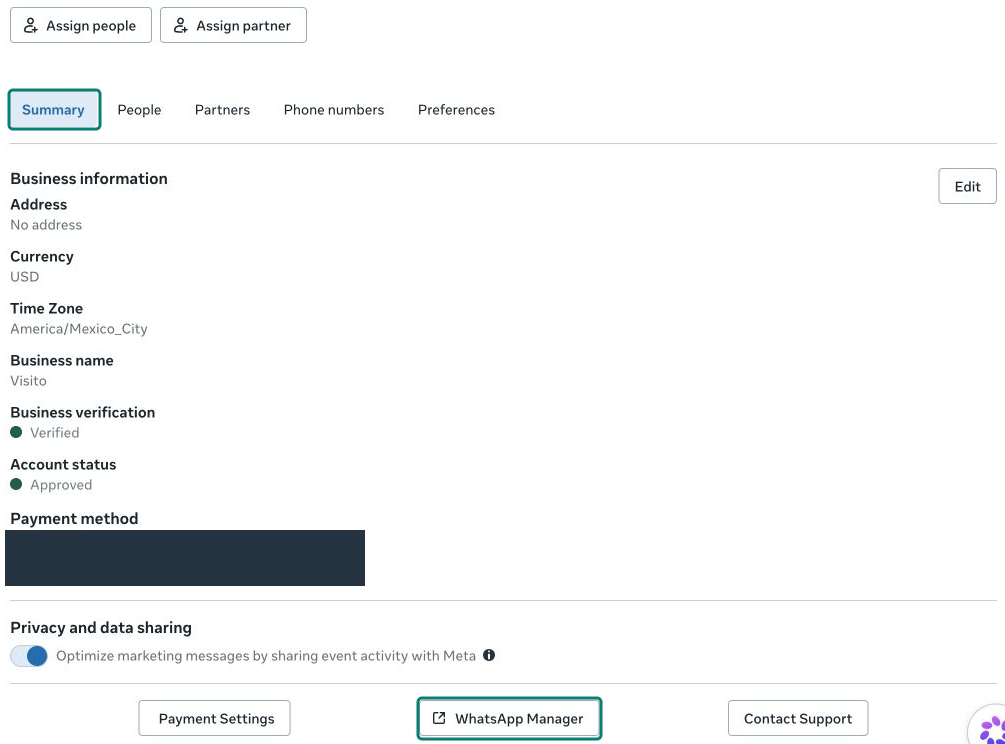
En la cuenta seleccionada, abre **Resumen (Summary)** y elige **Administrador de WhatsApp (WhatsApp Manager)** cerca de la parte inferior. Si la lista no aparece automáticamente, abre **Herramientas de la cuenta → Números de teléfono (Account tools → Phone numbers)**.
 Ubica tu número y confirma su nombre. Selecciona el engranaje de **Configuración (Settings)** a la derecha de esa fila y abre **Perfil (Profile)**. El icono de papelera que está al lado sirve para eliminar el número; no lo necesitas para editar el perfil.

 ## Actualiza la foto y el nombre para mostrar
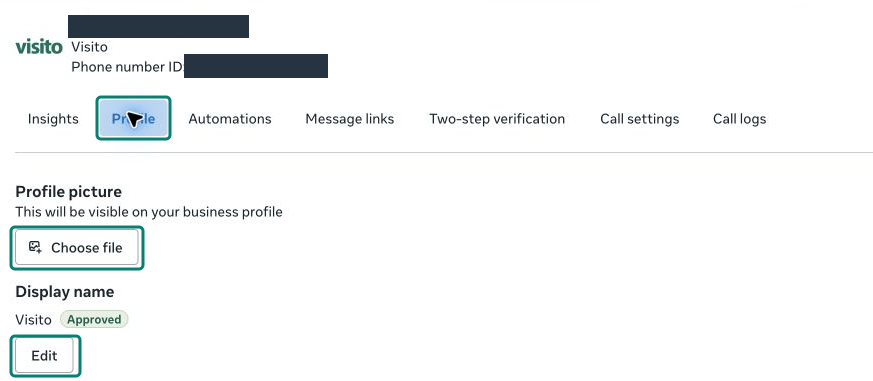
**Foto del perfil:** selecciona **Elegir archivo (Choose file)** y elige el logotipo u otra imagen que identifique a tu negocio. Sigue las indicaciones de carga de Meta y revisa la vista previa. Si Meta solicita confirmar o guardar, completa ese paso antes de salir.
**Nombre para mostrar:** selecciona **Editar (Edit)** junto al nombre actual. Escribe el nombre que reconocerán tus clientes, sigue las [reglas de nombres enlazadas por Meta](https://developers.facebook.com/docs/whatsapp/guides/display-name/) y selecciona **Enviar (Submit)** cuando esté listo.
## Actualiza la foto y el nombre para mostrar
**Foto del perfil:** selecciona **Elegir archivo (Choose file)** y elige el logotipo u otra imagen que identifique a tu negocio. Sigue las indicaciones de carga de Meta y revisa la vista previa. Si Meta solicita confirmar o guardar, completa ese paso antes de salir.
**Nombre para mostrar:** selecciona **Editar (Edit)** junto al nombre actual. Escribe el nombre que reconocerán tus clientes, sigue las [reglas de nombres enlazadas por Meta](https://developers.facebook.com/docs/whatsapp/guides/display-name/) y selecciona **Enviar (Submit)** cuando esté listo.
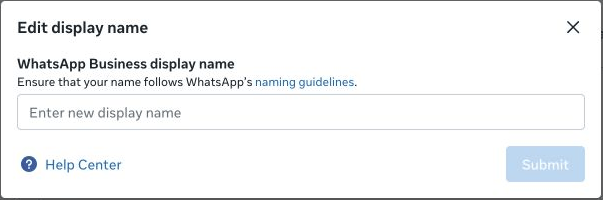 Enviar un nombre no significa que ya esté aprobado o visible. Revisa su estado junto a **Display name** y sigue las indicaciones de Meta. Este cambio corresponde al nombre del número que ven tus clientes, no al nombre del portafolio empresarial.
## Agrega la información del negocio
Dentro de **Perfil**, desplázate hasta **Información del negocio (Business Information)**. Usa datos públicos y correctos:
| Campo | Qué agregar | Ejemplo |
| -------------------------- | ------------------------------------------------ | --------------------------------------------------------------------- |
| Categoría (Category) | La categoría que describe tu negocio | Hotel and Lodging |
| Descripción (Description) | Una explicación breve de lo que ofreces | Hotel boutique con habitaciones con vista al mar y reservas directas. |
| Dirección (Address) | La dirección pública del negocio, si corresponde | La dirección de tu hotel |
| Correo electrónico (Email) | Un correo donde puedan contactarte los clientes | [reservas@example.com](mailto:reservas@example.com) |
| Sitio web (Website) | Tu sitio público o página de reservas directas | [https://www.example.com](https://www.example.com) |
Estos ejemplos son ilustrativos; no se ingresaron en la cuenta de las capturas. Esta vista de Meta muestra dos campos opcionales de sitio web. Usa los que necesites y respeta los límites que aparecen junto a cada campo.
Enviar un nombre no significa que ya esté aprobado o visible. Revisa su estado junto a **Display name** y sigue las indicaciones de Meta. Este cambio corresponde al nombre del número que ven tus clientes, no al nombre del portafolio empresarial.
## Agrega la información del negocio
Dentro de **Perfil**, desplázate hasta **Información del negocio (Business Information)**. Usa datos públicos y correctos:
| Campo | Qué agregar | Ejemplo |
| -------------------------- | ------------------------------------------------ | --------------------------------------------------------------------- |
| Categoría (Category) | La categoría que describe tu negocio | Hotel and Lodging |
| Descripción (Description) | Una explicación breve de lo que ofreces | Hotel boutique con habitaciones con vista al mar y reservas directas. |
| Dirección (Address) | La dirección pública del negocio, si corresponde | La dirección de tu hotel |
| Correo electrónico (Email) | Un correo donde puedan contactarte los clientes | [reservas@example.com](mailto:reservas@example.com) |
| Sitio web (Website) | Tu sitio público o página de reservas directas | [https://www.example.com](https://www.example.com) |
Estos ejemplos son ilustrativos; no se ingresaron en la cuenta de las capturas. Esta vista de Meta muestra dos campos opcionales de sitio web. Usa los que necesites y respeta los límites que aparecen junto a cada campo.
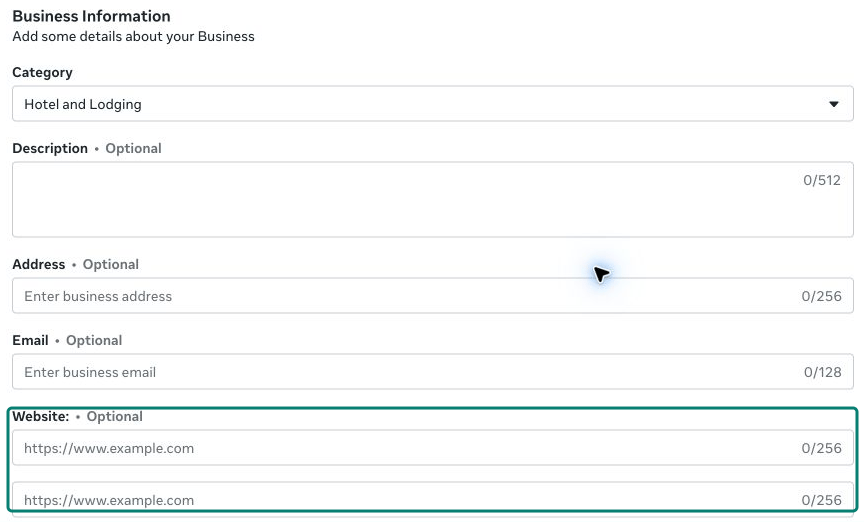 Después de editar los datos, desplázate hasta el final y selecciona **Guardar (Save)**. Vuelve a abrir el perfil para confirmar los valores guardados. Este botón es independiente del envío de un cambio de nombre para revisión.
## Comprueba qué ven tus clientes
1. Desde otro teléfono, abre un chat con tu negocio y toca su perfil.
2. Revisa la foto, el nombre aprobado, la descripción y los datos de contacto.
3. Abre el enlace del sitio web y confirma que lleva a la página correcta.
La vista previa de Meta puede variar entre dispositivos. Si falta un cambio, confirma que se guardó y revisa si el nombre sigue en proceso de aprobación.
Si no puedes editar el perfil, confirma tus permisos con el propietario o contacta a [soporte de Visito](mailto:help@visitoai.com). Si Meta indica que un campo se administra desde WhatsApp Business App, sigue esa indicación para tu tipo de conexión.
## Guías relacionadas
* [Elegir una configuración de WhatsApp](/es/product-guides/channels/whatsapp/introduction)
* [Conectar WhatsApp Business App con coexistencia](/es/product-guides/channels/whatsapp/connecting-your-whatsapp-business-app)
* [Eliminar un número de la API y volver a una app](/es/product-guides/channels/whatsapp/removing-your-number)
Después de editar los datos, desplázate hasta el final y selecciona **Guardar (Save)**. Vuelve a abrir el perfil para confirmar los valores guardados. Este botón es independiente del envío de un cambio de nombre para revisión.
## Comprueba qué ven tus clientes
1. Desde otro teléfono, abre un chat con tu negocio y toca su perfil.
2. Revisa la foto, el nombre aprobado, la descripción y los datos de contacto.
3. Abre el enlace del sitio web y confirma que lleva a la página correcta.
La vista previa de Meta puede variar entre dispositivos. Si falta un cambio, confirma que se guardó y revisa si el nombre sigue en proceso de aprobación.
Si no puedes editar el perfil, confirma tus permisos con el propietario o contacta a [soporte de Visito](mailto:help@visitoai.com). Si Meta indica que un campo se administra desde WhatsApp Business App, sigue esa indicación para tu tipo de conexión.
## Guías relacionadas
* [Elegir una configuración de WhatsApp](/es/product-guides/channels/whatsapp/introduction)
* [Conectar WhatsApp Business App con coexistencia](/es/product-guides/channels/whatsapp/connecting-your-whatsapp-business-app)
* [Eliminar un número de la API y volver a una app](/es/product-guides/channels/whatsapp/removing-your-number)