> ## Documentation Index
> Fetch the complete documentation index at: https://docs.visitoai.com/llms.txt
> Use this file to discover all available pages before exploring further.
# Eliminar un número de la API y volver a la app de WhatsApp
> Retira un número del Administrador de WhatsApp, regístralo en una app y prepara su conexión opcional mediante coexistencia.
Usa esta guía si tu número está registrado para WhatsApp Business Platform (API) y quieres utilizarlo en **WhatsApp** o **WhatsApp Business App** en tu teléfono.
Si quieres usar la app y Visito al mismo tiempo, elige **WhatsApp Business App**. La coexistencia es un proceso de conexión separado para números elegibles de Business App; WhatsApp personal no ofrece esa configuración.
Eliminar un número de la API interrumpe la mensajería de su conexión actual con Visito. Planifica el cambio antes de retirar un número que usan tus clientes. Este proceso no traslada automáticamente el historial de la API a la app ni unifica las conversaciones antiguas y nuevas en Visito.
## Confirma que necesitas eliminar el número
* **Para cambiar el logotipo, nombre, sitio web o descripción:** [edita el perfil](/es/product-guides/channels/whatsapp/managing-your-profile). No necesitas eliminar nada.
* **Si el número ya funciona en WhatsApp Business App con coexistencia:** no lo elimines solo para acceder a la app. Primero investiga el problema de la app o de conexión.
* **Para volver a una app con un número que solo usa la API:** sigue los pasos de preparación y eliminación que aparecen abajo.
Esta guía se refiere a la **fila del número en el Administrador de WhatsApp**. Eliminar toda la cuenta de WhatsApp Business, eliminar el portafolio empresarial, eliminar la cuenta dentro de la app y quitar un canal de Visito son acciones distintas. Quitar el canal de Visito no libera por sí solo el número en Meta.
## Antes de empezar
* Confirma que controlas el número y puedes recibir códigos por SMS o llamada. Si usa una SIM, tenla insertada en un teléfono funcionando y con señal móvil.
* Ten acceso de administrador al portafolio y a la cuenta de WhatsApp propietarios del número. Si Visito u otro proveedor administra esa cuenta, coordina la liberación con su administrador.
* Elige la app de destino. Para conectarla después a Visito mediante coexistencia, usa **WhatsApp Business App** actualizada.
* Acuerda un horario de mantenimiento con tu equipo y pausa las campañas o los envíos programados que usan este número.
* Guarda de forma privada los datos de la cuenta y del número, y conserva la información que necesites antes de eliminarlo. No supongas que las copias de seguridad de la app incluyen las conversaciones de la API.
* Si volverás a Visito, confirma el espacio de trabajo y ten acceso a la configuración de pagos de Meta si se solicita durante la reconexión.
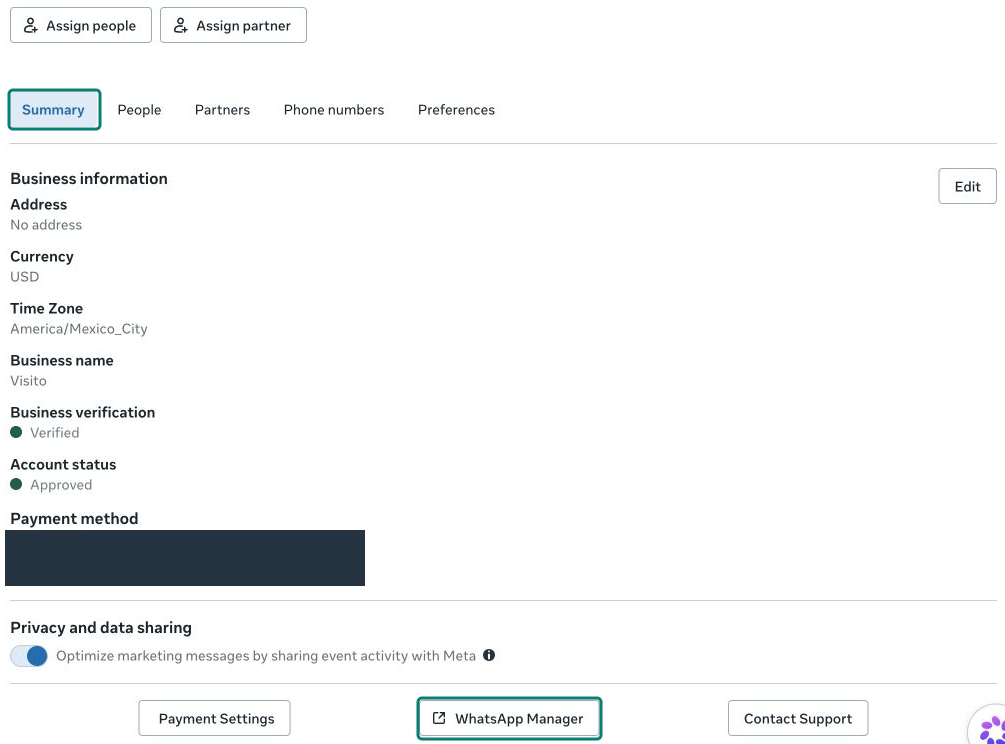
Las capturas son ejemplos de la interfaz de Meta en inglés con los datos privados ocultos. No se eliminó el número del ejemplo ni se registró en la app. Las indicaciones y los requisitos de Meta pueden variar según la cuenta.
## Elimina el número del Administrador de WhatsApp
Abre [Meta Business Suite](https://business.facebook.com/), selecciona el portafolio propietario y ve a **Configuración → Cuentas → Cuentas de WhatsApp**. Selecciona la cuenta correspondiente.
En **Resumen (Summary)**, elige **Administrador de WhatsApp (WhatsApp Manager)**. Si hace falta, abre **Herramientas de la cuenta → Números de teléfono (Account tools → Phone numbers)**.
 Comprueba el número completo y su nombre para mostrar. En esa fila, ubica la papelera de **Eliminar (Delete)** junto al engranaje de **Configuración (Settings)**.
 Cuando tu equipo esté listo para la interrupción, selecciona **Eliminar (Delete)** en la fila del número. Lee las advertencias de Meta, vuelve a comprobar el número y completa la confirmación o autenticación solicitada solo si deseas continuar.
Ingresa tus credenciales únicamente en la interfaz de Meta. Si Meta bloquea la eliminación o muestra una restricción, detente y sigue ese mensaje; no elimines toda la cuenta ni el portafolio como alternativa.
Actualiza la lista y confirma que el número ya no aparece en esa cuenta. Esto verifica su eliminación de la cuenta, no su registro en una app. Si aún aparece, resuelve el mensaje de Meta antes de continuar.
## Registra el número en tu teléfono
1. Abre la app elegida: WhatsApp para uso personal, o **WhatsApp Business App** para uso empresarial y una posible conexión con Visito mediante coexistencia.
2. Sigue el registro de la app con el mismo número y código de país.
3. Completa la verificación por SMS o llamada y las comprobaciones de seguridad adicionales que solicite la app.
4. Termina de configurar el perfil y usa otro teléfono para comprobar la recepción de mensajes y las respuestas.
Si la app indica que el número sigue registrado en otro lugar o muestra un plazo de espera, sigue sus instrucciones. Si necesitas ayuda, contacta a Meta o a [soporte de Visito](mailto:help@visitoai.com). Eliminar el número no garantiza que puedas registrarlo inmediatamente en la app.
## Vuelve a conectar Visito con coexistencia, si lo necesitas
Cuando el número esté activo en **WhatsApp Business App**, sigue la guía [Conectar un número existente de WhatsApp Business App](/es/product-guides/channels/whatsapp/connecting-your-whatsapp-business-app). Elige la opción de Business App existente en el proceso de Meta y completa los pasos dentro de la app y el escaneo del QR cuando se ofrezcan.
* Mantén activa la cuenta de Business App; no la elimines para intentar conectar coexistencia.
* Meta determina la elegibilidad. Volver a Business App no garantiza que la coexistencia esté disponible inmediatamente.
* Prueba Business App y Visito con un mensaje entrante nuevo y confirma que el cliente recibe la respuesta prevista.
* No supongas que las conversaciones antiguas de Visito se unificarán con las nuevas. Si el historial aparece separado después de reconectar, contacta a soporte antes de eliminar conversaciones.
## Si tienes problemas
| Problema | Siguiente paso |
| ----------------------------------------------- | ------------------------------------------------------------------------------------------------------------------------------------------------------------------------------------------- |
| No aparece la cuenta o el número | Revisa el portafolio, la cuenta y el usuario de Meta seleccionados. Pide al propietario que confirme tu acceso. |
| No aparece Eliminar o Meta lo bloquea | Revisa tus permisos y las restricciones que muestre Meta, incluidas las condiciones de pagos o mensajes recientes que indique. Sigue la solución indicada; no uses Eliminar en otro activo. |
| No llega el código | Confirma el número, el código de país, la señal y la recepción de SMS o llamadas. Respeta cualquier temporizador de reintento. |
| La app dice que el número sigue registrado | Confirma su eliminación de la cuenta correcta y sigue las instrucciones de recuperación. Evita eliminar o recrear activos repetidamente. |
| No está disponible la coexistencia | Confirma que el número está activo en Business App actualizada y sigue los requisitos de Meta. Contacta a soporte antes de intentar otra ruta de conexión. |
| Visito no recibe mensajes después de reconectar | Sigue la [guía de solución de problemas de Meta](/es/product-guides/channels/meta/troubleshooting) y verifica tanto los mensajes entrantes como la entrega de respuestas. |
## Guías relacionadas
* [Elegir una configuración de WhatsApp](/es/product-guides/channels/whatsapp/introduction)
* [Personalizar el perfil de WhatsApp](/es/product-guides/channels/whatsapp/managing-your-profile)
* [Agregar o actualizar un método de pago de WhatsApp](/es/product-guides/channels/whatsapp/payment-method)
Cuando tu equipo esté listo para la interrupción, selecciona **Eliminar (Delete)** en la fila del número. Lee las advertencias de Meta, vuelve a comprobar el número y completa la confirmación o autenticación solicitada solo si deseas continuar.
Ingresa tus credenciales únicamente en la interfaz de Meta. Si Meta bloquea la eliminación o muestra una restricción, detente y sigue ese mensaje; no elimines toda la cuenta ni el portafolio como alternativa.
Actualiza la lista y confirma que el número ya no aparece en esa cuenta. Esto verifica su eliminación de la cuenta, no su registro en una app. Si aún aparece, resuelve el mensaje de Meta antes de continuar.
## Registra el número en tu teléfono
1. Abre la app elegida: WhatsApp para uso personal, o **WhatsApp Business App** para uso empresarial y una posible conexión con Visito mediante coexistencia.
2. Sigue el registro de la app con el mismo número y código de país.
3. Completa la verificación por SMS o llamada y las comprobaciones de seguridad adicionales que solicite la app.
4. Termina de configurar el perfil y usa otro teléfono para comprobar la recepción de mensajes y las respuestas.
Si la app indica que el número sigue registrado en otro lugar o muestra un plazo de espera, sigue sus instrucciones. Si necesitas ayuda, contacta a Meta o a [soporte de Visito](mailto:help@visitoai.com). Eliminar el número no garantiza que puedas registrarlo inmediatamente en la app.
## Vuelve a conectar Visito con coexistencia, si lo necesitas
Cuando el número esté activo en **WhatsApp Business App**, sigue la guía [Conectar un número existente de WhatsApp Business App](/es/product-guides/channels/whatsapp/connecting-your-whatsapp-business-app). Elige la opción de Business App existente en el proceso de Meta y completa los pasos dentro de la app y el escaneo del QR cuando se ofrezcan.
* Mantén activa la cuenta de Business App; no la elimines para intentar conectar coexistencia.
* Meta determina la elegibilidad. Volver a Business App no garantiza que la coexistencia esté disponible inmediatamente.
* Prueba Business App y Visito con un mensaje entrante nuevo y confirma que el cliente recibe la respuesta prevista.
* No supongas que las conversaciones antiguas de Visito se unificarán con las nuevas. Si el historial aparece separado después de reconectar, contacta a soporte antes de eliminar conversaciones.
## Si tienes problemas
| Problema | Siguiente paso |
| ----------------------------------------------- | ------------------------------------------------------------------------------------------------------------------------------------------------------------------------------------------- |
| No aparece la cuenta o el número | Revisa el portafolio, la cuenta y el usuario de Meta seleccionados. Pide al propietario que confirme tu acceso. |
| No aparece Eliminar o Meta lo bloquea | Revisa tus permisos y las restricciones que muestre Meta, incluidas las condiciones de pagos o mensajes recientes que indique. Sigue la solución indicada; no uses Eliminar en otro activo. |
| No llega el código | Confirma el número, el código de país, la señal y la recepción de SMS o llamadas. Respeta cualquier temporizador de reintento. |
| La app dice que el número sigue registrado | Confirma su eliminación de la cuenta correcta y sigue las instrucciones de recuperación. Evita eliminar o recrear activos repetidamente. |
| No está disponible la coexistencia | Confirma que el número está activo en Business App actualizada y sigue los requisitos de Meta. Contacta a soporte antes de intentar otra ruta de conexión. |
| Visito no recibe mensajes después de reconectar | Sigue la [guía de solución de problemas de Meta](/es/product-guides/channels/meta/troubleshooting) y verifica tanto los mensajes entrantes como la entrega de respuestas. |
## Guías relacionadas
* [Elegir una configuración de WhatsApp](/es/product-guides/channels/whatsapp/introduction)
* [Personalizar el perfil de WhatsApp](/es/product-guides/channels/whatsapp/managing-your-profile)
* [Agregar o actualizar un método de pago de WhatsApp](/es/product-guides/channels/whatsapp/payment-method)