> ## Documentation Index
> Fetch the complete documentation index at: https://docs.visitoai.com/llms.txt
> Use this file to discover all available pages before exploring further.
# Cómo iniciar sesión y navegar por el dashboard de Visito
> Inicia sesión, recupera el acceso, cambia de espacio de trabajo y utiliza el menú de cuenta de Visito.
## Iniciar sesión
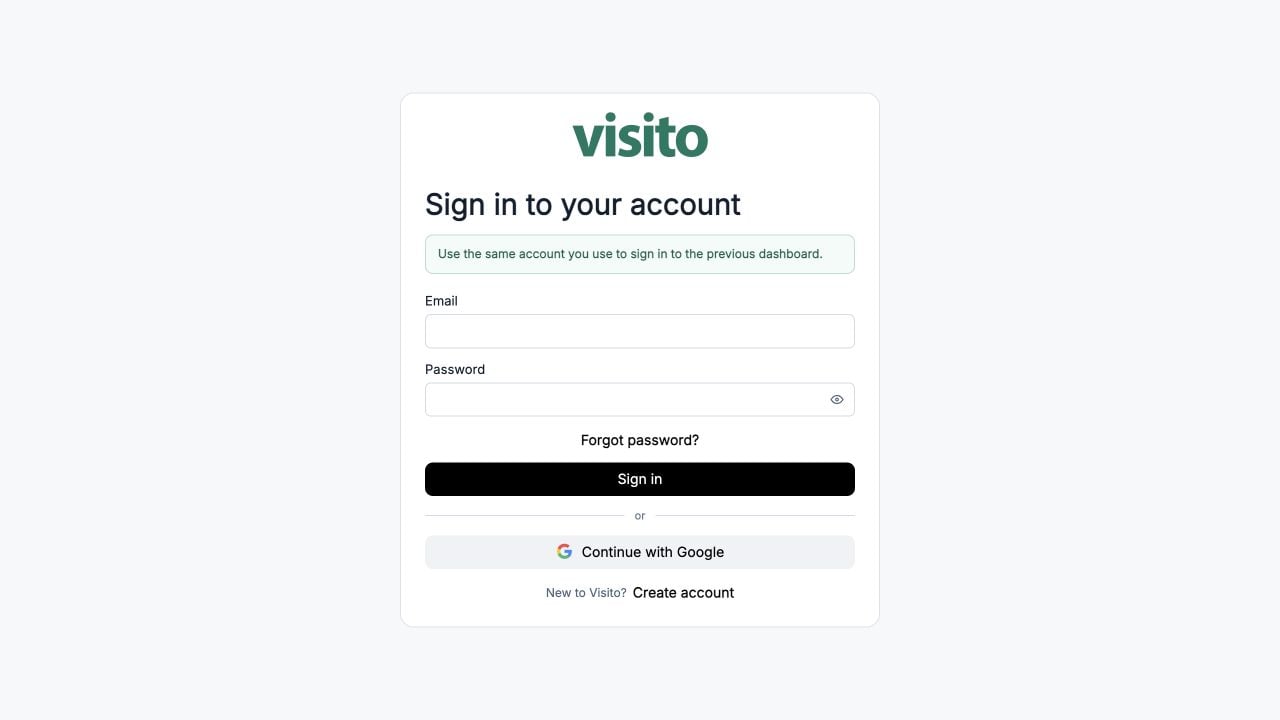
Abre el dashboard e introduce tu correo y contraseña, o selecciona **Continue with Google**. Usa el correo asociado a tu espacio de trabajo y confirma la empresa activa antes de realizar cambios.
 ### Recuperar la contraseña
Selecciona **Forgot password?**, introduce el correo de la cuenta y abre el enlace recibido. Si ha caducado, solicita uno nuevo.
### Crear una cuenta
Selecciona **Create account** si eres nuevo en Visito. Si recibiste una invitación, abre el enlace del correo para unirte al espacio de trabajo existente.
## Navegación principal
El dashboard se divide en:
* **Barra lateral**: empresa activa, navegación, créditos y facturación.
* **Barra superior**: título, feedback, Ask Lana, idioma y menú de cuenta.
* **Contenido principal**: la página, tabla o formulario activo.
## Cambiar de espacio de trabajo
1. Selecciona el nombre de la empresa en la barra lateral.
2. Elige otro espacio de trabajo.
3. Confirma el nombre activo antes de continuar.
Las conversaciones, propiedades, canales, integraciones, facturación y credenciales pertenecen al espacio de trabajo seleccionado.
Verifica siempre la empresa activa antes de conectar un canal, cambiar el comportamiento de la IA o crear credenciales.
## Menú de cuenta
Abre el nombre de la empresa o el menú de la esquina superior derecha:
* **Settings**: datos de empresa, perfil, idioma, contraseña y el área **Team**.
* **API Keys**: acceso directo a Build para administradores.
* **Sign out**: cerrar la sesión.
Consulta [Configuración general](/es/product-guides/product/general-settings) o [Miembros del equipo](/es/product-guides/product/user-management).
### Recuperar la contraseña
Selecciona **Forgot password?**, introduce el correo de la cuenta y abre el enlace recibido. Si ha caducado, solicita uno nuevo.
### Crear una cuenta
Selecciona **Create account** si eres nuevo en Visito. Si recibiste una invitación, abre el enlace del correo para unirte al espacio de trabajo existente.
## Navegación principal
El dashboard se divide en:
* **Barra lateral**: empresa activa, navegación, créditos y facturación.
* **Barra superior**: título, feedback, Ask Lana, idioma y menú de cuenta.
* **Contenido principal**: la página, tabla o formulario activo.
## Cambiar de espacio de trabajo
1. Selecciona el nombre de la empresa en la barra lateral.
2. Elige otro espacio de trabajo.
3. Confirma el nombre activo antes de continuar.
Las conversaciones, propiedades, canales, integraciones, facturación y credenciales pertenecen al espacio de trabajo seleccionado.
Verifica siempre la empresa activa antes de conectar un canal, cambiar el comportamiento de la IA o crear credenciales.
## Menú de cuenta
Abre el nombre de la empresa o el menú de la esquina superior derecha:
* **Settings**: datos de empresa, perfil, idioma, contraseña y el área **Team**.
* **API Keys**: acceso directo a Build para administradores.
* **Sign out**: cerrar la sesión.
Consulta [Configuración general](/es/product-guides/product/general-settings) o [Miembros del equipo](/es/product-guides/product/user-management).