> ## Documentation Index
> Fetch the complete documentation index at: https://docs.visitoai.com/llms.txt
> Use this file to discover all available pages before exploring further.
# Usar Visito con Codex y Claude
> Conecta tu negocio de Visito, elige permisos, analiza conversaciones y envía una respuesta de prueba desde Codex o Claude.
Conecta Codex o Claude a Visito para trabajar con tu negocio en lenguaje natural: consultar conversaciones, identificar preguntas frecuentes y realizar las operaciones que autorices.
Esta guía usa una **conexión MCP remota personalizada**. MCP permite que el asistente acceda a las herramientas de Visito. Un plugin empaquetado también puede incluir instrucciones de operación, pero no es necesario para esta configuración. La instalación desde una tienda pública de plugins no forma parte de esta guía.
## Antes de empezar
* Necesitas una cuenta activa de administrador de Visito para el negocio que conectarás.
* Usa Codex compatible con MCP remoto o Claude con acceso a conectores personalizados. En un espacio administrado de Claude, su propietario puede tener que agregar primero el conector.
* Para probar mensajes, elige un contacto y canal que tengas autorización para usar. Leer conversaciones no requiere permiso de envío.
La dirección del servidor es la misma en ambos asistentes:
```text theme={null}
https://platform-api.visitoai.com/m2m/v1/mcp
```
Inicia sesión en el sitio de Visito cuando se abra. No pegues tu contraseña, una clave API ni la URL de retorno de OAuth en el chat del asistente.
## 1. Agrega Visito
### Pídeselo a Codex
```text theme={null}
Agrega un servidor MCP remoto llamado visito con esta URL:
https://platform-api.visitoai.com/m2m/v1/mcp
Usa inicio de sesión OAuth y guíame para conectar mi negocio de Visito.
Abre la página de inicio de sesión de Visito para que pueda elegir mi negocio y permisos.
```
Codex puede ayudarte a configurar el servidor si su entorno lo permite. Tú completas el inicio de sesión y eliges los permisos en Visito. Si no puede configurar MCP desde la conversación, usa el método manual.
### Agrégalo manualmente
En la aplicación de escritorio, abre **Settings → MCP servers → Add server**. Usa `visito` como nombre, elige **Streamable HTTP** y pega la URL de arriba. Guarda, selecciona **Restart** cuando aparezca y después **Authenticate**. Completa la autorización en Visito. Estos son los controles documentados por [OpenAI](https://developers.openai.com/codex/mcp); pueden variar según la versión.
Como alternativa, con la CLI de Codex instalada, ejecuta:
```bash theme={null}
codex mcp add visito --url https://platform-api.visitoai.com/m2m/v1/mcp
```
Normalmente se abre el inicio de sesión OAuth. Si todavía falta autenticarte:
```bash theme={null}
codex mcp login visito
```
Mantén el comando abierto mientras completas el flujo en el navegador. Después de autorizar en Visito, el navegador regresa a una dirección temporal de tu computadora. Espera a que Codex confirme la autenticación y vuelve a la aplicación. Abre una conversación nueva si aún no aparecen las herramientas.
```bash theme={null}
codex mcp list
```
Este comando confirma la configuración; la prueba de lectura de abajo verifica el acceso real. Consulta también la [documentación de MCP de OpenAI](https://developers.openai.com/codex/mcp).
### Pídeselo a Claude
```text theme={null}
Ayúdame a conectar Visito con este servidor MCP remoto:
https://platform-api.visitoai.com/m2m/v1/mcp
Llámalo Visito. Abre la configuración del conector si puedes o dame los
pasos manuales. Usa OAuth; no me pidas contraseñas ni claves API en el chat.
```
Si Visito ya está configurado, Claude puede mostrar una tarjeta Connect o Reconnect. Un prompt no garantiza la instalación de un conector nuevo. Usa el método manual cuando haga falta; un resultado del directorio no demuestra que Visito esté publicado en una tienda pública.
### Agrégalo manualmente
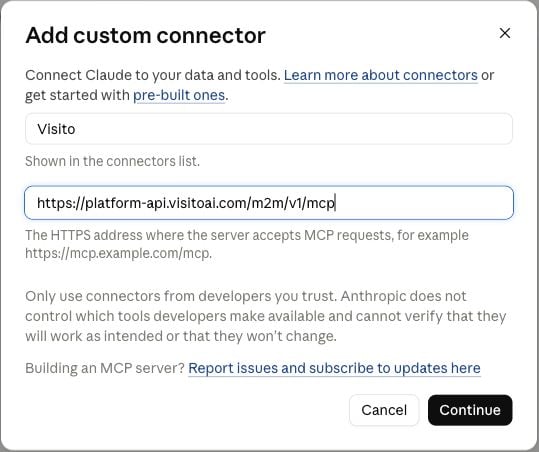
1. En Claude, abre **Customize → Connectors**.
2. Abre **Add connector** (menú **+**) y elige **Add custom connector**.
3. Escribe **Visito** como nombre y la dirección del servidor de arriba como URL MCP remota.
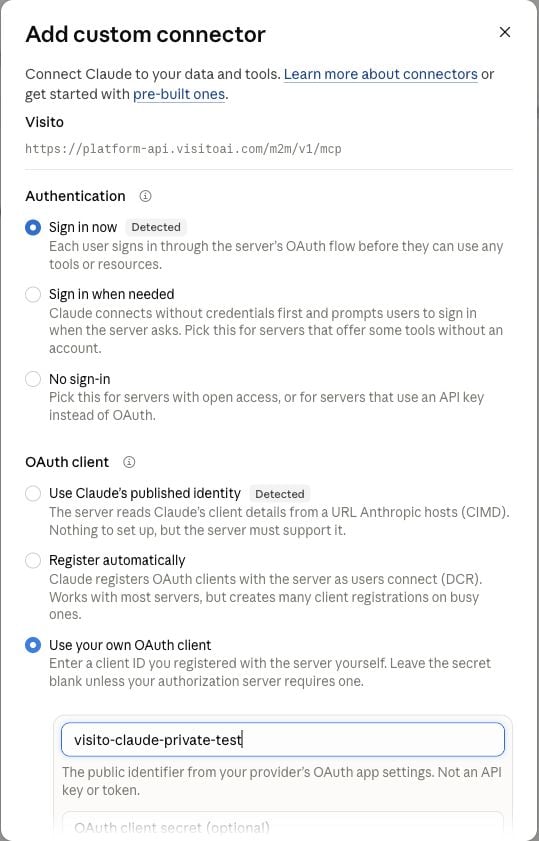
4. Pulsa **Continue** y selecciona **Sign in now**.
5. En **OAuth client**, elige **Use your own OAuth client**. Introduce `visito-claude-private-test` como ID y deja vacío el secreto.
6. Pulsa **Add**, completa el inicio de sesión y los permisos de Visito descritos abajo; después vuelve a Claude.
7. Activa Visito en los controles de conectores de la conversación si todavía no está activo.
El cliente público registrado conserva el nombre histórico `visito-claude-private-test`. Identifica la aplicación OAuth; no es una contraseña, clave API ni token de acceso. Tu inicio de sesión, el negocio elegido y los permisos concedidos determinan el acceso. Usa este cliente predefinido: la identidad publicada de Claude y el registro automático no están registrados actualmente para esta integración.
 Claude Free permite actualmente un conector personalizado. Si no puedes agregar otro, revisa el límite de tu plan y la política del espacio antes de eliminar una conexión existente. Consulta las [instrucciones de conectores personalizados de Claude](https://support.claude.com/en/articles/11175166-get-started-with-custom-connectors-using-remote-mcp).
## 2. Inicia sesión y elige tu negocio
La conexión abre el inicio de sesión habitual de Visito. Usa tu cuenta de administrador registrada o Google si así accedes normalmente. Al terminar, vuelves a **Conectar Visito**.
Claude Free permite actualmente un conector personalizado. Si no puedes agregar otro, revisa el límite de tu plan y la política del espacio antes de eliminar una conexión existente. Consulta las [instrucciones de conectores personalizados de Claude](https://support.claude.com/en/articles/11175166-get-started-with-custom-connectors-using-remote-mcp).
## 2. Inicia sesión y elige tu negocio
La conexión abre el inicio de sesión habitual de Visito. Usa tu cuenta de administrador registrada o Google si así accedes normalmente. Al terminar, vuelves a **Conectar Visito**.
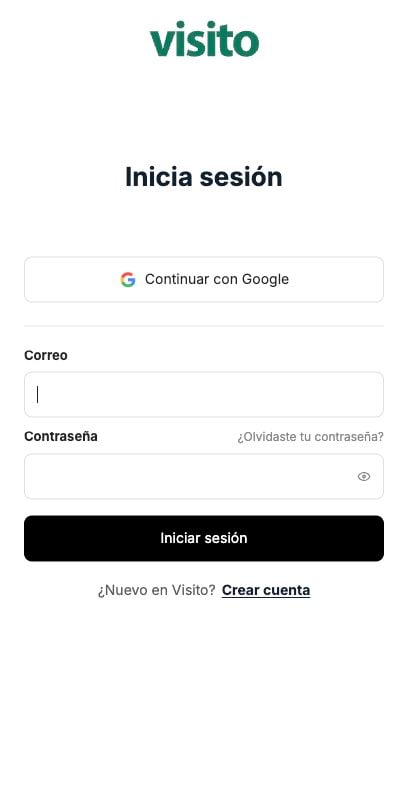 Confirma la cuenta y el negocio. Usa **Cambiar cuenta** o **Cambiar tenant** si hace falta. Solo aparecen los negocios activos elegibles donde eres administrador.
Cada conexión pertenece al negocio seleccionado aquí. Cambiar de negocio en otra parte del dashboard no cambia el negocio de esta conexión. Para autorizar otro, vuelve a conectarte.
## 3. Elige los permisos
Todos los dominios empiezan **Sin acceso**. Selecciona solo lo necesario:
| Selección | Qué permite |
| - | - |
| Sin acceso | Ningún permiso de ese dominio. |
| Leer | Las operaciones de lectura disponibles en ese dominio. |
| Leer y escribir | Todas las acciones disponibles de lectura y escritura, incluidos envíos, eliminación, automatización o ejecución cuando se indiquen. |
| Personalizado | Únicamente las acciones individuales elegidas en **Personalizar permisos**. |
Los dominios de solo lectura ofrecen Sin acceso y Leer. **Leer todo**, **Leer y escribir todo** y **Quitar todo** actúan sobre los permisos disponibles en la solicitud. **Solicitud limitada** indica que el asistente pidió solo parte de un dominio; abre los detalles para revisar las acciones exactas.
Confirma la cuenta y el negocio. Usa **Cambiar cuenta** o **Cambiar tenant** si hace falta. Solo aparecen los negocios activos elegibles donde eres administrador.
Cada conexión pertenece al negocio seleccionado aquí. Cambiar de negocio en otra parte del dashboard no cambia el negocio de esta conexión. Para autorizar otro, vuelve a conectarte.
## 3. Elige los permisos
Todos los dominios empiezan **Sin acceso**. Selecciona solo lo necesario:
| Selección | Qué permite |
| - | - |
| Sin acceso | Ningún permiso de ese dominio. |
| Leer | Las operaciones de lectura disponibles en ese dominio. |
| Leer y escribir | Todas las acciones disponibles de lectura y escritura, incluidos envíos, eliminación, automatización o ejecución cuando se indiquen. |
| Personalizado | Únicamente las acciones individuales elegidas en **Personalizar permisos**. |
Los dominios de solo lectura ofrecen Sin acceso y Leer. **Leer todo**, **Leer y escribir todo** y **Quitar todo** actúan sobre los permisos disponibles en la solicitud. **Solicitud limitada** indica que el asistente pidió solo parte de un dominio; abre los detalles para revisar las acciones exactas.
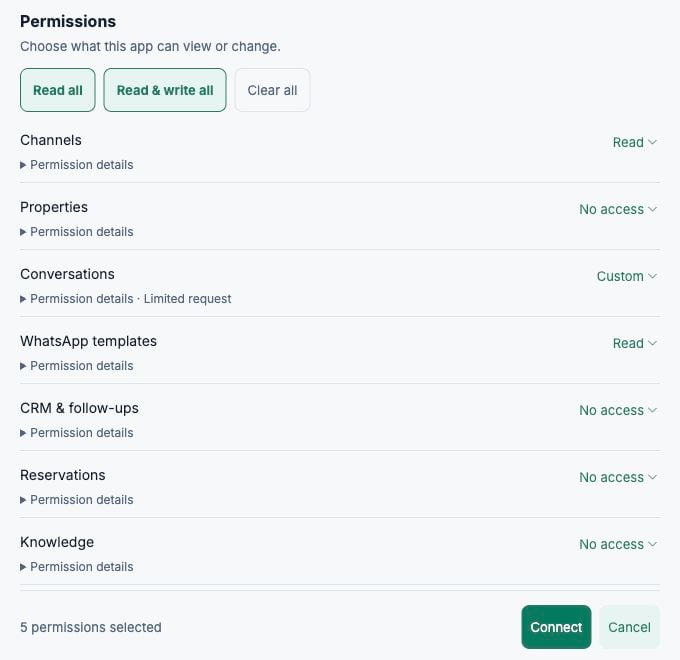 Para estos ejemplos, elige las siguientes acciones individuales en **Personalizar permisos**:
| Tarea | Permisos necesarios |
| - | - |
| Analizar temas | Ver canales conectados; Leer conversaciones y mensajes. |
| Responder y comprobar el resultado | Los anteriores, más Enviar respuestas y adjuntos; Consultar entrega de mensajes. |
| Revisar plantillas de WhatsApp | Ver plantillas de WhatsApp. No incluye enviarlas. |
Deja el resto Sin acceso. Pulsa **Conectar** después de revisar cuenta, negocio y acciones. Las aprobaciones de herramientas que pidan Codex o Claude son independientes: no amplían los permisos de Visito.
## 4. Haz una prueba de lectura
Primero identifica la conexión:
```text theme={null}
Usa Visito para identificar la cuenta y el negocio conectados. Indica qué
reporta realmente el perfil de conexión. No supongas que el ID del perfil
es el ID del negocio ni deduzcas permisos por la lista de herramientas.
No cambies nada.
```
Después analiza una muestra acotada:
```text theme={null}
Con Visito, revisa las 20 conversaciones más recientes del negocio conectado.
Lee hasta cinco mensajes recientes de clientes por conversación. Sigue la
paginación cuando haga falta y cuenta conversaciones únicas.
¿Cuáles son los temas más comunes? Incluye cantidades, el total revisado
correctamente y cualquier dato faltante. Omite nombres, teléfonos y citas
que identifiquen personas. No envíes mensajes ni modifiques conversaciones.
Aclara que es una muestra, no toda la actividad de la cuenta.
```
Comprueba que el asistente lea los mensajes y no adivine por los títulos. Para periodos mayores, pídele conservar los filtros al seguir `nextCursor` y comprobar `hasMore`. La primera página no representa todos los resultados; la actividad nueva puede modificar una lista en vivo.
## 5. Envía una respuesta de prueba
Usa tu propio contacto de prueba. Sustituye los dos marcadores por un nombre verificado y un teléfono completo con código de país antes de enviar el prompt.
```text theme={null}
Busca mi contacto de prueba [NOMBRE], teléfono [TELÉFONO INTERNACIONAL],
en Visito. Verifica la conversación exacta y el canal conectado. Si hay
varias coincidencias, pídeme elegir. Comprueba si se permite una respuesta normal.
Si está permitido, envía exactamente un mensaje:
"Hola, esta es una prueba de la conexión de Visito. ✅"
No crees otra conversación, no sustituyas el texto por una plantilla ni
envíes una campaña. Conserva el estado de pausa de IA si la operación lo permite.
Usa una sola clave de idempotencia para el envío y cualquier reintento seguro.
Consulta el comprobante y distingue en cola, enviado, entregado y leído.
Si no puedes enviarlo, explica el motivo sin intentar otra vía.
```
La respuesta es un mensaje real. Según los ajustes de la operación, puede pausar temporalmente la IA de Visito. Revisa destinatario, canal, texto y comportamiento de pausa antes de aprobar el envío.
En WhatsApp, una respuesta normal depende de la elegibilidad de la conversación. Fuera de la ventana permitida puede hacer falta una plantilla aprobada. Pide primero revisar las plantillas del canal, su idioma, aprobación y variables. Que una plantilla esté aprobada no demuestra que el canal pueda enviarla. Aprueba la plantilla exacta y el destinatario, y concede permiso de envío de plantillas solo si lo necesitas.
Un resultado aceptado o en cola no confirma entrega. Pide consultar el estado: si todavía no hay actualización del proveedor, la entrega sigue pendiente. Repetir la petición con otra clave de idempotencia puede duplicar el mensaje.
Para una campaña, empieza con un borrador de audiencia y plantillas. Esta conexión no expone un objeto dedicado de campaña; pedir “envía una campaña” no implica crear una campaña administrada en Visito.
## 6. Administra o desconecta la aplicación
1. Abre el negocio correcto en el [dashboard de Visito](https://dashboard.visitoai.com).
2. Ve a **Desarrolladores → Claves API y apps**.
3. En el filtro de tipo de acceso, elige **Aplicaciones conectadas**.
4. Abre **Ver permisos** en tu conexión para revisar dominios, creador y actividad.
5. Para revocarla, pulsa **Desconectar aplicación** y confirma la conexión indicada.
Para estos ejemplos, elige las siguientes acciones individuales en **Personalizar permisos**:
| Tarea | Permisos necesarios |
| - | - |
| Analizar temas | Ver canales conectados; Leer conversaciones y mensajes. |
| Responder y comprobar el resultado | Los anteriores, más Enviar respuestas y adjuntos; Consultar entrega de mensajes. |
| Revisar plantillas de WhatsApp | Ver plantillas de WhatsApp. No incluye enviarlas. |
Deja el resto Sin acceso. Pulsa **Conectar** después de revisar cuenta, negocio y acciones. Las aprobaciones de herramientas que pidan Codex o Claude son independientes: no amplían los permisos de Visito.
## 4. Haz una prueba de lectura
Primero identifica la conexión:
```text theme={null}
Usa Visito para identificar la cuenta y el negocio conectados. Indica qué
reporta realmente el perfil de conexión. No supongas que el ID del perfil
es el ID del negocio ni deduzcas permisos por la lista de herramientas.
No cambies nada.
```
Después analiza una muestra acotada:
```text theme={null}
Con Visito, revisa las 20 conversaciones más recientes del negocio conectado.
Lee hasta cinco mensajes recientes de clientes por conversación. Sigue la
paginación cuando haga falta y cuenta conversaciones únicas.
¿Cuáles son los temas más comunes? Incluye cantidades, el total revisado
correctamente y cualquier dato faltante. Omite nombres, teléfonos y citas
que identifiquen personas. No envíes mensajes ni modifiques conversaciones.
Aclara que es una muestra, no toda la actividad de la cuenta.
```
Comprueba que el asistente lea los mensajes y no adivine por los títulos. Para periodos mayores, pídele conservar los filtros al seguir `nextCursor` y comprobar `hasMore`. La primera página no representa todos los resultados; la actividad nueva puede modificar una lista en vivo.
## 5. Envía una respuesta de prueba
Usa tu propio contacto de prueba. Sustituye los dos marcadores por un nombre verificado y un teléfono completo con código de país antes de enviar el prompt.
```text theme={null}
Busca mi contacto de prueba [NOMBRE], teléfono [TELÉFONO INTERNACIONAL],
en Visito. Verifica la conversación exacta y el canal conectado. Si hay
varias coincidencias, pídeme elegir. Comprueba si se permite una respuesta normal.
Si está permitido, envía exactamente un mensaje:
"Hola, esta es una prueba de la conexión de Visito. ✅"
No crees otra conversación, no sustituyas el texto por una plantilla ni
envíes una campaña. Conserva el estado de pausa de IA si la operación lo permite.
Usa una sola clave de idempotencia para el envío y cualquier reintento seguro.
Consulta el comprobante y distingue en cola, enviado, entregado y leído.
Si no puedes enviarlo, explica el motivo sin intentar otra vía.
```
La respuesta es un mensaje real. Según los ajustes de la operación, puede pausar temporalmente la IA de Visito. Revisa destinatario, canal, texto y comportamiento de pausa antes de aprobar el envío.
En WhatsApp, una respuesta normal depende de la elegibilidad de la conversación. Fuera de la ventana permitida puede hacer falta una plantilla aprobada. Pide primero revisar las plantillas del canal, su idioma, aprobación y variables. Que una plantilla esté aprobada no demuestra que el canal pueda enviarla. Aprueba la plantilla exacta y el destinatario, y concede permiso de envío de plantillas solo si lo necesitas.
Un resultado aceptado o en cola no confirma entrega. Pide consultar el estado: si todavía no hay actualización del proveedor, la entrega sigue pendiente. Repetir la petición con otra clave de idempotencia puede duplicar el mensaje.
Para una campaña, empieza con un borrador de audiencia y plantillas. Esta conexión no expone un objeto dedicado de campaña; pedir “envía una campaña” no implica crear una campaña administrada en Visito.
## 6. Administra o desconecta la aplicación
1. Abre el negocio correcto en el [dashboard de Visito](https://dashboard.visitoai.com).
2. Ve a **Desarrolladores → Claves API y apps**.
3. En el filtro de tipo de acceso, elige **Aplicaciones conectadas**.
4. Abre **Ver permisos** en tu conexión para revisar dominios, creador y actividad.
5. Para revocarla, pulsa **Desconectar aplicación** y confirma la conexión indicada.
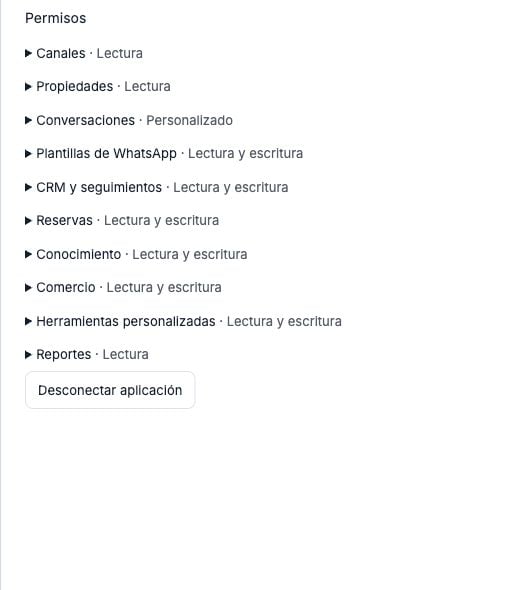 Desconectar una autorización mantiene activas las demás. Si la acción no está disponible, pide al propietario de la conexión o a un administrador elegible que la revise. Para cambiar permisos, desconecta y vuelve a conectar con la selección deseada.
Elimina también el conector en Claude o la configuración MCP en Codex si quieres retirarlo del asistente. En Codex:
```bash theme={null}
codex mcp logout visito
codex mcp remove visito
```
Revocar el acceso impide nuevas operaciones autenticadas; no borra datos que ya estén dentro de una conversación del asistente.
## Solución de problemas
| Lo que aparece | Qué hacer |
| - | - |
| Se requiere una cuenta de administrador activa | Cambia a tu cuenta de administrador registrada y confirma el negocio. |
| Permiso o alcance insuficiente | Revisa la conexión en Visito y reconecta con la acción específica que falta. Ver una herramienta no autoriza usarla. |
| Codex regresa a `127.0.0.1` y rechaza la conexión | Inicia un nuevo `codex mcp login visito` y mantenlo abierto hasta terminar. Una pestaña antigua puede apuntar a un receptor local vencido. |
| Chrome muestra `ERR_BLOCKED_BY_CLIENT` | El propietario del navegador debe revisar la extensión o política que bloquea la página. Reinicia el flujo después de resolverlo. |
| Autenticación completa, pero la página final es muy simple | Esa página local pertenece al asistente. Vuelve a Codex y verifica con una lectura. |
| Claude no permite agregar otro conector | Revisa el límite del plan o la política del espacio. |
| Cliente OAuth no reconocido en Claude | Elige Use your own OAuth client e introduce el ID público exacto indicado arriba. Deja vacío el secreto; si sigue rechazándose, contacta a soporte de Visito. |
| El resultado pertenece a otro negocio | Detente antes de escribir, revoca la conexión incorrecta y reconecta con el negocio deseado. |
Para detalles técnicos, consulta la [documentación de la API](/es/api-docs/introduction). Visito comprueba el negocio y los permisos de la conexión en cada operación.
Desconectar una autorización mantiene activas las demás. Si la acción no está disponible, pide al propietario de la conexión o a un administrador elegible que la revise. Para cambiar permisos, desconecta y vuelve a conectar con la selección deseada.
Elimina también el conector en Claude o la configuración MCP en Codex si quieres retirarlo del asistente. En Codex:
```bash theme={null}
codex mcp logout visito
codex mcp remove visito
```
Revocar el acceso impide nuevas operaciones autenticadas; no borra datos que ya estén dentro de una conversación del asistente.
## Solución de problemas
| Lo que aparece | Qué hacer |
| - | - |
| Se requiere una cuenta de administrador activa | Cambia a tu cuenta de administrador registrada y confirma el negocio. |
| Permiso o alcance insuficiente | Revisa la conexión en Visito y reconecta con la acción específica que falta. Ver una herramienta no autoriza usarla. |
| Codex regresa a `127.0.0.1` y rechaza la conexión | Inicia un nuevo `codex mcp login visito` y mantenlo abierto hasta terminar. Una pestaña antigua puede apuntar a un receptor local vencido. |
| Chrome muestra `ERR_BLOCKED_BY_CLIENT` | El propietario del navegador debe revisar la extensión o política que bloquea la página. Reinicia el flujo después de resolverlo. |
| Autenticación completa, pero la página final es muy simple | Esa página local pertenece al asistente. Vuelve a Codex y verifica con una lectura. |
| Claude no permite agregar otro conector | Revisa el límite del plan o la política del espacio. |
| Cliente OAuth no reconocido en Claude | Elige Use your own OAuth client e introduce el ID público exacto indicado arriba. Deja vacío el secreto; si sigue rechazándose, contacta a soporte de Visito. |
| El resultado pertenece a otro negocio | Detente antes de escribir, revoca la conexión incorrecta y reconecta con el negocio deseado. |
Para detalles técnicos, consulta la [documentación de la API](/es/api-docs/introduction). Visito comprueba el negocio y los permisos de la conexión en cada operación.