> ## Documentation Index
> Fetch the complete documentation index at: https://docs.visitoai.com/llms.txt
> Use this file to discover all available pages before exploring further.
# Conecta Google Sheets con tu agente de IA
> Conecta pestañas aprobadas para que tu agente de Visito responda con datos empresariales estructurados y actuales.
Google Sheets ofrece a tu agente de IA una referencia activa y de solo lectura para información empresarial estructurada, como calendarios de contenido, catálogos de servicios, horarios, políticas y listas de estados operativos.
Usa la Base de conocimiento para documentos y contenido de sitios web. Usa Google Sheets cuando la respuesta dependa de filas y columnas que tu equipo actualiza con frecuencia.
Visito solo lee la pestaña y las columnas que apruebes. No puede agregar, editar ni eliminar datos de la hoja de cálculo.
## Antes de comenzar
Prepara cada pestaña como una sola tabla:
* Coloca nombres de columna únicos y no vacíos en la primera fila.
* Mantén la fuente en un máximo de 1.000 filas de datos.
* Selecciona hasta 30 columnas para que la IA pueda leerlas.
* Incluye únicamente información aprobada para huéspedes. No conectes registros privados de clientes, credenciales, datos de pago ni secretos internos.
* Usa nombres o identificadores claros para distinguir filas similares.
Cada fuente conectada representa **una pestaña**. Una segunda hoja de cálculo o una segunda pestaña se convierte en otra fuente y aparece como otra fila en **Integraciones**.
## Conecta tu primera fuente
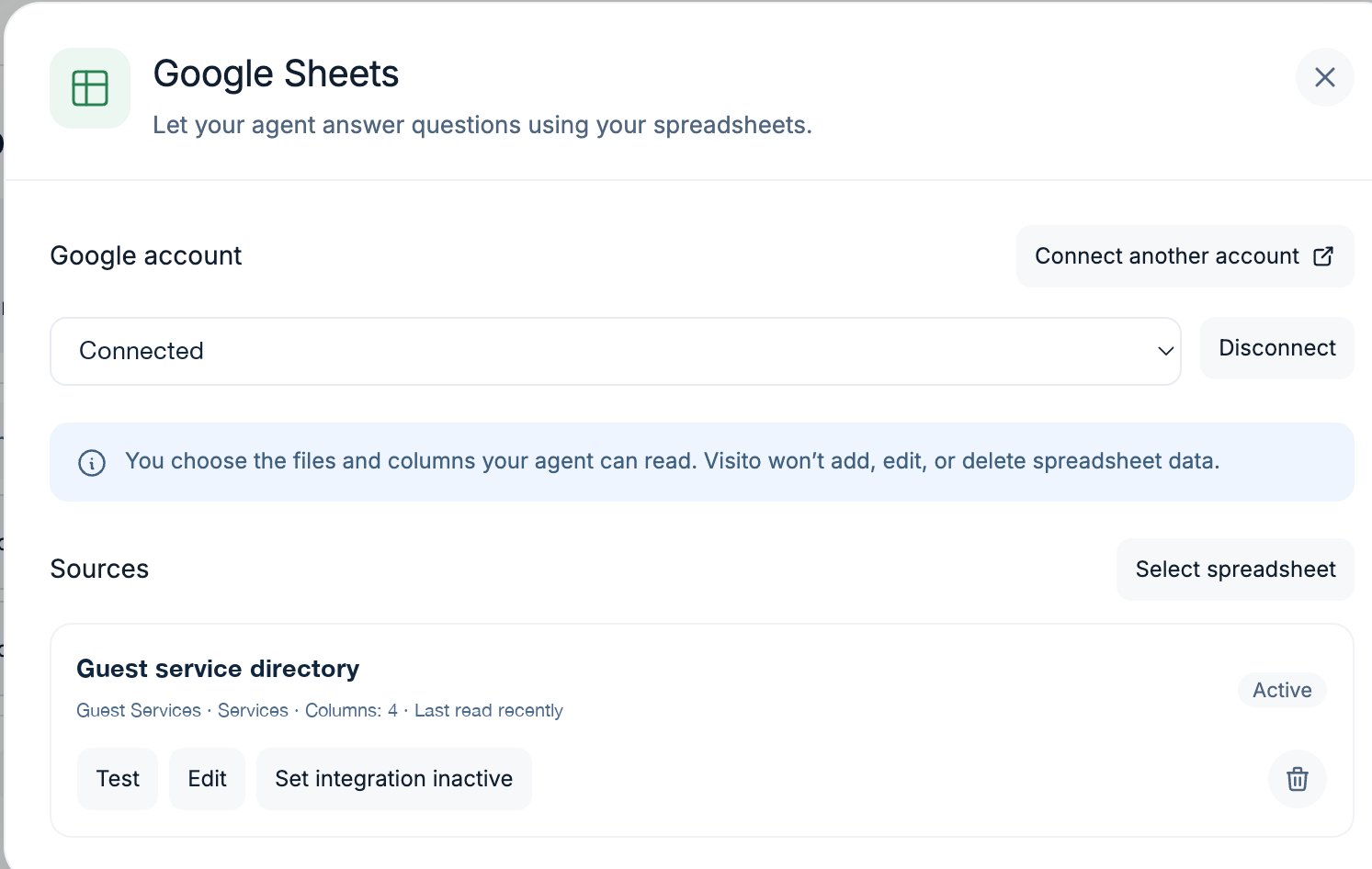
Ve a **Conexiones → Integraciones**, selecciona **Agregar integración** y elige **Google Sheets**.
Selecciona **Conectar Google Sheets**, inicia sesión y autoriza el acceso a los archivos que elijas. Visito conserva la conexión reutilizable de Google para este espacio de trabajo.
Selecciona **Seleccionar hoja de cálculo**, elige un archivo en Google Picker y después la pestaña que contiene la tabla. Si cambias el nombre de la pestaña, Visito la sigue mediante su identificador estable de Google.
Usa un nombre corto que los operadores reconozcan. En **Propósito**, explica qué contiene la tabla, cuándo debe usarla la IA y qué preguntas puede responder.
Selecciona solo columnas seguras para huéspedes. Elige **Todo el negocio** si cualquier propiedad puede usar la fuente o asígnala a una sola propiedad.
Revisa las filas de ejemplo y las columnas seleccionadas. Después selecciona **Habilitar solo lectura**. Usa **Probar** para confirmar que Visito todavía puede leer la pestaña configurada.
 ## Explica a la IA cuándo usar la fuente
La descripción de la fuente ayuda a la IA a decidir si la hoja de cálculo es relevante. Escríbela para alguien que nunca ha visto el archivo.
Una descripción útil indica:
1. Qué representa cada fila.
2. Qué preguntas responde la fuente.
3. Qué columnas contienen los datos principales.
4. Cuándo otro sistema sigue siendo la fuente oficial.
Por ejemplo:
> Calendario de contenido actual. Cada fila representa un artículo. Usa esta fuente para preguntas sobre el estado, responsable, canal y fecha objetivo de un artículo. Compara el nombre indicado por el usuario con la columna Título.
Evita descripciones como “hoja de marketing” o “usar cuando sea necesario”. No dan a la IA suficiente contexto para elegir la fuente de forma confiable.
Los huéspedes y operadores pueden preguntar de forma natural. No necesitan nombrar un filtro ni usar el texto exacto de la hoja. Visito puede buscar valores exactos o texto contenido en las columnas aprobadas, sin distinguir mayúsculas ni acentos. Si la primera frase no coincide, la IA puede probar variaciones limitadas antes de hacer una pregunta de seguimiento específica.
## Agrega otra hoja de cálculo o pestaña
Ve a **Conexiones → Integraciones**, selecciona **Agregar integración** y elige **Google Sheets**. El panel muestra la cuenta de Google que ya está conectada al espacio de trabajo.
Mantén la cuenta seleccionada para reutilizar la misma conexión. Selecciona **Conectar otra cuenta** solo cuando el archivo nuevo pertenezca a otra cuenta de Google.
Selecciona **Seleccionar hoja de cálculo** y repite los pasos de archivo, pestaña, propósito, columnas, alcance, vista previa y habilitación.
Agregar una fuente no cambia ni desconecta las fuentes existentes. Eliminar una fuente elimina únicamente esa pestaña. Desconectar una cuenta de Google deshabilita todas las fuentes que usan esa cuenta.
## Prueba la IA en Playground
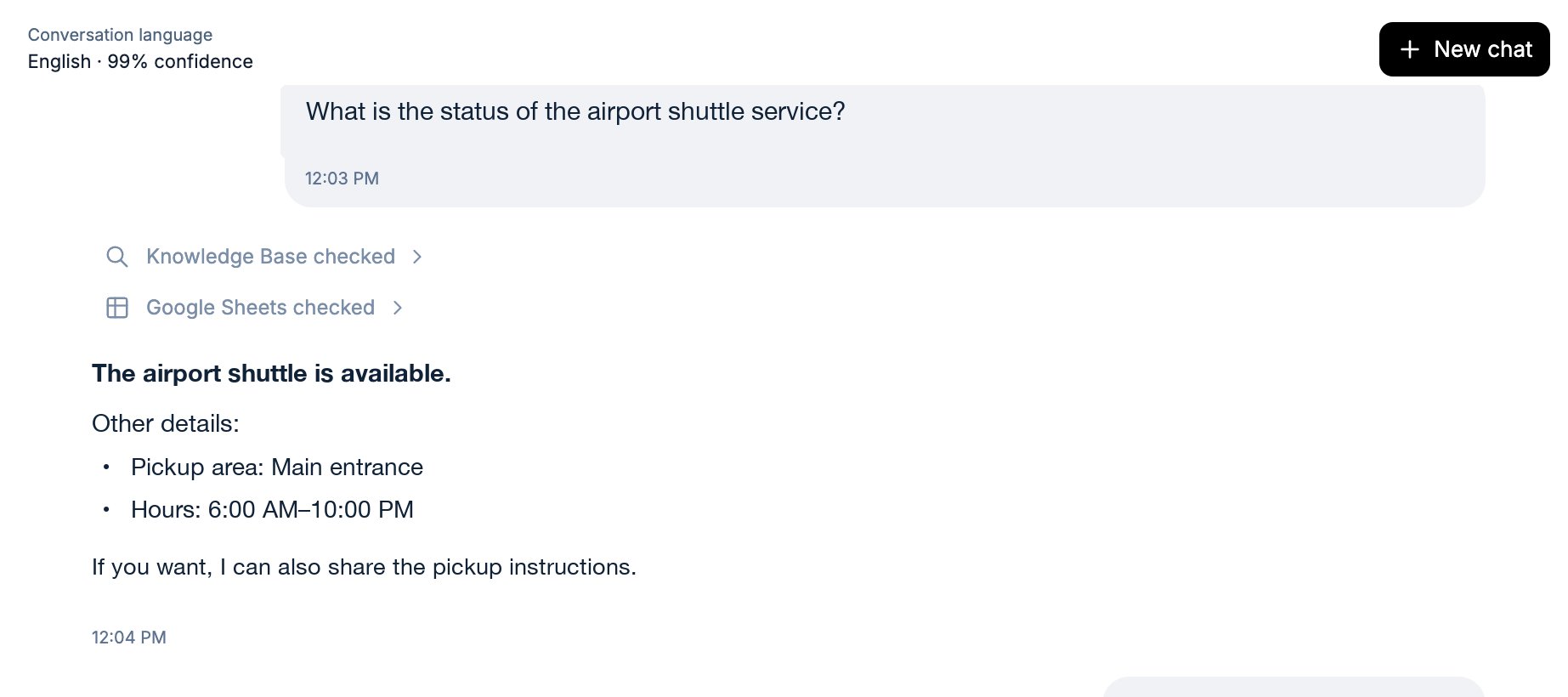
Abre **Playground** y haz una pregunta cuya respuesta exista en una fila aprobada, por ejemplo:
> ¿Cuál es el estado del artículo de la campaña de verano?
Una respuesta correcta muestra **Google Sheets consultado**. Selecciona ese comprobante para revisar la fuente utilizada, los filtros, el número de filas devueltas, la hora de lectura, la frescura y los campos aprobados que respaldaron la respuesta.
## Explica a la IA cuándo usar la fuente
La descripción de la fuente ayuda a la IA a decidir si la hoja de cálculo es relevante. Escríbela para alguien que nunca ha visto el archivo.
Una descripción útil indica:
1. Qué representa cada fila.
2. Qué preguntas responde la fuente.
3. Qué columnas contienen los datos principales.
4. Cuándo otro sistema sigue siendo la fuente oficial.
Por ejemplo:
> Calendario de contenido actual. Cada fila representa un artículo. Usa esta fuente para preguntas sobre el estado, responsable, canal y fecha objetivo de un artículo. Compara el nombre indicado por el usuario con la columna Título.
Evita descripciones como “hoja de marketing” o “usar cuando sea necesario”. No dan a la IA suficiente contexto para elegir la fuente de forma confiable.
Los huéspedes y operadores pueden preguntar de forma natural. No necesitan nombrar un filtro ni usar el texto exacto de la hoja. Visito puede buscar valores exactos o texto contenido en las columnas aprobadas, sin distinguir mayúsculas ni acentos. Si la primera frase no coincide, la IA puede probar variaciones limitadas antes de hacer una pregunta de seguimiento específica.
## Agrega otra hoja de cálculo o pestaña
Ve a **Conexiones → Integraciones**, selecciona **Agregar integración** y elige **Google Sheets**. El panel muestra la cuenta de Google que ya está conectada al espacio de trabajo.
Mantén la cuenta seleccionada para reutilizar la misma conexión. Selecciona **Conectar otra cuenta** solo cuando el archivo nuevo pertenezca a otra cuenta de Google.
Selecciona **Seleccionar hoja de cálculo** y repite los pasos de archivo, pestaña, propósito, columnas, alcance, vista previa y habilitación.
Agregar una fuente no cambia ni desconecta las fuentes existentes. Eliminar una fuente elimina únicamente esa pestaña. Desconectar una cuenta de Google deshabilita todas las fuentes que usan esa cuenta.
## Prueba la IA en Playground
Abre **Playground** y haz una pregunta cuya respuesta exista en una fila aprobada, por ejemplo:
> ¿Cuál es el estado del artículo de la campaña de verano?
Una respuesta correcta muestra **Google Sheets consultado**. Selecciona ese comprobante para revisar la fuente utilizada, los filtros, el número de filas devueltas, la hora de lectura, la frescura y los campos aprobados que respaldaron la respuesta.
 Si la fuente es relevante pero ninguna fila coincide, la IA debe probar variaciones razonables y después pedir un título, palabra clave o identificador más específico. No debe inventar un valor a partir de una consulta fallida o vacía.
## Actualización de los datos
Visito lee en vivo la pestaña configurada y puede guardar el resultado en caché durante un máximo de **60 segundos**. Después de editar la hoja de cálculo, espera un minuto antes de comprobar el cambio en una conversación.
El comprobante indica si fue una lectura en vivo de Google o una lectura desde caché. Visito no utiliza datos vencidos cuando Google no puede actualizarlos.
## Administra una fuente
Desde **Conexiones → Integraciones** puedes:
* Abrir los detalles de la fuente y seguir el enlace a Google Sheets.
* Seleccionar **Probar** para revisar el acceso y la estructura de la tabla.
* Seleccionar **Editar** para cambiar el propósito, las columnas aprobadas o el alcance de propiedad.
* Desactivar una fuente para impedir que la IA la use sin eliminar la configuración.
* Eliminar una fuente sin afectar otras fuentes de la misma cuenta de Google.
* Volver a conectar cuando Visito indique que la autorización de Google requiere atención.
Si cambias, duplicas, eliminas o mueves encabezados aprobados, Visito deja de usar la fuente hasta que repares su configuración. Esto evita que la IA lea otra columna por error.
## Solución de problemas
| Lo que ves | Qué hacer |
| --------------------------------- | ------------------------------------------------------------------------------------------------------------------------------- |
| Google Sheets no está configurado | Confirma que la configuración de Google OAuth esté disponible en el entorno local o desplegado y vuelve a abrir la integración. |
| Se requiere volver a conectar | Abre Google Sheets y selecciona **Volver a conectar** para la cuenta afectada. |
| La fuente requiere atención | Selecciona **Probar** y edita la fuente si cambió la pestaña o algún encabezado aprobado. |
| La fuente es demasiado grande | Reduce la pestaña a 1.000 filas de datos o menos y selecciona un máximo de 30 columnas. |
| La IA no encontró coincidencias | Pregunta con un título, palabra clave o ID distintivo. Comprueba que la columna relevante esté aprobada. |
| No aparecen los cambios recientes | Espera hasta 60 segundos para que venza la caché y vuelve a preguntar. |
Si la fuente es relevante pero ninguna fila coincide, la IA debe probar variaciones razonables y después pedir un título, palabra clave o identificador más específico. No debe inventar un valor a partir de una consulta fallida o vacía.
## Actualización de los datos
Visito lee en vivo la pestaña configurada y puede guardar el resultado en caché durante un máximo de **60 segundos**. Después de editar la hoja de cálculo, espera un minuto antes de comprobar el cambio en una conversación.
El comprobante indica si fue una lectura en vivo de Google o una lectura desde caché. Visito no utiliza datos vencidos cuando Google no puede actualizarlos.
## Administra una fuente
Desde **Conexiones → Integraciones** puedes:
* Abrir los detalles de la fuente y seguir el enlace a Google Sheets.
* Seleccionar **Probar** para revisar el acceso y la estructura de la tabla.
* Seleccionar **Editar** para cambiar el propósito, las columnas aprobadas o el alcance de propiedad.
* Desactivar una fuente para impedir que la IA la use sin eliminar la configuración.
* Eliminar una fuente sin afectar otras fuentes de la misma cuenta de Google.
* Volver a conectar cuando Visito indique que la autorización de Google requiere atención.
Si cambias, duplicas, eliminas o mueves encabezados aprobados, Visito deja de usar la fuente hasta que repares su configuración. Esto evita que la IA lea otra columna por error.
## Solución de problemas
| Lo que ves | Qué hacer |
| --------------------------------- | ------------------------------------------------------------------------------------------------------------------------------- |
| Google Sheets no está configurado | Confirma que la configuración de Google OAuth esté disponible en el entorno local o desplegado y vuelve a abrir la integración. |
| Se requiere volver a conectar | Abre Google Sheets y selecciona **Volver a conectar** para la cuenta afectada. |
| La fuente requiere atención | Selecciona **Probar** y edita la fuente si cambió la pestaña o algún encabezado aprobado. |
| La fuente es demasiado grande | Reduce la pestaña a 1.000 filas de datos o menos y selecciona un máximo de 30 columnas. |
| La IA no encontró coincidencias | Pregunta con un título, palabra clave o ID distintivo. Comprueba que la columna relevante esté aprobada. |
| No aparecen los cambios recientes | Espera hasta 60 segundos para que venza la caché y vuelve a preguntar. |