> ## Documentation Index
> Fetch the complete documentation index at: https://docs.visitoai.com/llms.txt
> Use this file to discover all available pages before exploring further.
# Cómo configurar y usar tu CRM
> Define leads, publica tus etapas de venta, captura datos útiles y administra oportunidades y seguimientos en Visito web.
El CRM de Visito convierte conversaciones de venta en oportunidades que tu equipo puede revisar en un solo lugar. Tú defines qué se considera un lead, cómo se clasifican las oportunidades y qué datos se deben capturar.
Esta guía cubre el panel web. Las capturas usan Hotel Aurora Demo y nombres, conversaciones y resultados ficticios. No contienen información de clientes.
## Empieza por la configuración
Abre **CRM** en la barra lateral. Antes de la primera publicación, es una pestaña única que abre la bienvenida. Después de publicar, se despliega con **Leads** y **Seguimientos**.
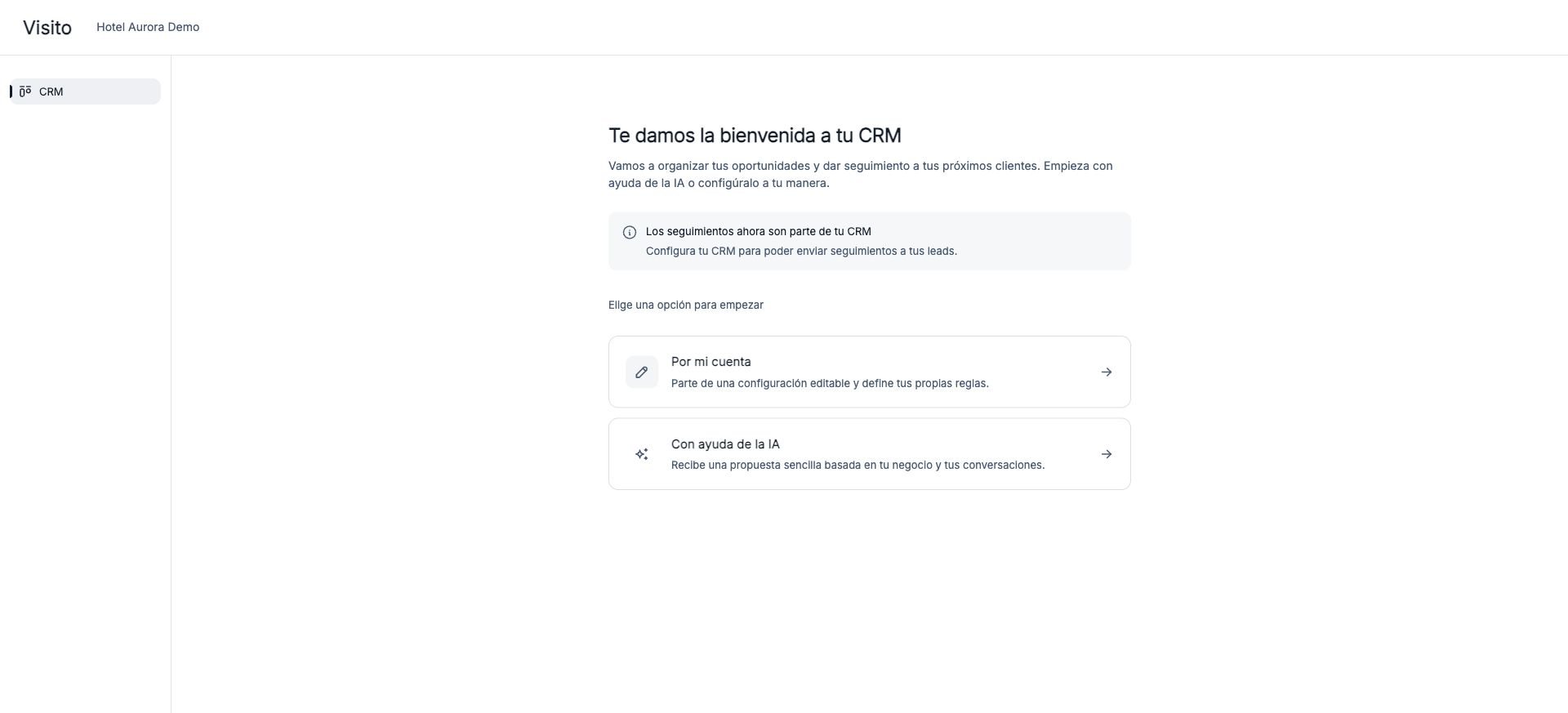 Elige cómo empezar:
* **Por mi cuenta** comienza con etapas y campos editables.
* **Con ayuda de la IA** propone una configuración a partir de la información disponible del negocio y conversaciones recientes. Revisa la propuesta antes de publicarla; es un punto de partida, no una activación automática. Si falta información, agrega contexto del negocio o usa la configuración manual.
## Define qué es un lead
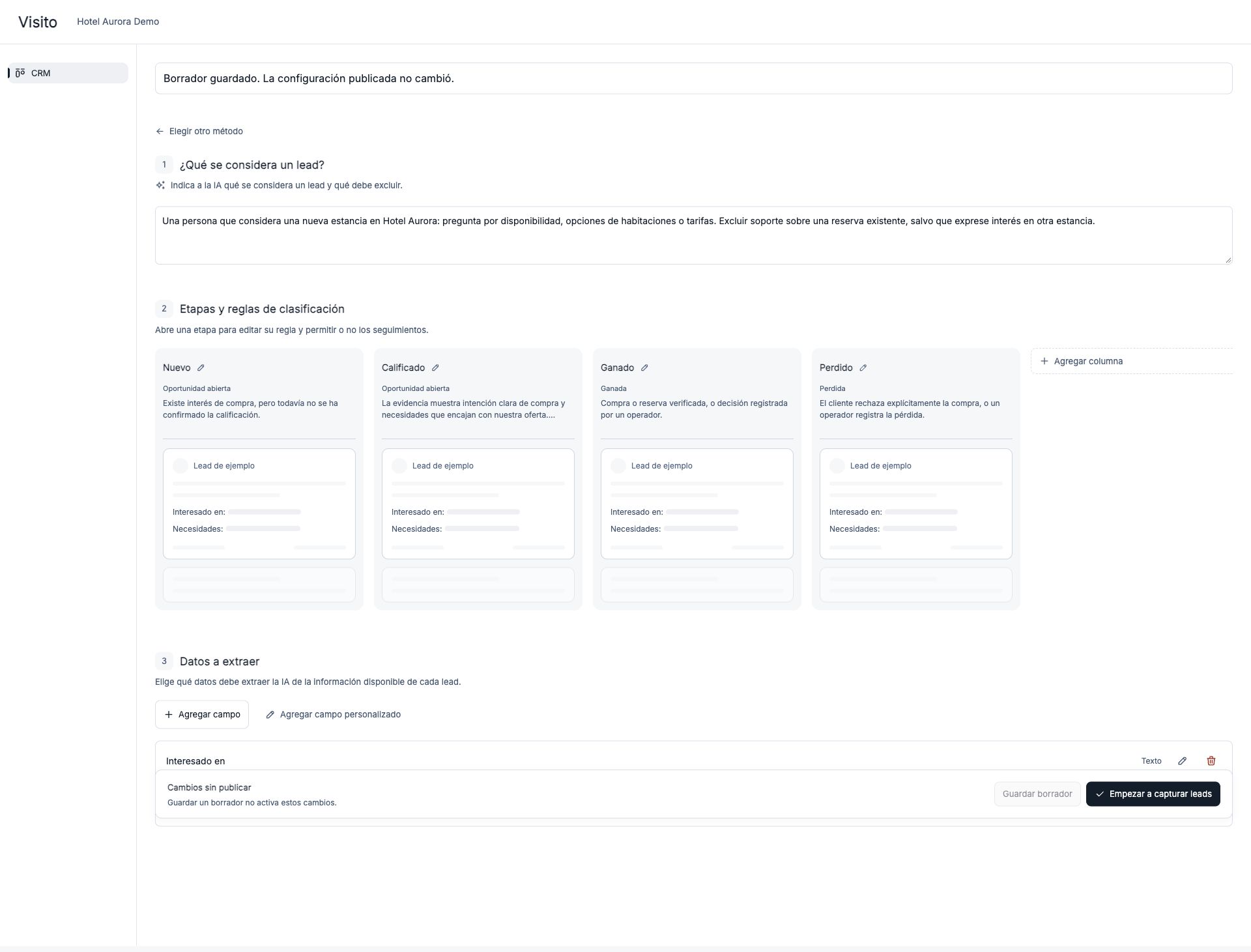
En **¿Qué se considera un lead?**, describe la intención de compra y las exclusiones con lenguaje sencillo. Especifica qué vende tu negocio y cómo distinguir ventas de soporte.
Por ejemplo:
> Una persona que considera una nueva estancia en Hotel Aurora: pregunta por disponibilidad, opciones de habitaciones o tarifas. Excluir soporte sobre una reserva existente, salvo que exprese interés en otra estancia.
Elige cómo empezar:
* **Por mi cuenta** comienza con etapas y campos editables.
* **Con ayuda de la IA** propone una configuración a partir de la información disponible del negocio y conversaciones recientes. Revisa la propuesta antes de publicarla; es un punto de partida, no una activación automática. Si falta información, agrega contexto del negocio o usa la configuración manual.
## Define qué es un lead
En **¿Qué se considera un lead?**, describe la intención de compra y las exclusiones con lenguaje sencillo. Especifica qué vende tu negocio y cómo distinguir ventas de soporte.
Por ejemplo:
> Una persona que considera una nueva estancia en Hotel Aurora: pregunta por disponibilidad, opciones de habitaciones o tarifas. Excluir soporte sobre una reserva existente, salvo que exprese interés en otra estancia.
 ## Configura etapas y permisos de seguimiento
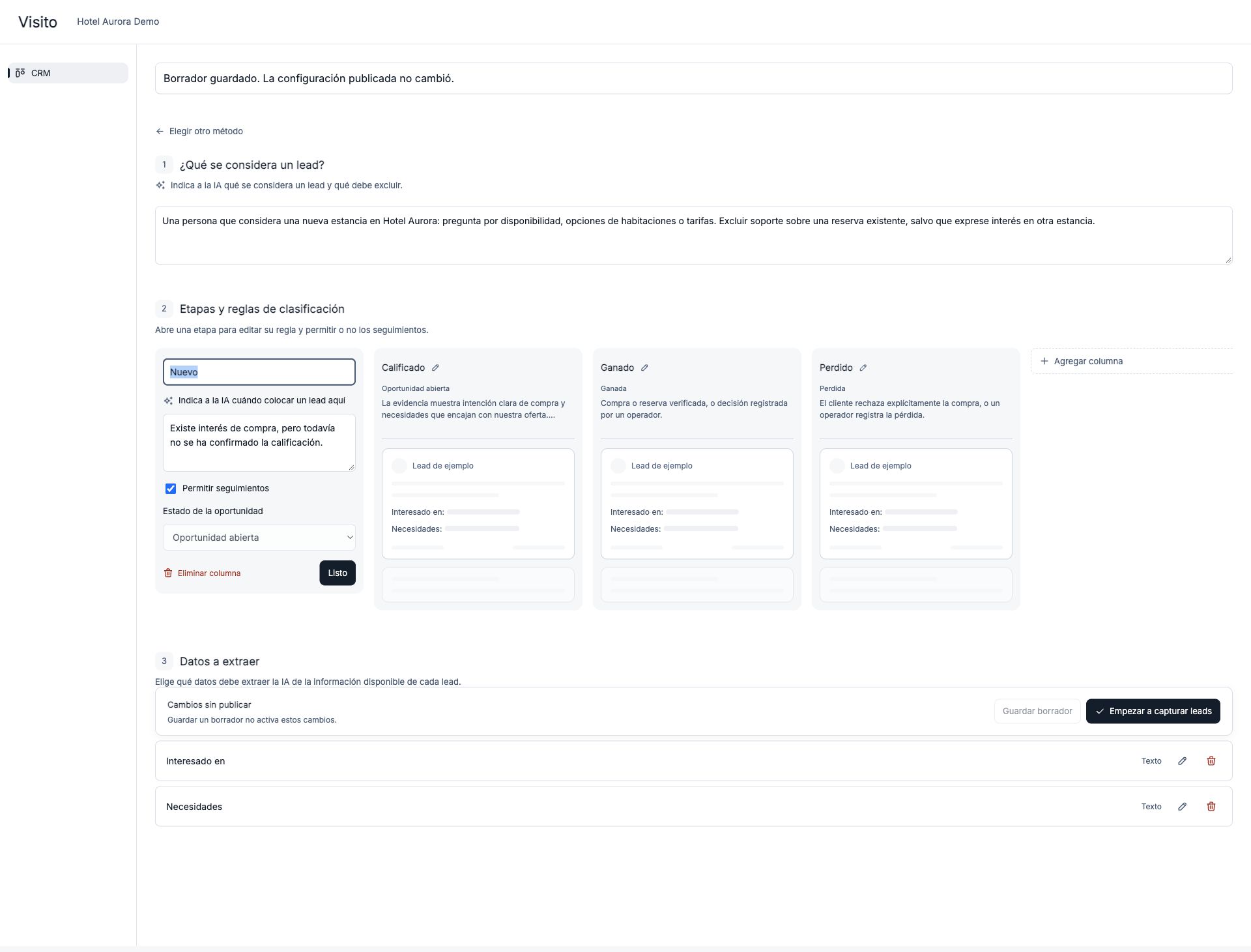
Abre una etapa para editar su nombre y la regla que indica a la IA cuándo ubicar un lead ahí. La configuración inicial incluye **Nuevo**, **Calificado**, **Ganado** y **Perdido**. Adapta las reglas a tu proceso de venta, con evidencia clara para cada resultado.
En cada etapa abierta, decide si activas **Permitir seguimientos**. Esto permite que Visito considere un seguimiento; no garantiza que todos los leads reciban uno. La conversación debe cumplir los criterios y el modo de seguimiento del negocio debe permitirlo.
## Configura etapas y permisos de seguimiento
Abre una etapa para editar su nombre y la regla que indica a la IA cuándo ubicar un lead ahí. La configuración inicial incluye **Nuevo**, **Calificado**, **Ganado** y **Perdido**. Adapta las reglas a tu proceso de venta, con evidencia clara para cada resultado.
En cada etapa abierta, decide si activas **Permitir seguimientos**. Esto permite que Visito considere un seguimiento; no garantiza que todos los leads reciban uno. La conversación debe cumplir los criterios y el modo de seguimiento del negocio debe permitirlo.
 Las oportunidades cerradas no reciben nuevos seguimientos de venta. Registrar una oportunidad ganada en el CRM no crea una reserva, cobra un pago ni modifica un sistema conectado.
## Elige los datos a capturar
En **Datos a extraer**, selecciona campos útiles o agrega uno personalizado. Puedes incluir interés, necesidades, presupuesto, ubicación, plazo, correo, teléfono, empresa e idioma preferido.
Usa nombres e instrucciones de extracción claros. Visito captura información de la evidencia disponible en la conversación; agregar un campo no es una instrucción para preguntárselo a todos los clientes. Un valor puede quedar vacío hasta que exista información suficiente.
En Hotel Aurora, **Interesado en** describe el motivo de la estancia y **Necesidades** registra requisitos como dos habitaciones cercanas.
## Guarda y publica
1. Selecciona **Guardar borrador** para conservar tu trabajo sin activarlo.
2. Revisa la definición de lead, las reglas, los permisos de seguimiento y los campos.
3. Selecciona **Empezar a capturar leads** para publicar la configuración inicial.
La publicación inicia la captura en nuevas conversaciones. No importa conversaciones históricas al tablero. Después de publicar, usa **Configurar** para hacer cambios y publicarlos cuando estén listos; guardar un borrador mantiene la configuración publicada anterior.
En un negocio que usa este CRM, los seguimientos dependen de una configuración publicada y en funcionamiento. Un CRM sin publicar o pausado no genera nuevos seguimientos de venta. El modo de seguimiento es un ajuste separado: publicar no significa activar Auto.
Publicar cambios de configuración puede invalidar seguimientos pendientes para evaluarlos con las reglas vigentes. Pausar omite los seguimientos pendientes del CRM. Revisa la cola después de estos cambios; no asumas que los mensajes anteriores se reanudarán automáticamente.
## Trabaja con tus leads
Abre **CRM → Leads**. Usa **Tablero** para ver oportunidades por etapa o **Tabla** para una lista compacta. El tablero agrupa los resultados ganados y perdidos en **Cerrados**, y cada tarjeta conserva su etiqueta de resultado.
Las oportunidades cerradas no reciben nuevos seguimientos de venta. Registrar una oportunidad ganada en el CRM no crea una reserva, cobra un pago ni modifica un sistema conectado.
## Elige los datos a capturar
En **Datos a extraer**, selecciona campos útiles o agrega uno personalizado. Puedes incluir interés, necesidades, presupuesto, ubicación, plazo, correo, teléfono, empresa e idioma preferido.
Usa nombres e instrucciones de extracción claros. Visito captura información de la evidencia disponible en la conversación; agregar un campo no es una instrucción para preguntárselo a todos los clientes. Un valor puede quedar vacío hasta que exista información suficiente.
En Hotel Aurora, **Interesado en** describe el motivo de la estancia y **Necesidades** registra requisitos como dos habitaciones cercanas.
## Guarda y publica
1. Selecciona **Guardar borrador** para conservar tu trabajo sin activarlo.
2. Revisa la definición de lead, las reglas, los permisos de seguimiento y los campos.
3. Selecciona **Empezar a capturar leads** para publicar la configuración inicial.
La publicación inicia la captura en nuevas conversaciones. No importa conversaciones históricas al tablero. Después de publicar, usa **Configurar** para hacer cambios y publicarlos cuando estén listos; guardar un borrador mantiene la configuración publicada anterior.
En un negocio que usa este CRM, los seguimientos dependen de una configuración publicada y en funcionamiento. Un CRM sin publicar o pausado no genera nuevos seguimientos de venta. El modo de seguimiento es un ajuste separado: publicar no significa activar Auto.
Publicar cambios de configuración puede invalidar seguimientos pendientes para evaluarlos con las reglas vigentes. Pausar omite los seguimientos pendientes del CRM. Revisa la cola después de estos cambios; no asumas que los mensajes anteriores se reanudarán automáticamente.
## Trabaja con tus leads
Abre **CRM → Leads**. Usa **Tablero** para ver oportunidades por etapa o **Tabla** para una lista compacta. El tablero agrupa los resultados ganados y perdidos en **Cerrados**, y cada tarjeta conserva su etiqueta de resultado.
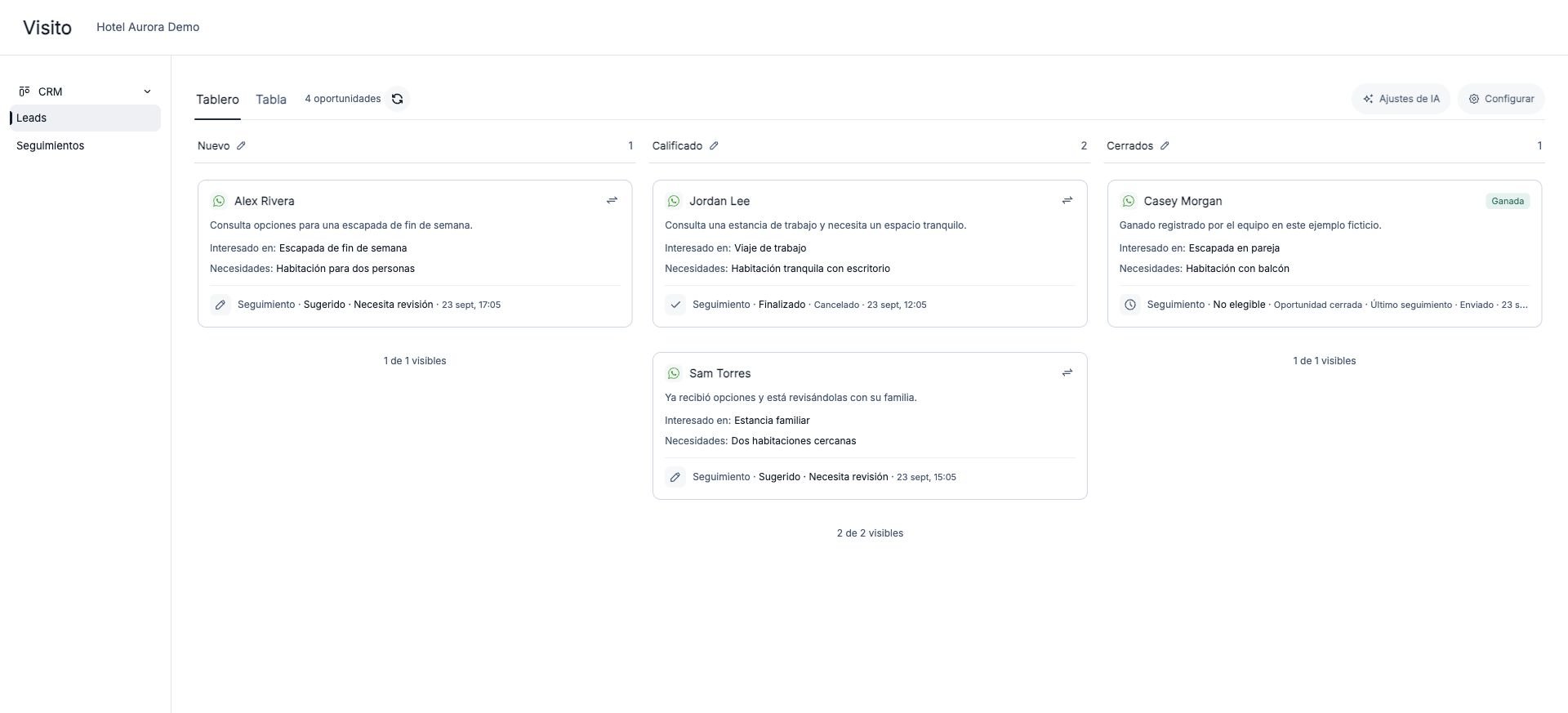 Las tarjetas muestran el contacto, un resumen, datos capturados y el estado del seguimiento cuando está disponible. Usa **Actualizar** para reflejar la actividad reciente.
Abre una oportunidad para revisar sus detalles e historial. Puedes corregir datos capturados y moverla a la etapa adecuada. Las correcciones manuales tienen prioridad sobre las actualizaciones automáticas.
Las tarjetas muestran el contacto, un resumen, datos capturados y el estado del seguimiento cuando está disponible. Usa **Actualizar** para reflejar la actividad reciente.
Abre una oportunidad para revisar sus detalles e historial. Puedes corregir datos capturados y moverla a la etapa adecuada. Las correcciones manuales tienen prioridad sobre las actualizaciones automáticas.
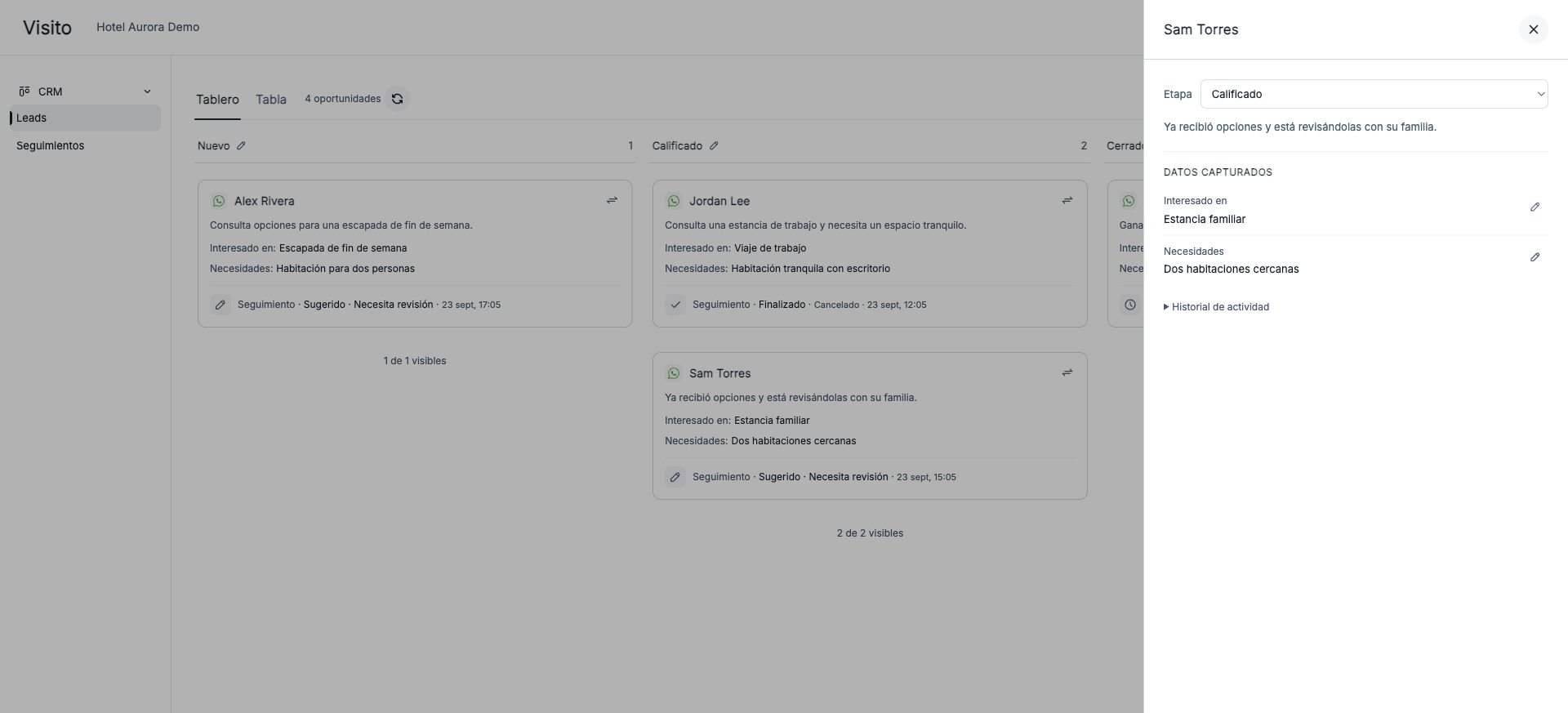 Usa el control de movimiento de la tarjeta para cambiar una etapa abierta o cerrar una oportunidad con el resultado correcto. Revisa la conversación antes de corregirla. Editar el registro del CRM no envía un mensaje al cliente.
## Conecta el CRM con los seguimientos
Abre **CRM → Seguimientos** y elige **Apagado**, **Borrador** o **Auto**. Empieza con Borrador si tu equipo quiere revisar los mensajes sugeridos antes de enviarlos.
Los seguimientos requieren un CRM publicado y en funcionamiento, una oportunidad abierta en una etapa permitida, una conversación elegible, una ventana del canal disponible y un modo que permita generarlos. Auto también comprueba que el canal de destino esté activo y que las respuestas de IA estén habilitadas.
Consulta [cómo configurar y administrar seguimientos](/es/product-guides/product/follow-ups) para revisar mensajes, preferencias, horarios, historial y créditos.
## Si falta algo
| Qué ves | Qué revisar |
| ------------------------------------------- | ------------------------------------------------------------------------------------------------------------------------------------------------------ |
| CRM abre la bienvenida | Completa la configuración y publica; guardar un borrador no activa el CRM. |
| El tablero está vacío después de publicar | La captura empieza en nuevas conversaciones. No se importan mensajes históricos en bloque. Comprueba que la conversación cumpla tu definición de lead. |
| Un campo está vacío | Confirma que el dato exista en la conversación y que las instrucciones de extracción sean claras. |
| Una oportunidad no cambia de etapa | Revisa la regla y cualquier corrección manual antes de esperar un movimiento automático. |
| Una tarjeta no tiene seguimiento programado | Revisa el estado, el permiso de la etapa, el modo, la elegibilidad de la conversación y la ventana del canal. |
| Los cambios no afectan al CRM activo | Comprueba si se guardaron como borrador o se publicaron. |
Usa el control de movimiento de la tarjeta para cambiar una etapa abierta o cerrar una oportunidad con el resultado correcto. Revisa la conversación antes de corregirla. Editar el registro del CRM no envía un mensaje al cliente.
## Conecta el CRM con los seguimientos
Abre **CRM → Seguimientos** y elige **Apagado**, **Borrador** o **Auto**. Empieza con Borrador si tu equipo quiere revisar los mensajes sugeridos antes de enviarlos.
Los seguimientos requieren un CRM publicado y en funcionamiento, una oportunidad abierta en una etapa permitida, una conversación elegible, una ventana del canal disponible y un modo que permita generarlos. Auto también comprueba que el canal de destino esté activo y que las respuestas de IA estén habilitadas.
Consulta [cómo configurar y administrar seguimientos](/es/product-guides/product/follow-ups) para revisar mensajes, preferencias, horarios, historial y créditos.
## Si falta algo
| Qué ves | Qué revisar |
| ------------------------------------------- | ------------------------------------------------------------------------------------------------------------------------------------------------------ |
| CRM abre la bienvenida | Completa la configuración y publica; guardar un borrador no activa el CRM. |
| El tablero está vacío después de publicar | La captura empieza en nuevas conversaciones. No se importan mensajes históricos en bloque. Comprueba que la conversación cumpla tu definición de lead. |
| Un campo está vacío | Confirma que el dato exista en la conversación y que las instrucciones de extracción sean claras. |
| Una oportunidad no cambia de etapa | Revisa la regla y cualquier corrección manual antes de esperar un movimiento automático. |
| Una tarjeta no tiene seguimiento programado | Revisa el estado, el permiso de la etapa, el modo, la elegibilidad de la conversación y la ventana del canal. |
| Los cambios no afectan al CRM activo | Comprueba si se guardaron como borrador o se publicaron. |