> ## Documentation Index
> Fetch the complete documentation index at: https://docs.visitoai.com/llms.txt
> Use this file to discover all available pages before exploring further.
# Ajustes de seguimiento
> Elige qué tan selectivos son los seguimientos, guía la redacción del mensaje y configura un horario diario sin envíos según la zona horaria del negocio.
Usa los ajustes de seguimiento para elegir qué conversaciones elegibles considera Visito, cómo redacta el mensaje y cuándo deben esperar los seguimientos automáticos.
## Abre los ajustes
1. Abre **CRM → Seguimientos** en el panel web.
2. Selecciona **Configurar** junto al modo de seguimiento.
3. Ajusta las opciones y selecciona **Guardar**.
Estos ajustes están disponibles antes de publicar un embudo del CRM. Los modos **Apagado**, **Borrador** y **Auto** se eligen por separado en la página de Seguimientos. Guardar preferencias no activa el envío automático ni publica el embudo.
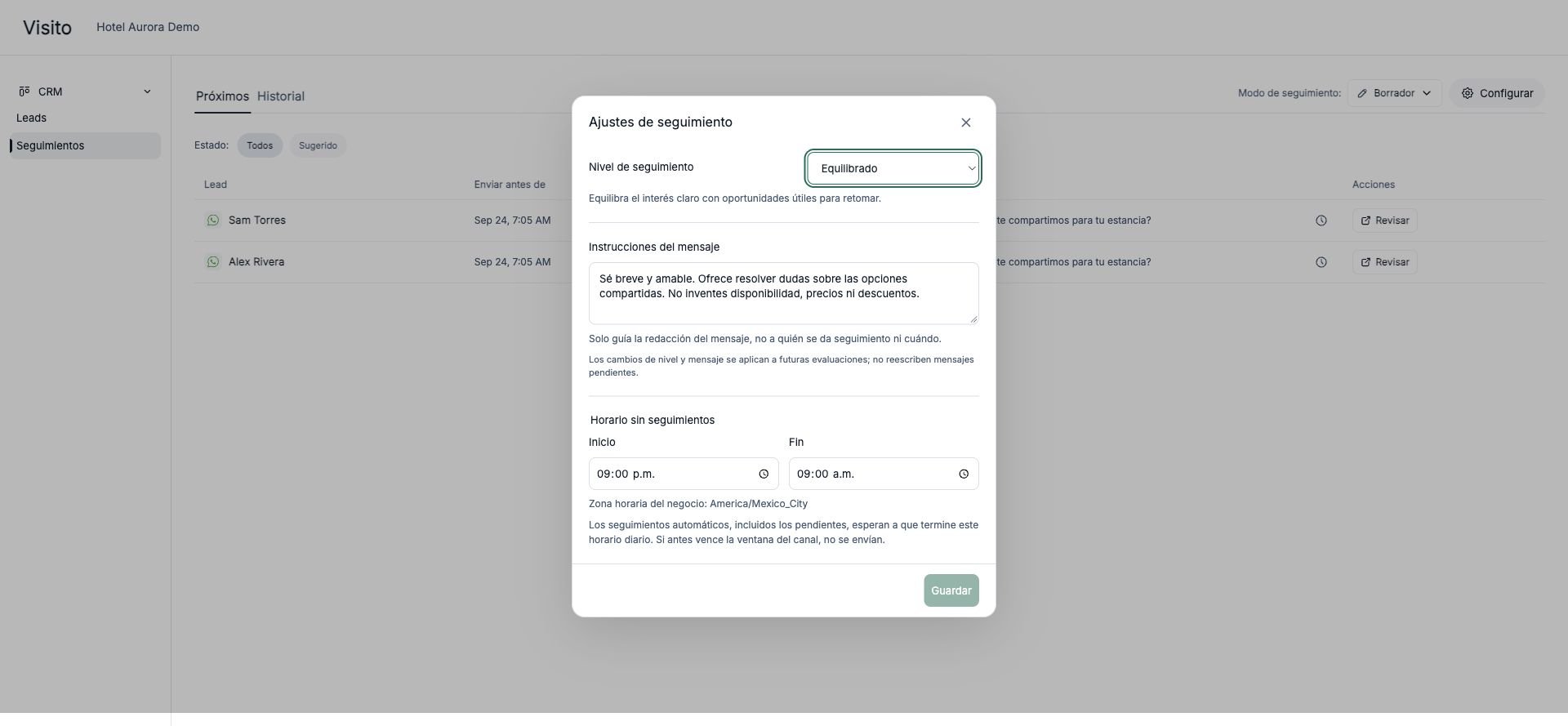 La captura usa un negocio ficticio de demostración. Las horas y la zona horaria son ejemplos; usa los valores adecuados para tu negocio.
## Nivel de seguimiento
El nivel determina qué tan selectivo es Visito al evaluar una conversación elegible.
| Nivel | Cuándo usarlo |
| - | - |
| **Suave** | Cuando buscas una evaluación más selectiva, centrada en interés claro. |
| **Equilibrado** | Cuando quieres equilibrar el interés claro con oportunidades útiles para retomar. |
| **Proactivo** | Cuando quieres que Visito considere más oportunidades elegibles para retomar. |
No establece una frecuencia ni garantiza una cantidad de mensajes. Todos los niveles respetan las bajas, la intervención humana, los resultados finalizados, las restricciones del canal y las demás [comprobaciones de elegibilidad](/es/product-guides/product/follow-ups#comprende-el-horario-y-la-elegibilidad). Un embudo publicado también añade su definición de lead y los permisos de sus etapas. Un CRM publicado y pausado detiene los seguimientos en cualquier nivel.
## Instrucciones del mensaje
Usa **Instrucciones del mensaje** para orientar la redacción, el tono o lo que el mensaje debe evitar. Por ejemplo:
> Sé breve. Después de compartir una cotización, pregunta si quedaron dudas. No ofrezcas descuentos ni inventes disponibilidad.
Estas instrucciones guían el borrador junto con los ajustes de Personalización del negocio. No deciden a quién se da seguimiento ni cuándo se envía. Para cambiar la elegibilidad, usa el nivel de seguimiento y, si el embudo está publicado, su definición de lead y los permisos de sus etapas.
Cambiar el nivel o las instrucciones se aplica a evaluaciones futuras. No reescribe mensajes pendientes ni reemplaza las ediciones del operador. Revisa un borrador existente directamente si necesitas cambiar su texto.
## Horario sin seguimientos
Define **Inicio** y **Fin** en **Horario sin seguimientos** para establecer un periodo diario sin seguimientos automáticos. Las horas usan la **Zona horaria del negocio** que aparece en el diálogo, en lugar de la zona horaria de tu dispositivo.
Por ejemplo, **21:00–09:00** en **America/Mexico\_City** pausa los seguimientos automáticos durante la noche. Un mensaje automático pendiente cuya hora llegue durante ese periodo espera hasta que termine, siempre que siga siendo elegible y la ventana del canal continúe abierta.
Si la ventana del canal vence antes de que se permita el envío, el mensaje no se envía. El horario sin seguimientos no amplía la ventana del canal ni garantiza un envío posterior.
El horario también se aplica a los mensajes automáticos que ya están pendientes. No programa para después un envío aprobado manualmente con **Enviar**; revisa el momento antes de aprobarlo.
## ¿Qué cambia al guardar?
| Cambio | Efecto en los seguimientos pendientes |
| - | - |
| Nivel de seguimiento | Las evaluaciones futuras usan el nuevo nivel; el texto existente no se reescribe. |
| Instrucciones del mensaje | La redacción futura usa las nuevas instrucciones; se conservan el texto existente y las ediciones. |
| Horario sin seguimientos | Los envíos automáticos pendientes esperan al horario permitido, sujetos a elegibilidad y vencimiento. |
Cambiar los ajustes no restaura mensajes cancelados, descartados o enviados. Publicar o modificar un embudo también provoca una revisión de los pendientes con sus reglas; consulta [la publicación del CRM](/es/product-guides/product/crm#guarda-y-publica).
Vuelve a [administrar seguimientos](/es/product-guides/product/follow-ups) para elegir un modo, revisar un borrador o consultar el historial.
This documentation is built and hosted on [Mintlify](https://mintlify.com), a developer documentation platform.
La captura usa un negocio ficticio de demostración. Las horas y la zona horaria son ejemplos; usa los valores adecuados para tu negocio.
## Nivel de seguimiento
El nivel determina qué tan selectivo es Visito al evaluar una conversación elegible.
| Nivel | Cuándo usarlo |
| - | - |
| **Suave** | Cuando buscas una evaluación más selectiva, centrada en interés claro. |
| **Equilibrado** | Cuando quieres equilibrar el interés claro con oportunidades útiles para retomar. |
| **Proactivo** | Cuando quieres que Visito considere más oportunidades elegibles para retomar. |
No establece una frecuencia ni garantiza una cantidad de mensajes. Todos los niveles respetan las bajas, la intervención humana, los resultados finalizados, las restricciones del canal y las demás [comprobaciones de elegibilidad](/es/product-guides/product/follow-ups#comprende-el-horario-y-la-elegibilidad). Un embudo publicado también añade su definición de lead y los permisos de sus etapas. Un CRM publicado y pausado detiene los seguimientos en cualquier nivel.
## Instrucciones del mensaje
Usa **Instrucciones del mensaje** para orientar la redacción, el tono o lo que el mensaje debe evitar. Por ejemplo:
> Sé breve. Después de compartir una cotización, pregunta si quedaron dudas. No ofrezcas descuentos ni inventes disponibilidad.
Estas instrucciones guían el borrador junto con los ajustes de Personalización del negocio. No deciden a quién se da seguimiento ni cuándo se envía. Para cambiar la elegibilidad, usa el nivel de seguimiento y, si el embudo está publicado, su definición de lead y los permisos de sus etapas.
Cambiar el nivel o las instrucciones se aplica a evaluaciones futuras. No reescribe mensajes pendientes ni reemplaza las ediciones del operador. Revisa un borrador existente directamente si necesitas cambiar su texto.
## Horario sin seguimientos
Define **Inicio** y **Fin** en **Horario sin seguimientos** para establecer un periodo diario sin seguimientos automáticos. Las horas usan la **Zona horaria del negocio** que aparece en el diálogo, en lugar de la zona horaria de tu dispositivo.
Por ejemplo, **21:00–09:00** en **America/Mexico\_City** pausa los seguimientos automáticos durante la noche. Un mensaje automático pendiente cuya hora llegue durante ese periodo espera hasta que termine, siempre que siga siendo elegible y la ventana del canal continúe abierta.
Si la ventana del canal vence antes de que se permita el envío, el mensaje no se envía. El horario sin seguimientos no amplía la ventana del canal ni garantiza un envío posterior.
El horario también se aplica a los mensajes automáticos que ya están pendientes. No programa para después un envío aprobado manualmente con **Enviar**; revisa el momento antes de aprobarlo.
## ¿Qué cambia al guardar?
| Cambio | Efecto en los seguimientos pendientes |
| - | - |
| Nivel de seguimiento | Las evaluaciones futuras usan el nuevo nivel; el texto existente no se reescribe. |
| Instrucciones del mensaje | La redacción futura usa las nuevas instrucciones; se conservan el texto existente y las ediciones. |
| Horario sin seguimientos | Los envíos automáticos pendientes esperan al horario permitido, sujetos a elegibilidad y vencimiento. |
Cambiar los ajustes no restaura mensajes cancelados, descartados o enviados. Publicar o modificar un embudo también provoca una revisión de los pendientes con sus reglas; consulta [la publicación del CRM](/es/product-guides/product/crm#guarda-y-publica).
Vuelve a [administrar seguimientos](/es/product-guides/product/follow-ups) para elegir un modo, revisar un borrador o consultar el historial.
This documentation is built and hosted on [Mintlify](https://mintlify.com), a developer documentation platform.