
Elige el tipo de conexión
Usa Conocimiento para políticas y preguntas generales. Usa esta acción para datos que dependen del número de pedido y de una consulta actual al servidor. Mantén reembolsos, cancelaciones y otras modificaciones en acciones autorizadas por separado.
1. Prepara el servidor
Necesitas un espacio de pruebas, acceso de administrador, un endpoint accesible y pedidos ficticios. El servidor aceptaPOST /visito/order-status, comprueba un token Bearer, lee arguments.order_number y devuelve:
Son ejemplos, no entregas reales. Actualiza fechas y registros al reutilizarlos. La URL debe ser accesible desde el servidor de Visito, no solo desde tu navegador. Las capturas usan un nombre de host de Docker local que Visito alojado no puede alcanzar. Consulta la configuración de red.
2. Crea la acción
Ve a Configuración → Acciones → Conectar un sistema. El editor se titula Nueva acción HTTP. Las capturas usan la interfaz en inglés.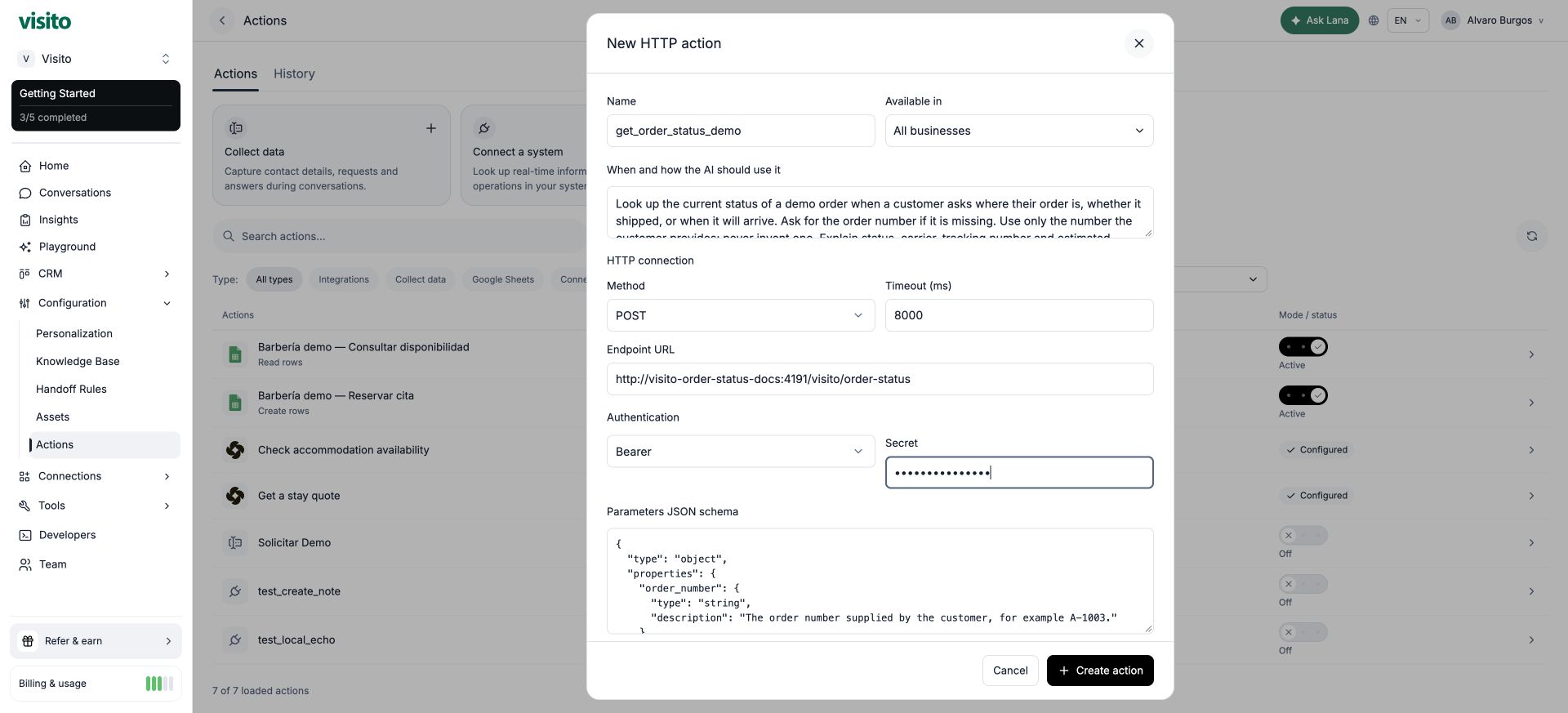
Escribe un propósito claro en Cuándo y cómo debe usarla la IA:
Define la información que se necesita
Pega esto en Esquema JSON de parámetros:order_number de la conversación. required indica que necesita ese dato; tu servidor también debe validar la solicitud.
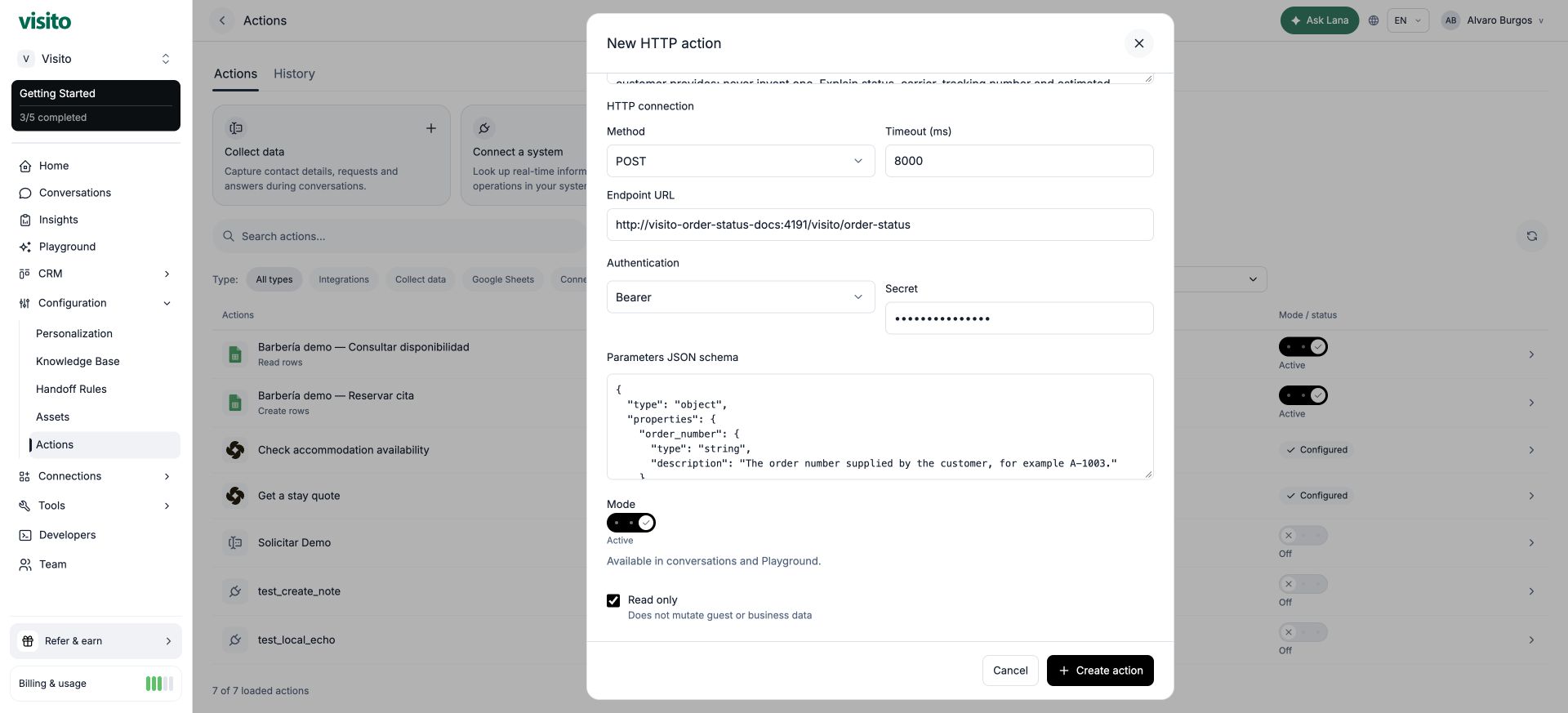
Elige un modo
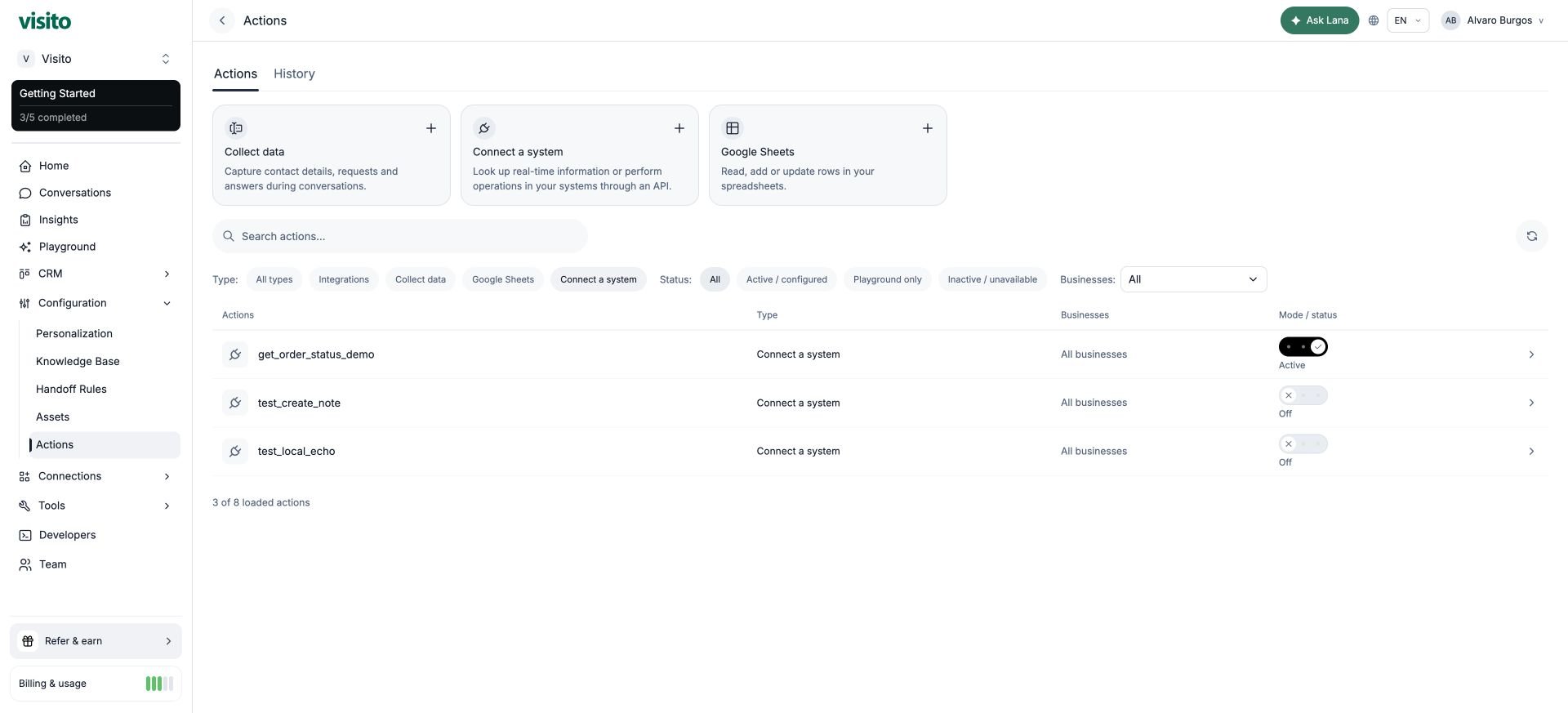
- Inactiva: el agente no puede usarla.
- Solo área de pruebas: permite probar sin habilitar canales de clientes.
- Activa: disponible en conversaciones elegibles y en el área de pruebas.
3. Entiende qué recibe el servidor
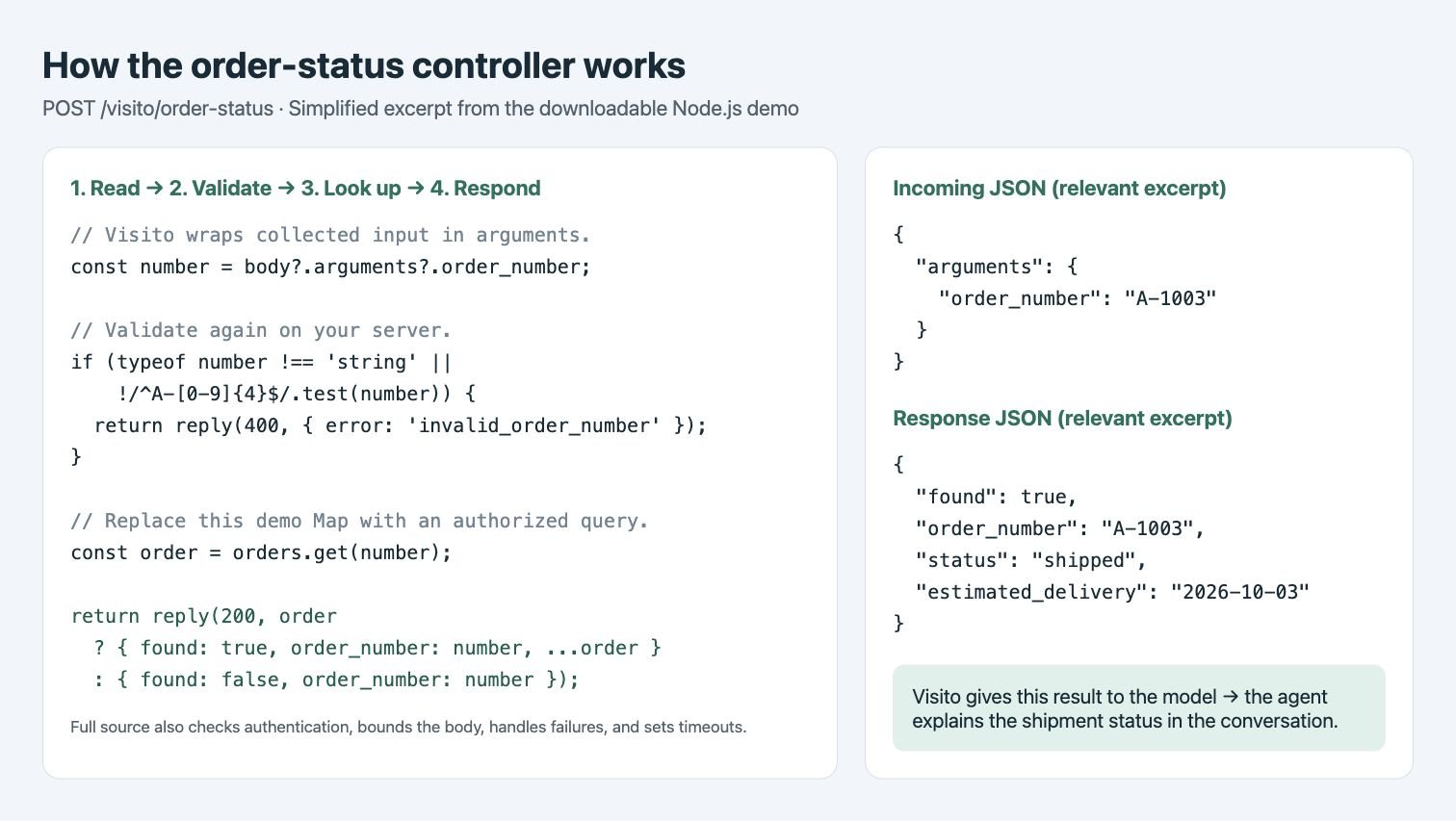
Cuando el cliente dice «Mi pedido es A-1003», la entrada generada es:body.arguments.order_number, valida el dato, busca esa clave y devuelve los hechos. El ejemplo usa un mapa en memoria. En tu aplicación, esa búsqueda consultaría un registro autorizado de la base de datos o la API de tu proveedor.
order_number en rutas arbitrarias ni en una plantilla de cuerpo personalizada. Si tu proveedor espera /orders/A-1003 o un cuerpo plano, tradúcelo en tu adaptador. Consulta el contrato de la API conversacional.
Revisa el controlador
La ilustración sigue el código esencial del servidor descargable: extraerbody.arguments.order_number, validarlo, buscar el registro y devolver JSON. Es un extracto de código anotado, no una pantalla del panel; el servidor completo también maneja autenticación, límites del cuerpo, tiempos de espera y errores.
4. Prueba la conversación
Inicia una conversación nueva. En el área de pruebas, usa su modo exclusivo. Para una prueba controlada de Webchat, activa la acción explícitamente con un backend ficticio.- Pregunta «¿Dónde está mi pedido? ¿Ya se envió?». El agente debe solicitar el número sin inventarlo para llamar al sistema.
- Proporciona
A-1003. Comprueba que diga enviado, use Demo Courier y DEMO1003 y presente el 3 de octubre como estimación. - Consulta
A-9999. Debe indicar que no encontró el pedido y pedir verificar el número. - Consulta
A-5000. Debe explicar que no pudo consultar el estado, sin inventar datos de entrega.
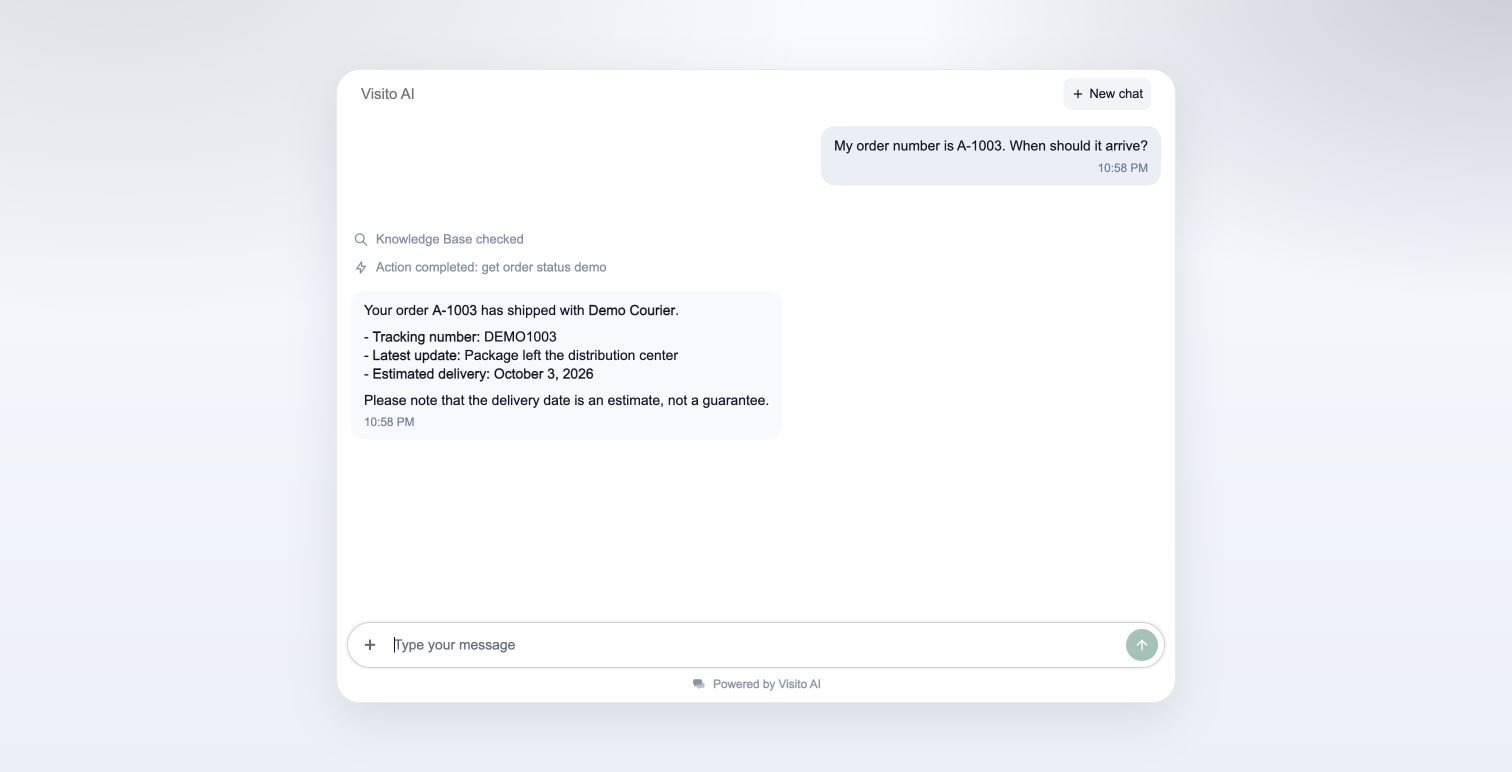
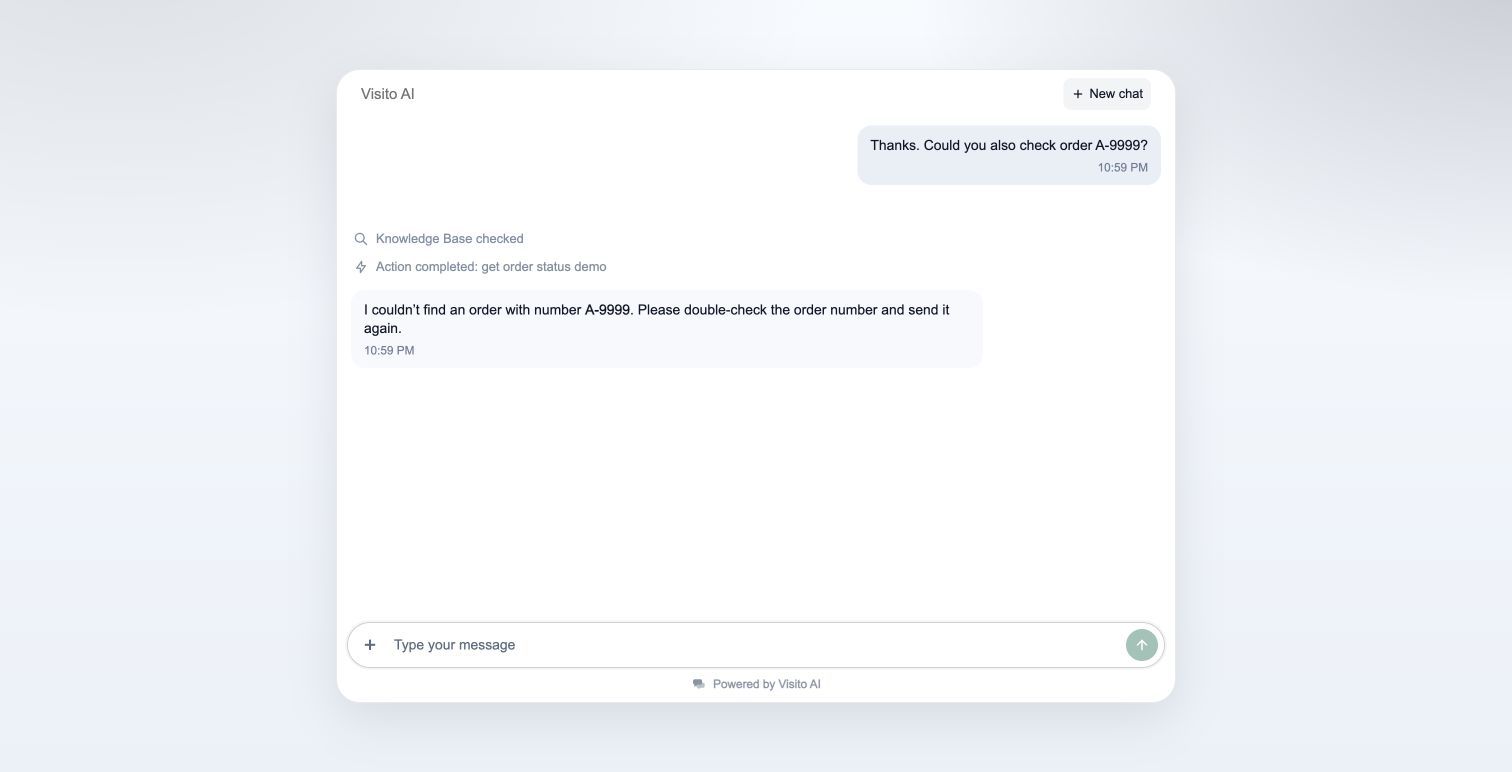
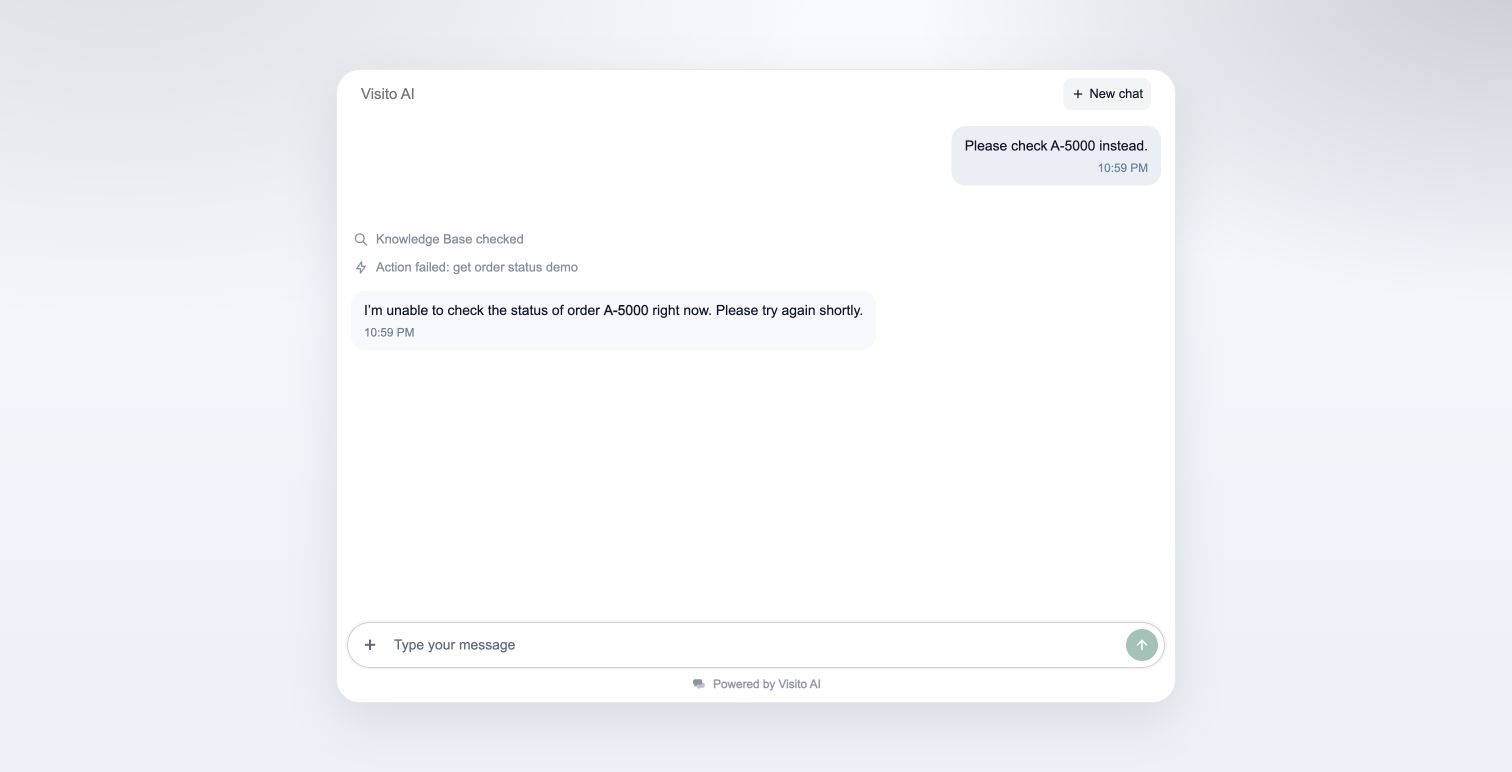
5. Revisa Historial y el detalle de conversación
Abre Acciones → Historial, selecciona entorno y acción y abre una ejecución. Compara fecha y número de pedido con tu conversación.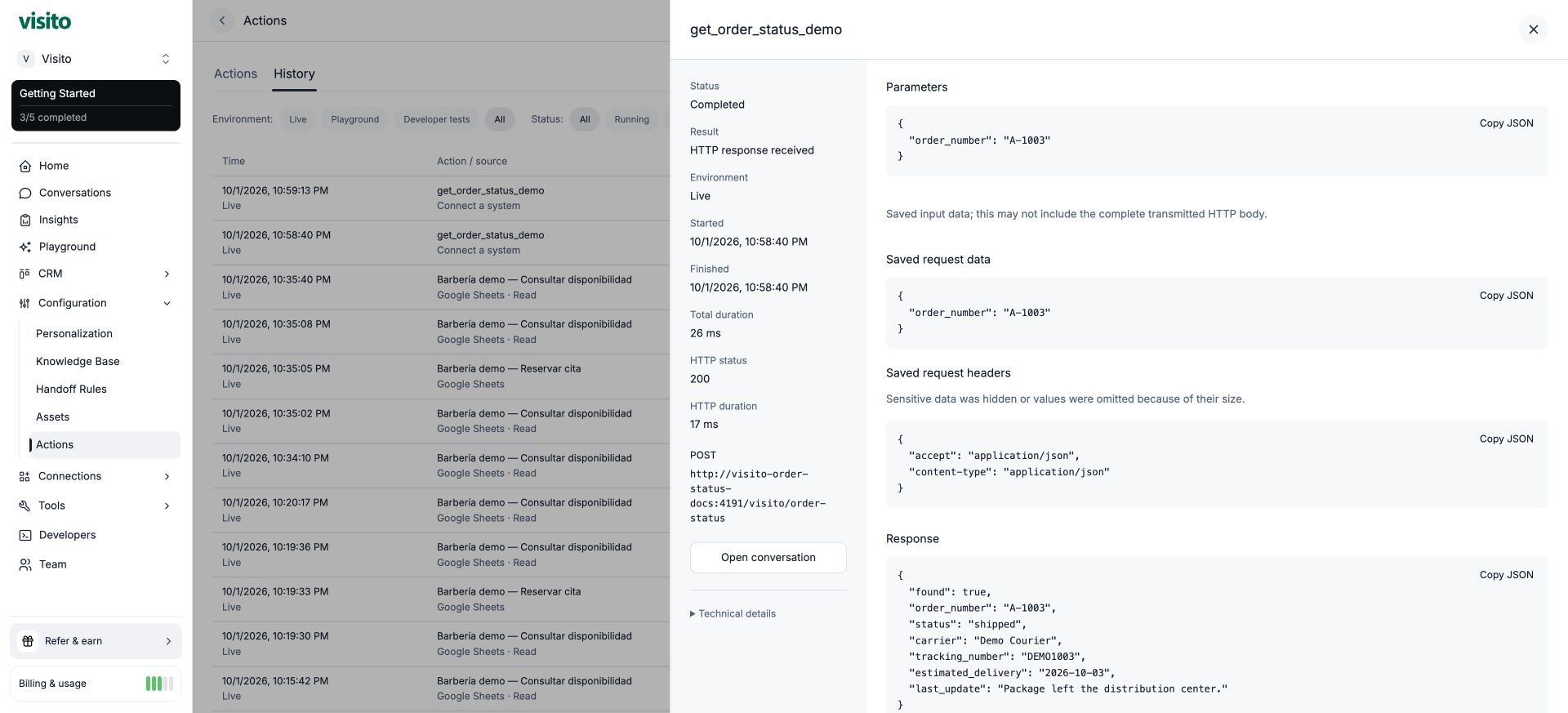
{ "order_number": "A-1003" } en ese panel como el cuerpo completo que debe analizar el endpoint. Los datos de autenticación se ocultan o se redactan.
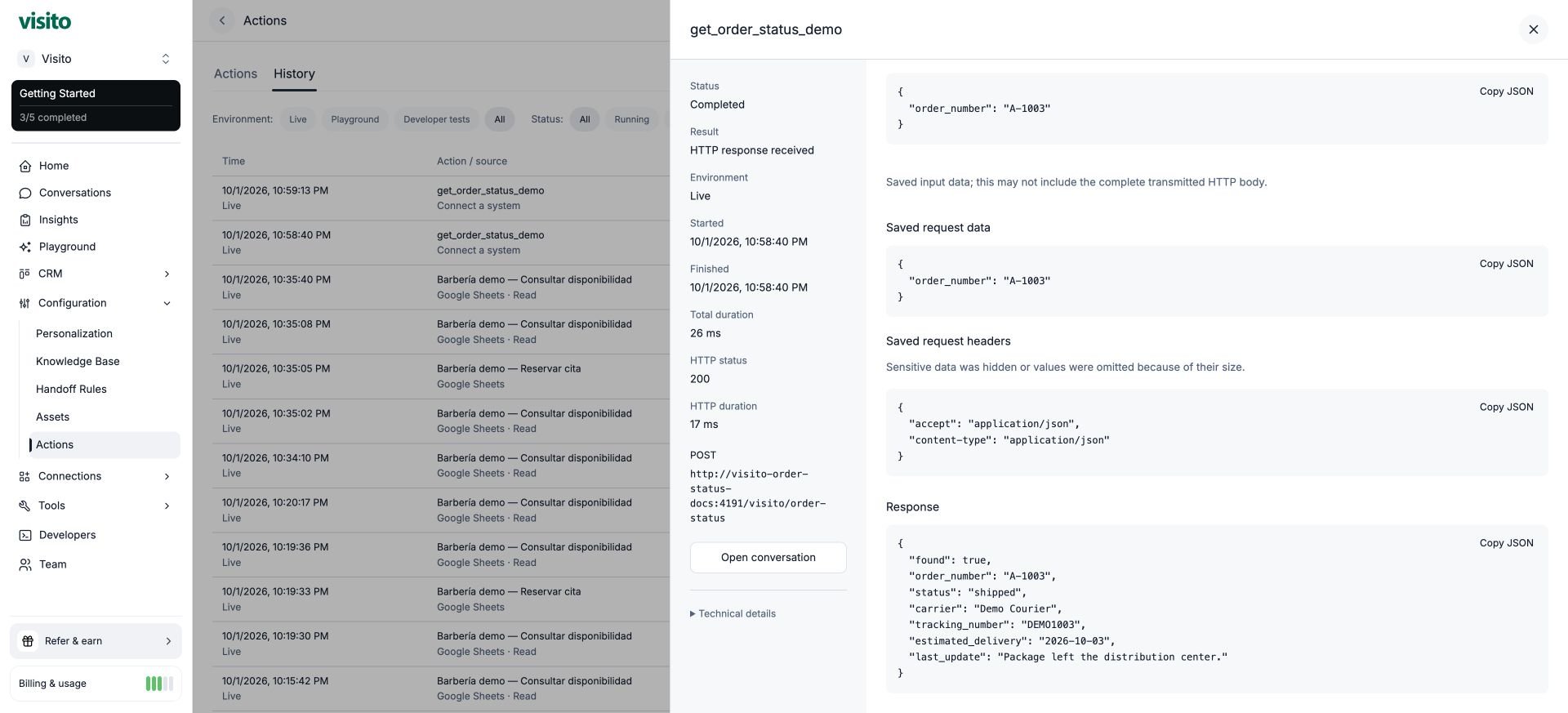
found y status. Un pedido inexistente puede devolver correctamente HTTP 200 con found: false. HTTP 503 representa una consulta fallida, no un pedido ausente.
Expande Detalles técnicos para ver identificadores. Selecciona Abrir conversación y expande el comprobante junto a la respuesta para revisar resultado, integración, inicio y duración.
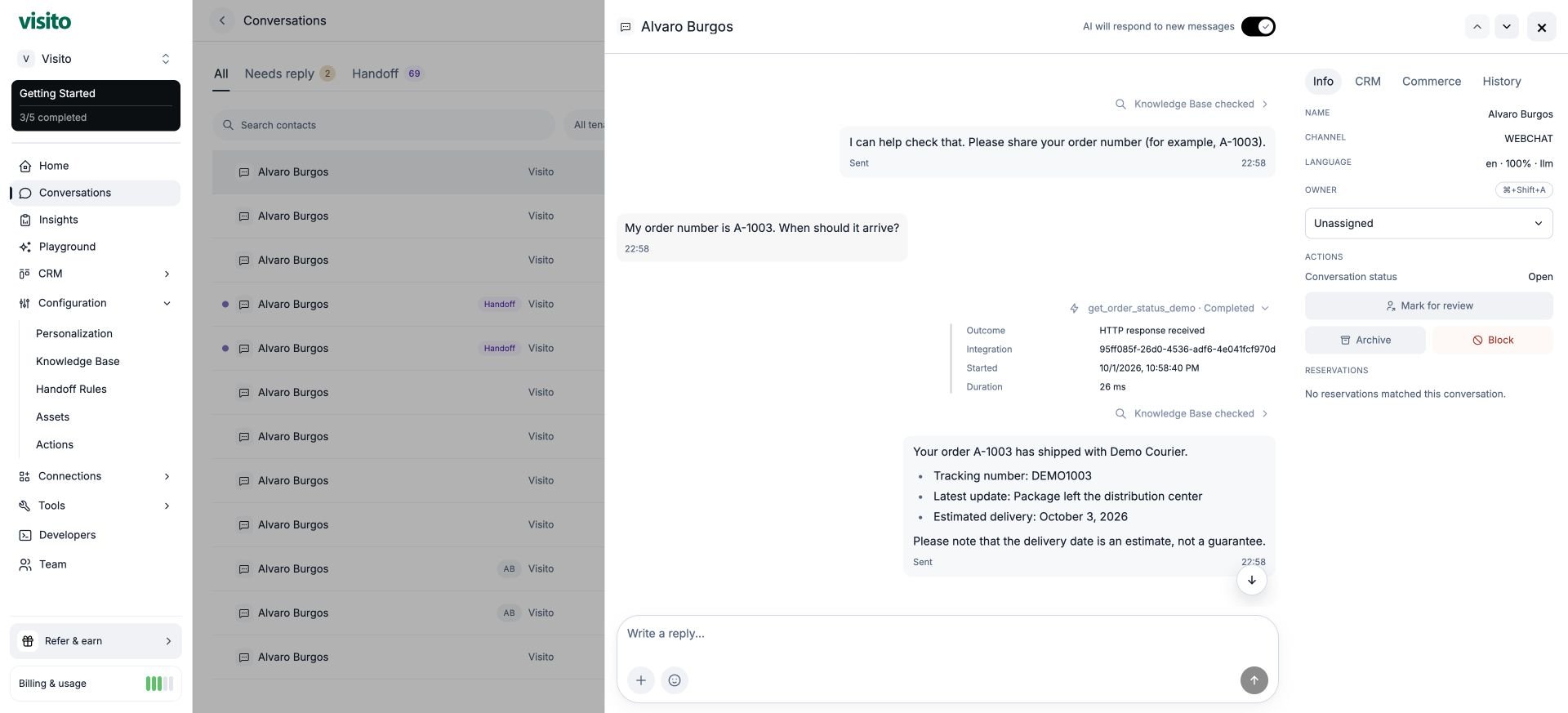
6. Resuelve problemas y prepara producción
Antes de usar pedidos reales, el servidor debe comprobar qué registros puede ver el solicitante. Un número de pedido o los metadatos de conversación no demuestran propiedad. Devuelve solo datos necesarios y aptos para el cliente. Conserva credenciales en el servidor y en la autenticación de la acción, nunca en instrucciones para la IA.
Para detener llamadas futuras, pon la acción Inactiva; no deshace solicitudes en curso. Al terminar la demostración, desactívala antes de detener el servidor y conserva el historial.
Para gestión y pruebas por API, consulta Acciones e historial de ejecución. Los IDs HTTP estables usan
http:<toolId>. Descubrimiento, gestión, diagnóstico y acceso a parámetros del cliente tienen permisos separados; los clientes antiguos de Tools siguen siendo compatibles. Los enlaces antiguos de Herramientas de desarrollador redirigen a Acciones.
El mismo patrón sirve para inventario: recopila sku, devuelve available y quantity_available y explica el resultado. Consultar inventario no lo reserva.