Un cliente pregunta: “¿Dónde está el pedido A-1003?”. Tu agente puede usar una herramienta personalizada para consultar el pedido en tu sistema y explicar su estado actual en la conversación. Tú defines cuándo usar la herramienta y qué información recopilar. Tu endpoint consulta el pedido y devuelve los datos. Visito convierte esos datos en una respuesta.

Elige qué conectar

Usa Conocimiento para políticas y preguntas frecuentes. Usa una herramienta personalizada cuando necesites una consulta actualizada: el estado de un pedido, existencias, horarios disponibles o un saldo. En esta guía usamos una operación de solo lectura: consultar el estado de un pedido. Crea herramientas separadas para cancelaciones, reembolsos y cambios.

Antes de empezar

Necesitas acceso de administrador al espacio de trabajo correcto, un endpoint accesible desde el backend de Visito y un pedido de prueba. Para tu primer experimento, usa un espacio sin canales de clientes activos. Pide a tu desarrollador:
  • La URL del endpoint, el método HTTP y el secreto de autenticación.
  • Los nombres de los campos de entrada, como order_number.
  • Un pedido conocido y uno inexistente para probar.
  • Una respuesta JSON pequeña con información que se pueda mostrar al cliente.
Si aún no tienes un endpoint, sigue el ejemplo ejecutable de pedidos y vuelve aquí. Las URLs y los datos siguientes son ejemplos; sustituye el endpoint por tu URL real.
Playground envía solicitudes reales a tu endpoint. No simula tu sistema de pedidos. Activa también permite la ejecución en conversaciones reales; no es un interruptor exclusivo para Playground.

1. Agrega la definición

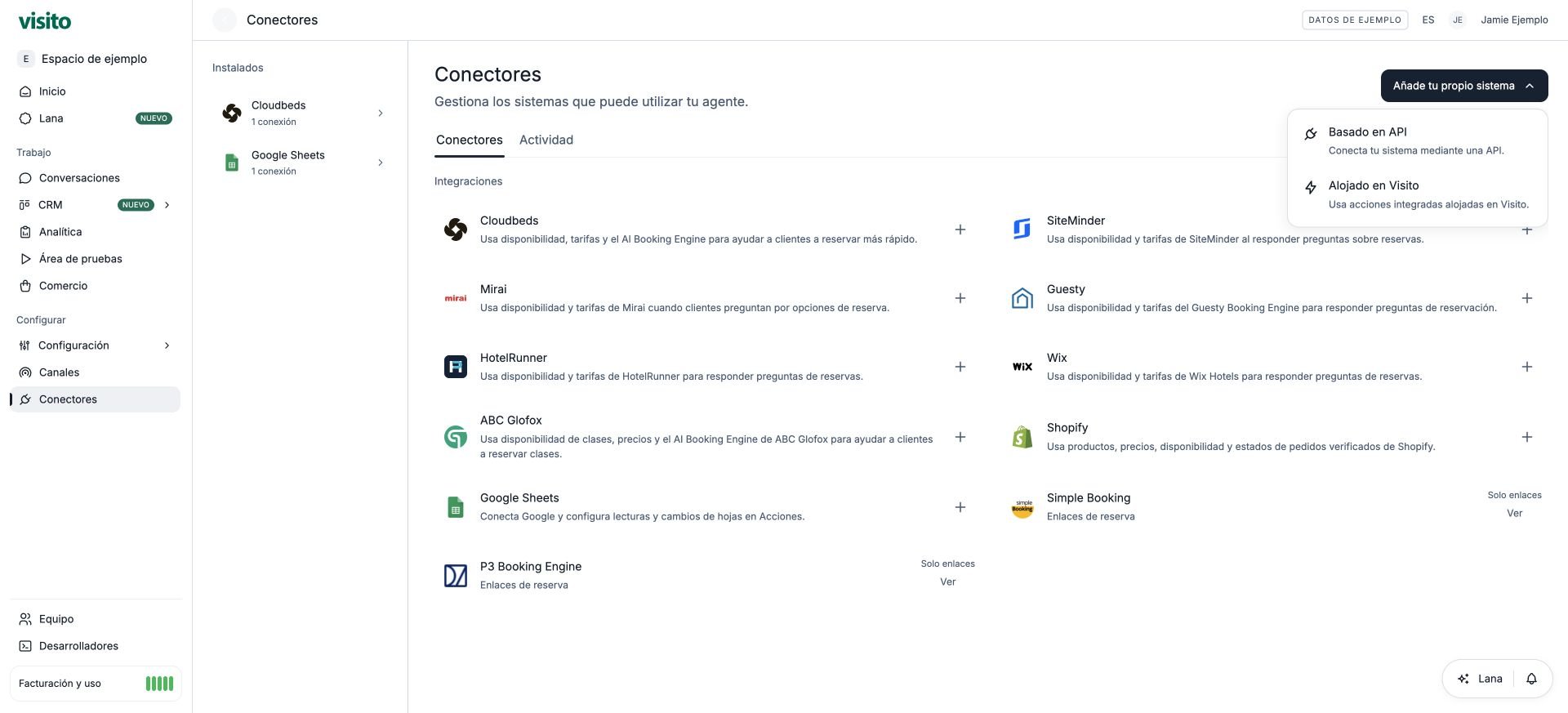
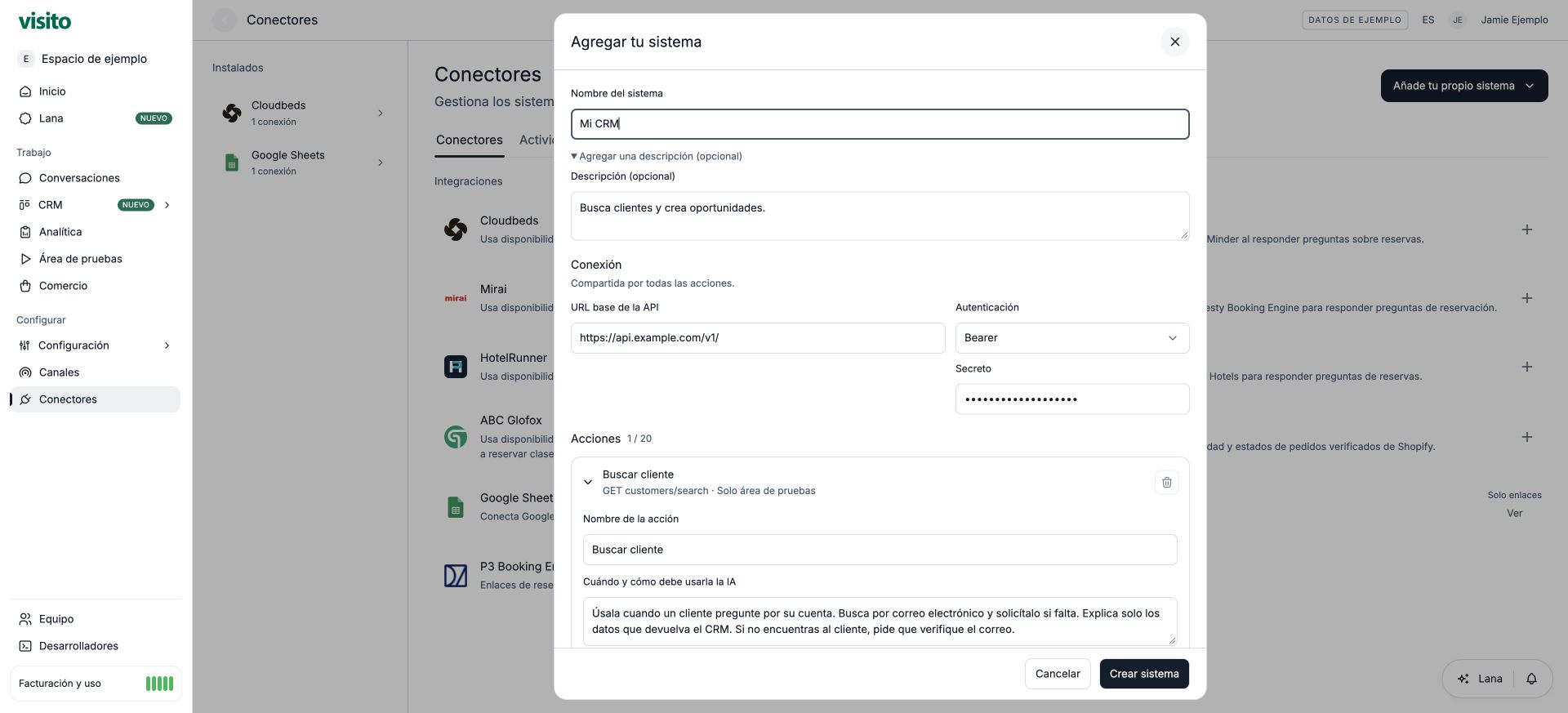
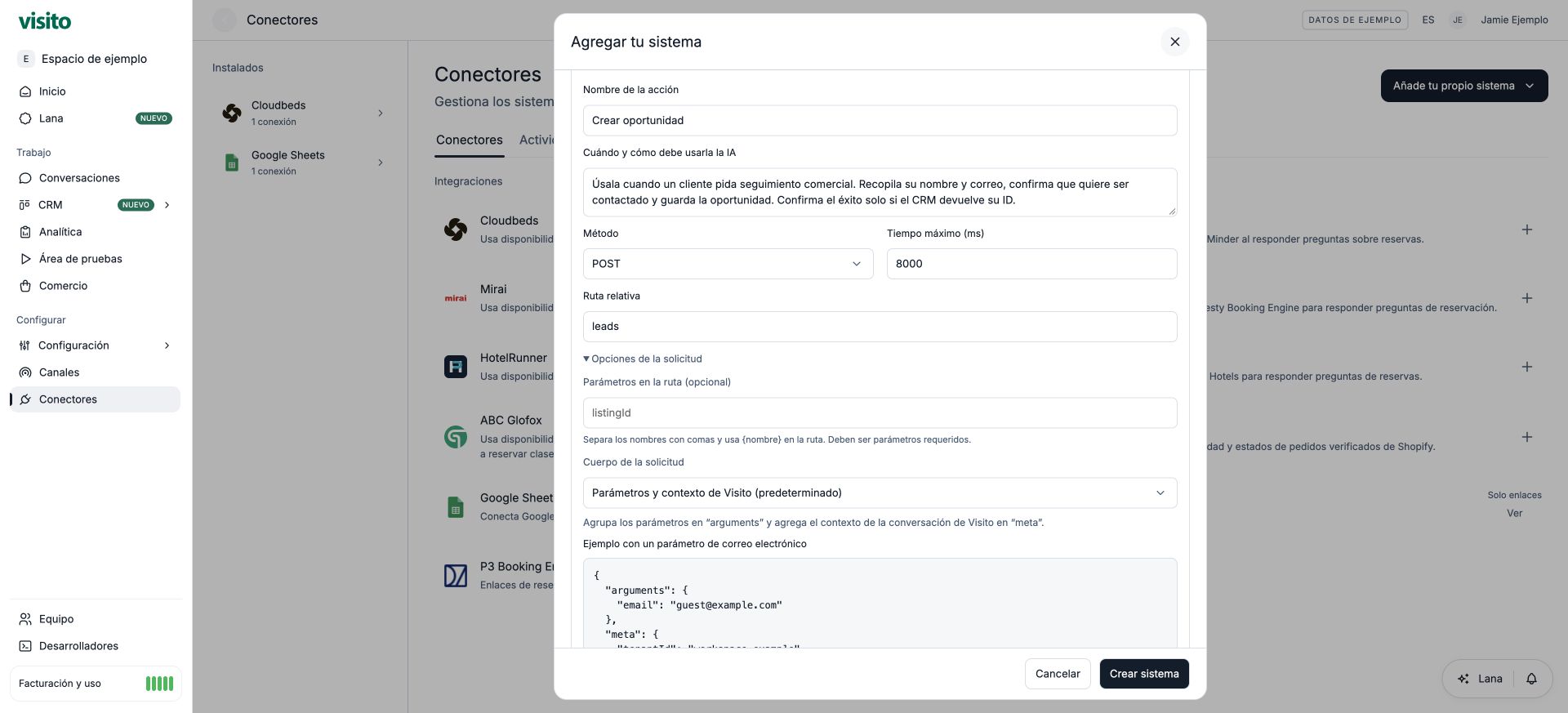
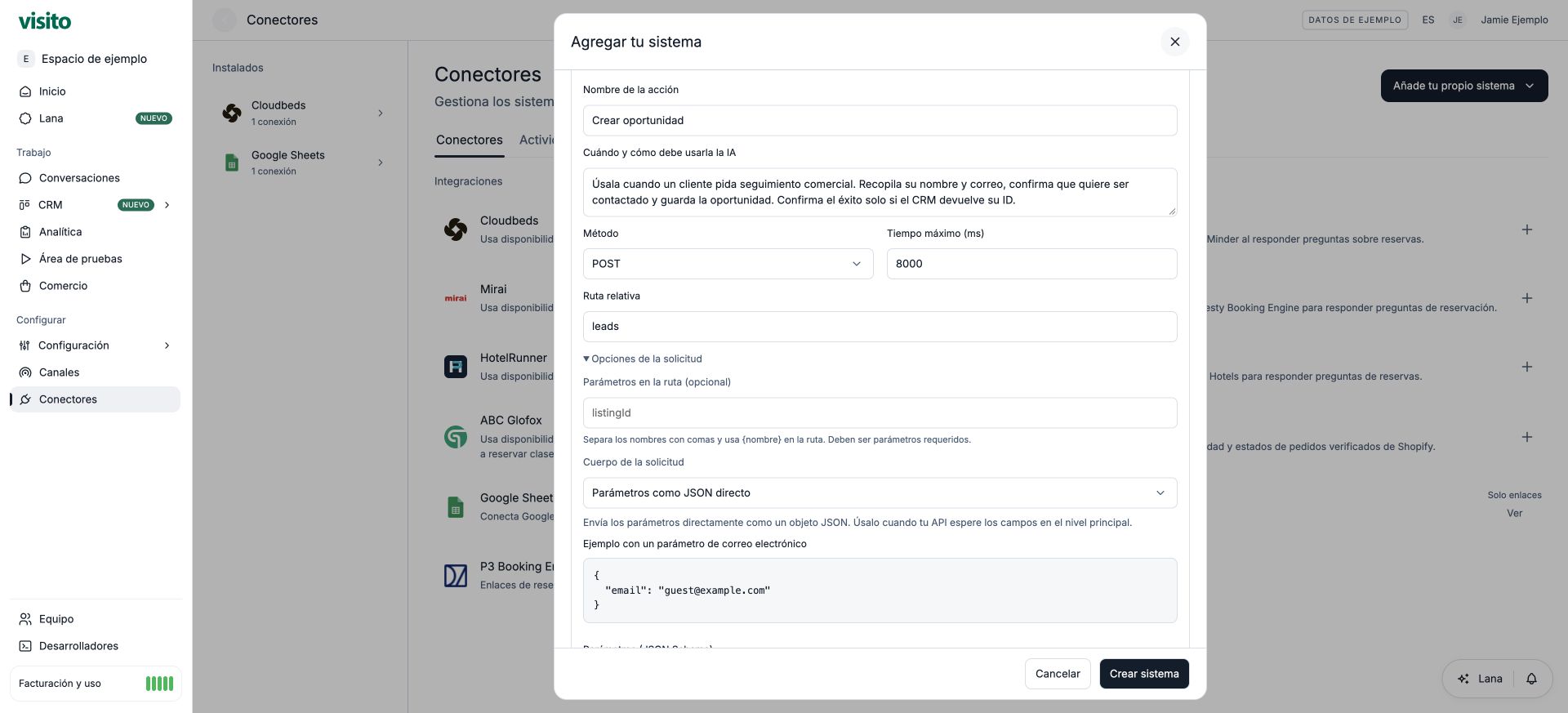
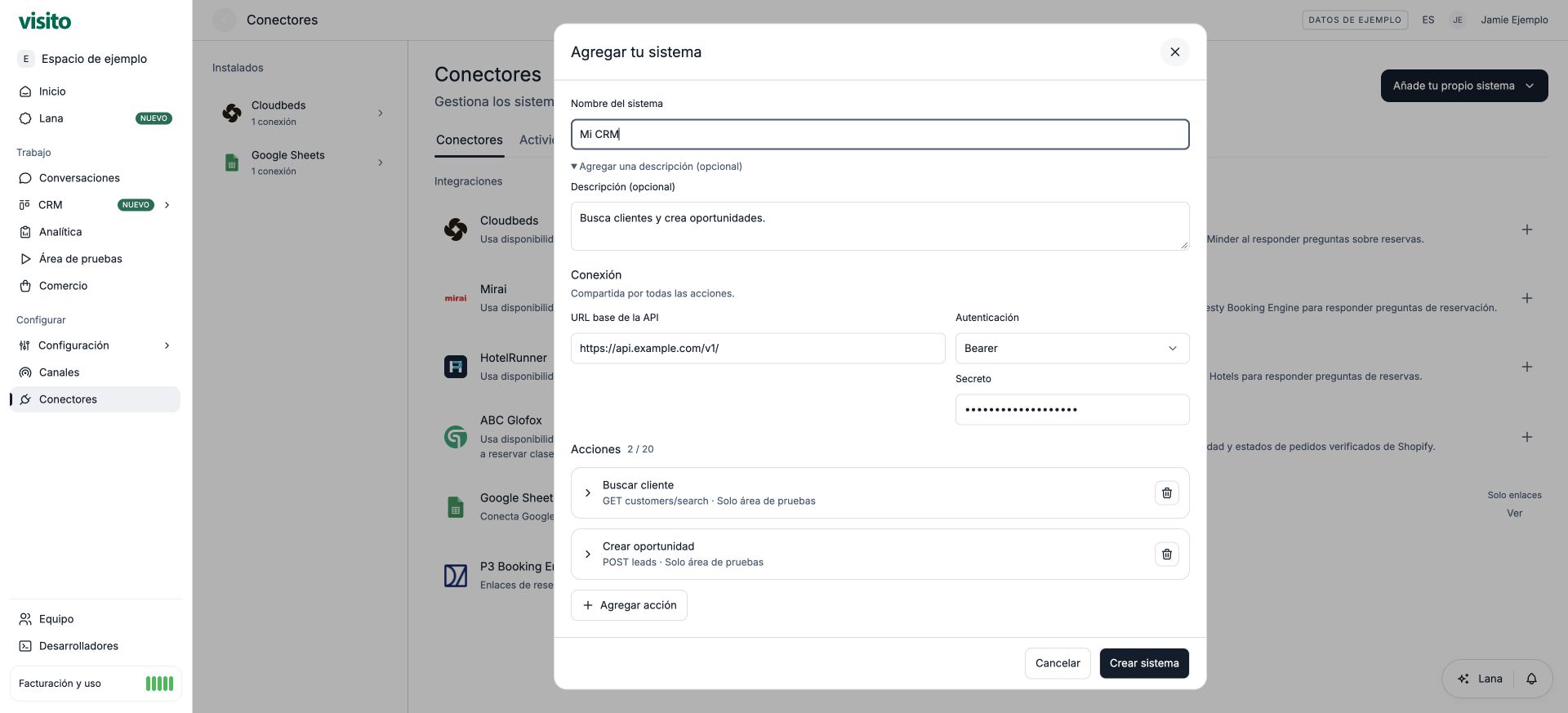
Abre Herramientas → Build → Tool calls → Definiciones y selecciona Nueva definición. Algunos nombres de navegación pueden aparecer en inglés. Definiciones de herramientas en Build, interfaz en inglés La descripción explica cuándo usar la herramienta y cuándo pedir más información:
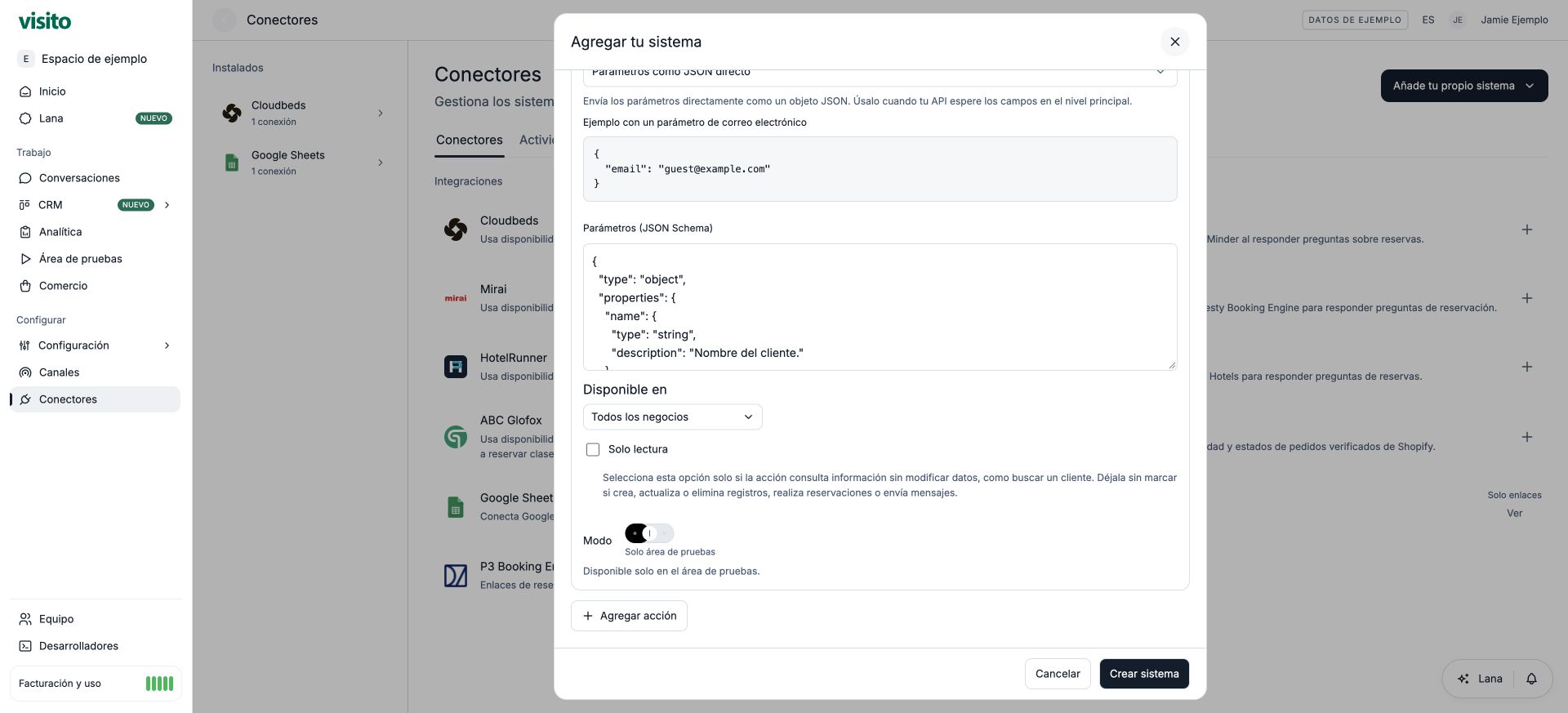
El esquema describe la información que debe recopilar el agente. Pega el esquema, no un pedido de ejemplo ni la solicitud HTTP completa:
Guarda la definición. Al editarla, deja Secreto vacío para conservar el valor guardado.

Entiende los tres interruptores

  • Activa pone la definición a disposición del agente. Las herramientas inactivas no están disponibles en conversaciones normales ni en Playground.
  • Solo lectura declara que el endpoint no modifica datos. No impone ese comportamiento en tu servidor.
  • Playground permite probar una herramienta que modifica datos. Las herramientas activas de solo lectura ya pueden usarse aunque este interruptor esté apagado. Apagarlo no deshabilita sus consultas en Playground.

Usa la credencial correcta

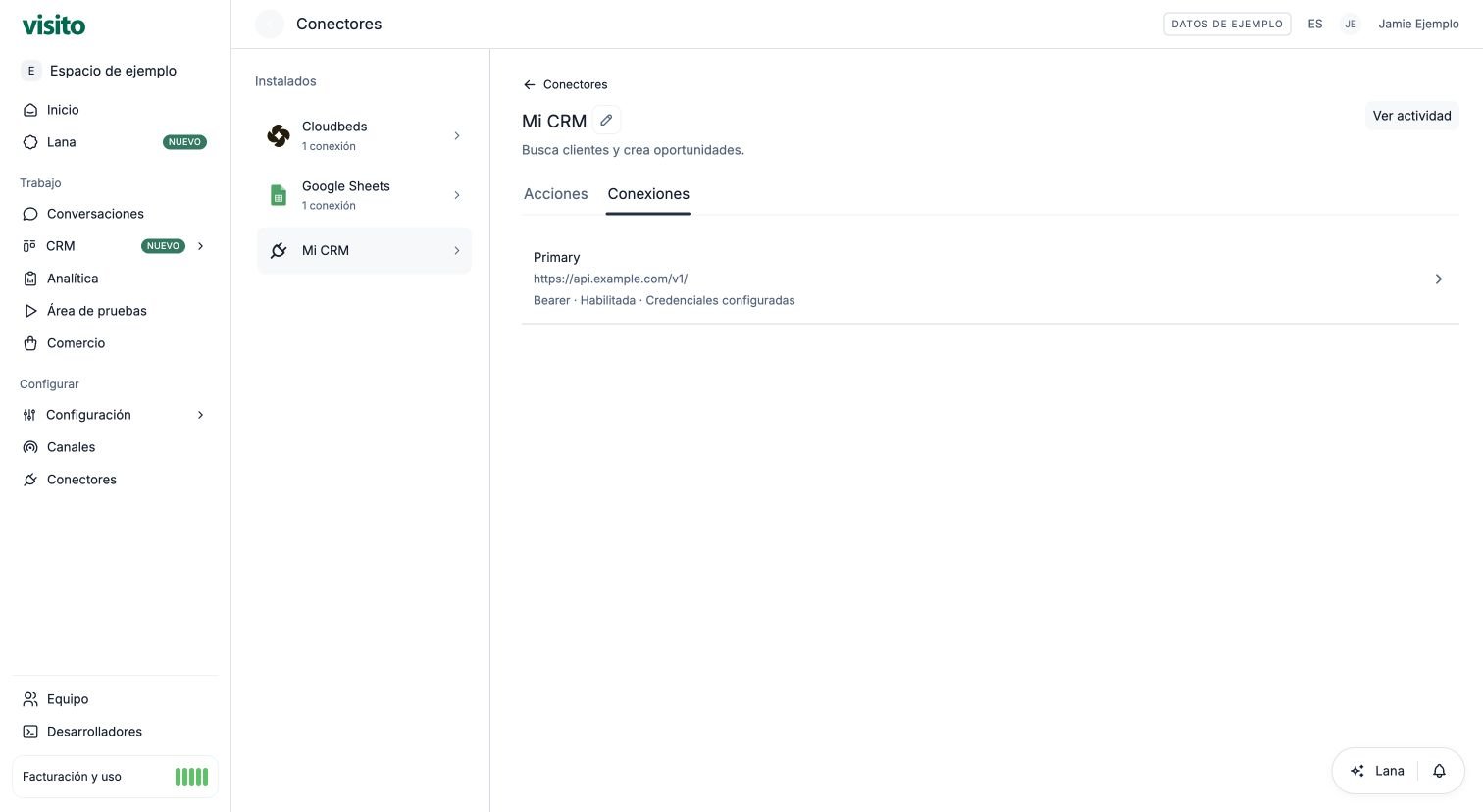
Este secreto autentica Visito → tu sistema. Una clave API de Visito autentica tu aplicación → Visito y solo es necesaria si administras o pruebas herramientas mediante la API. Con autenticación API key, escribe el Nombre del header exacto que espera tu endpoint, como X-API-Key, y su secreto. Con Bearer, Visito agrega Authorization: Bearer ... automáticamente. No incluyas credenciales en la descripción, el esquema ni el chat.

2. Comprueba el endpoint antes de conversar

Pide a tu desarrollador que envíe esta solicitud al endpoint con la autenticación configurada:
En POST, el número está dentro de arguments, no en la raíz. Una respuesta adecuada es HTTP 200 con:
Una consulta correcta sin coincidencias también puede devolver HTTP 200:
La consulta funcionó, pero no encontró el pedido. Reserva los errores HTTP para solicitudes fallidas: entradas inválidas, fallos de autenticación o un servicio no disponible. Tu desarrollador también puede usar el endpoint de prueba de Visito con la definición inactiva. Así verifica la URL y las credenciales guardadas y genera un log. Esto no comprueba si el agente elige la herramienta o redacta una buena respuesta. El editor actual de Tool calls no tiene un formulario separado para probar el endpoint.

3. Prueba la experiencia en Playground

En tu espacio de pruebas, enciende Activa y guarda. Abre Agente → Playground y selecciona Nuevo chat. Estas conversaciones son ejemplos ilustrativos basados en la respuesta anterior. La redacción puede variar; compara los datos, la entrada de la herramienta y el resultado. Los registros de herramientas personalizadas pueden aparecer en inglés.

El cliente proporciona el número

Si el endpoint responde rápido, el estado de ejecución puede ser muy breve. En el nombre mostrado, los espacios sustituyen a los guiones bajos.

Falta el número de pedido

Comprueba que el agente pide el número antes de consultar. Si lo inventa, mejora la descripción y las instrucciones del agente; abre un chat nuevo y repite la prueba.

El pedido no existe

Action completed significa que la llamada HTTP funcionó. No confirma que el pedido exista, se haya enviado o esté entregado. Los datos devueltos determinan el resultado de negocio.

El sistema de pedidos no está disponible

El agente debe reconocer el fallo sin inventar un estado. Si necesitas seguimiento humano, configura y prueba una regla de escalamiento.
Estos registros son para operadores. El cliente recibe la respuesta del asistente, no el registro ni el JSON completo. En Conversaciones, el registro de éxito es el texto compacto Action completed.

4. Revisa lo que ocurrió

Abre Build → Tool calls → Logs de actividad, filtra por get_order_status y abre la fila correspondiente a la hora de tu prueba. Revisa el número enviado, endpoint, método, estado HTTP, respuesta, duración y errores. Los headers de autenticación configurados se ocultan; los cuerpos de solicitud y respuesta solo deben incluir datos necesarios. Cada intento de herramienta consume un crédito, aparte de una respuesta de IA completada. Consulta el uso de créditos.

5. Úsala con clientes

Antes de activar la definición en el espacio de clientes, repite las pruebas de pedido conocido, número faltante, pedido inexistente y sistema no disponible. Tu backend debe comprobar qué pedidos puede consultar el solicitante; conocer un número no demuestra que sea su propietario. Sustituye los datos de ejemplo por tu consulta real, devuelve solo información apropiada para el cliente y revisa los primeros logs y respuestas. Para detener futuras llamadas, edita la definición y apaga Activa. Esto no revierte una solicitud en curso.

Adapta el patrón a disponibilidad

Para consultar existencias, llama a la herramienta check_stock y exige un sku. El endpoint podría devolver:
Prueba “¿Hay tazas azules?” y “¿Tienen el SKU MUG-BLUE?”. El agente debe obtener el SKU requerido o consultar un catálogo antes de comprobar existencias. Consultar disponibilidad no aparta inventario ni crea una reserva.

Crea el endpoint de ejemplo

Ejecuta un backend pequeño de pedidos y conéctalo a tu definición.