
Entender los estados de conversación
Visito mantiene varias señales independientes por conversación. Usa la que corresponda al trabajo pendiente.Abrir una conversación solo elimina la marca de no leída. No resuelve un escalamiento, completa una revisión interna, elimina Necesita respuesta ni cambia el responsable.
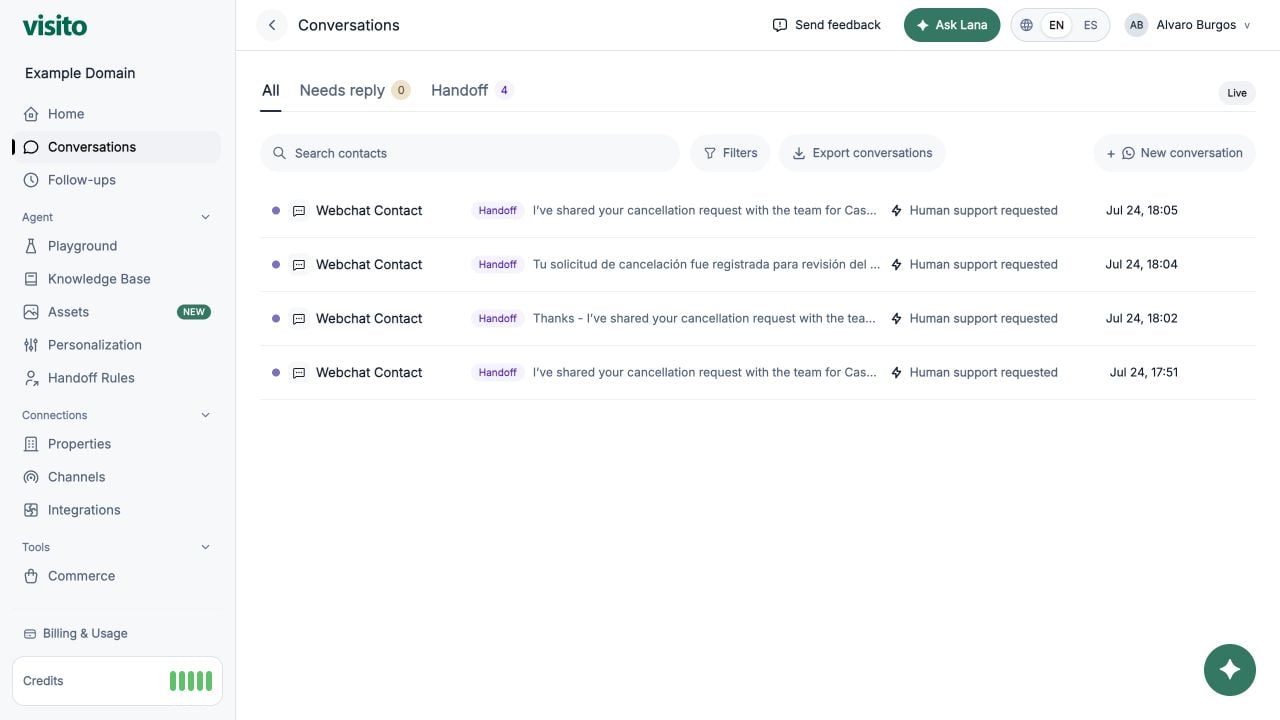
Usar las vistas de la bandeja
- Todas: todas las conversaciones que coinciden con los filtros.
- Necesita respuesta: conversaciones pendientes de respuesta de un operador.
- Escalamiento: conversaciones derivadas por la IA para atención humana.
Búsqueda y filtros
Busca contactos por nombre o identificador. Abre Filtros para limitar por:- Canal
- Responsable, incluido Mías
- Estado: Activa, Bloqueada, Archivada o Cualquiera
- Modo de respuesta: IA o Manual. Las conversaciones pausadas aparecen en Manual con temporizador
- Acciones como consultas de disponibilidad, cotizaciones, creación de pagos y solicitudes de atención humana
Abrir una conversación
Selecciona una fila para abrir el panel de la conversación.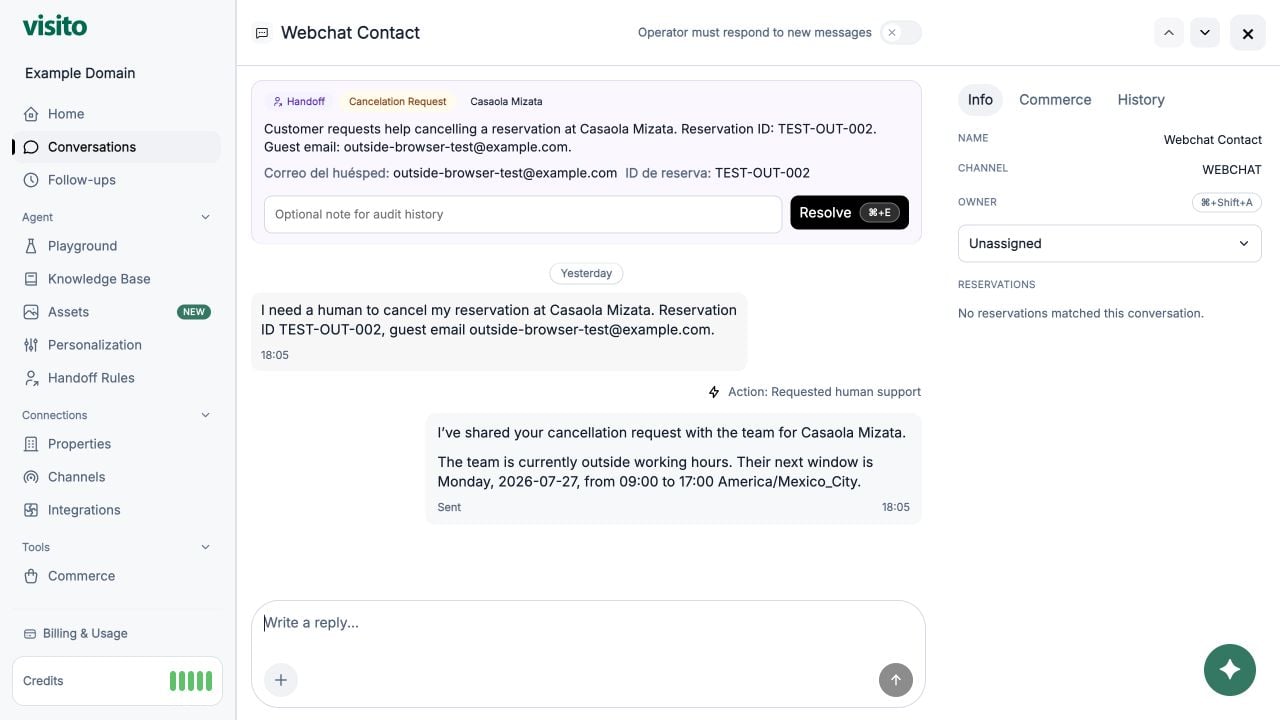
- Historial completo y separadores de fechas
- Imágenes, video, audio y archivos cuando estén disponibles
- Referencias de respuestas y estado de entrega
- Último idioma detectado, confianza e indicador de idiomas mezclados cuando estén disponibles
- Información del cliente, asignación, reservas, comercio, revisión e historial
- Navegación a la conversación anterior o siguiente
- Compositor de respuesta manual con archivos adjuntos
- Controles para resolver escalamientos o respuestas pendientes
Asignar un responsable
Usa el selector del panel o las acciones de la fila para asignar un compañero. Elige Sin asignar para quitar al responsable actual. La asignación identifica quién se encarga de toda la conversación. No envía mensajes, cambia el modo IA o Manual, resuelve estados de atención ni cambia el estado de la conversación. Usa Responsable → Mías para ver las conversaciones asignadas a ti.Responsable de conversación y de ticket
Son asignaciones separadas:
Una persona puede ser responsable de la conversación y otra de un ticket general. Las escalaciones siguen la asignación de la conversación.
Atender un escalamiento de la IA a una persona
Un escalamiento es una derivación de la atención del cliente que se crea cuando coincide una regla o el cliente solicita una persona. Mientras esté abierto, Visito conserva los mensajes nuevos, marca la conversación para atención y pausa la IA.1
Abre el escalamiento
Ábrelo desde Tickets o la vista Escalamiento. Revisa el motivo, mensajes del cliente, datos capturados, campos faltantes y contexto del horario de atención.
2
Asigna la responsabilidad
Elige un responsable cuando un compañero deba llevar la solicitud hasta su conclusión.
3
Actúa y responde
Completa la tarea operativa y responde cuando sea necesario. Una respuesta manual no resuelve automáticamente el escalamiento.
4
Resuelve el escalamiento
Agrega una nota opcional con el resultado y selecciona Resolver escalamiento. Esto lo cierra. Una obligación independiente de Necesita respuesta se mantiene separada.
Si los controles de IA o Manual están deshabilitados
Cuando hay un escalamiento abierto, Visito mantiene la conversación bajo control humano hasta resolverlo. Los controles pueden aparecer deshabilitados porque ese escalamiento es la política activa que controla las respuestas de la IA. Para que la IA vuelva a responder:- Termina la solicitud o determina que ya no se necesita acción del operador.
- Agrega una nota breve si resulta útil.
- Selecciona Resolver escalamiento.
- Actualiza la conversación si el control sigue deshabilitado.
Crear un ticket para revisión interna
Usa Crear ticket en Resumen de la conversación para controles de calidad, capacitación u otro seguimiento interno. Introduce un título y, opcionalmente, descripción y responsable humano. Los tickets generales no pausan la IA ni envían mensajes. Varios tickets pueden coexistir con una escalación. Crear un handoff ya no los cancela. Selecciona Empezar trabajo explícitamente, añade notas en Actividad y resuelve o cancela cada ticket por separado. Las revisiones existentes conservan el historial. Consulta Crear y gestionar tickets.Responder manualmente
Escribe en el compositor y selecciona Enviar o pulsa Enter. Usa Shift+Enter para un salto de línea. Puedes adjuntar un archivo compatible y responder a un mensaje específico. El modo Manual es distinto de enviar una respuesta manual. En modo Manual, Visito guarda los mensajes nuevos y marca la conversación como pendiente de respuesta en lugar de generar una respuesta de IA. Asignar responsable de conversación o de ticket general no activa el modo Manual.Pausar respuestas de IA con Auto-Freeze
Auto-Freeze da al operador control temporal después de enviar un mensaje. Evita que la IA responda inmediatamente mientras el compañero sigue atendiendo al cliente.Cuando respondes desde el dashboard de Visito
El selector Pausar IA aparece al redactar texto o adjuntos, en web y móvil. Hereda la preferencia del negocio en Configuración → Personalización → Ajustes del asistente (normalmente 30 minutos hasta que se cambie). Elige 5, 10, 15, 30, 60 o 120 minutos para usar otra duración en el compositor actual, o Desactivado para no crear ni prolongar una pausa. Cada respuesta aceptada con una duración reinicia el temporizador. Desactivado conserva una pausa existente; usa el control de reanudar de la conversación para terminarla antes. Cambiar la preferencia del negocio afecta solo respuestas futuras. Las versiones anteriores de la app pueden conservar su valor de 30 minutos y eliminar pausas al elegir Desactivado explícitamente; actualiza la app para usar la preferencia compartida y el comportamiento nuevo.Cuando un compañero responde desde un canal de Meta
Visito también puede recibir un eco de mensaje saliente de una cuenta conectada de WhatsApp, Instagram o Messenger. El eco indica que se envió directamente desde una interfaz nativa de Meta. Si el mensaje no coincide con uno ya enviado por Visito:- Visito lo añade al historial como mensaje nativo del canal.
- Se elimina la marca existente de respuesta pendiente porque un compañero respondió.
- Visito pausa las respuestas de IA durante 30 minutos desde la hora de ese mensaje.
Esta pausa automática de Meta evita que la IA y un compañero que trabaja en Meta respondan al mismo tiempo. Para mantener el control humano más allá de la pausa temporal, cambia el modo de respuesta a Manual.
Qué ocurre durante y después de una pausa
Auto-Freeze es temporal. El modo Manual permanece hasta que un compañero lo cambia, y un escalamiento abierto sigue impidiendo respuestas de IA hasta que se resuelva.
Pausa frente a modo Manual
Resolver estados de atención
- Para un escalamiento, termina la solicitud, agrega una nota opcional y selecciona Resolver escalamiento.
- Para una revisión interna, completa la comprobación, agrega una nota opcional y selecciona Marcar como revisada.
- Para una conversación pendiente de respuesta, selecciona Marcar como completada si no hace falta enviar un mensaje.
Archivar o bloquear una conversación
Elige la acción que corresponda a tu intención:
Las conversaciones archivadas y bloqueadas se ocultan con el filtro predeterminado Activas, pero siguen disponibles mediante el filtro de estado.
Decisión recomendada para el operador
Las acciones de estado y modo de respuesta están en el panel y en las acciones de fila. Los controles disponibles dependen del canal, rol y estado actual.
La exportación usa el espacio de trabajo y los filtros actuales.
Configurar escalamientos de IA a personas
Crea escenarios, recopila datos útiles del cliente y configura horarios de atención.