
Iniciar sesión
Abre el dashboard e introduce tu correo y contraseña, o selecciona Continuar con Google.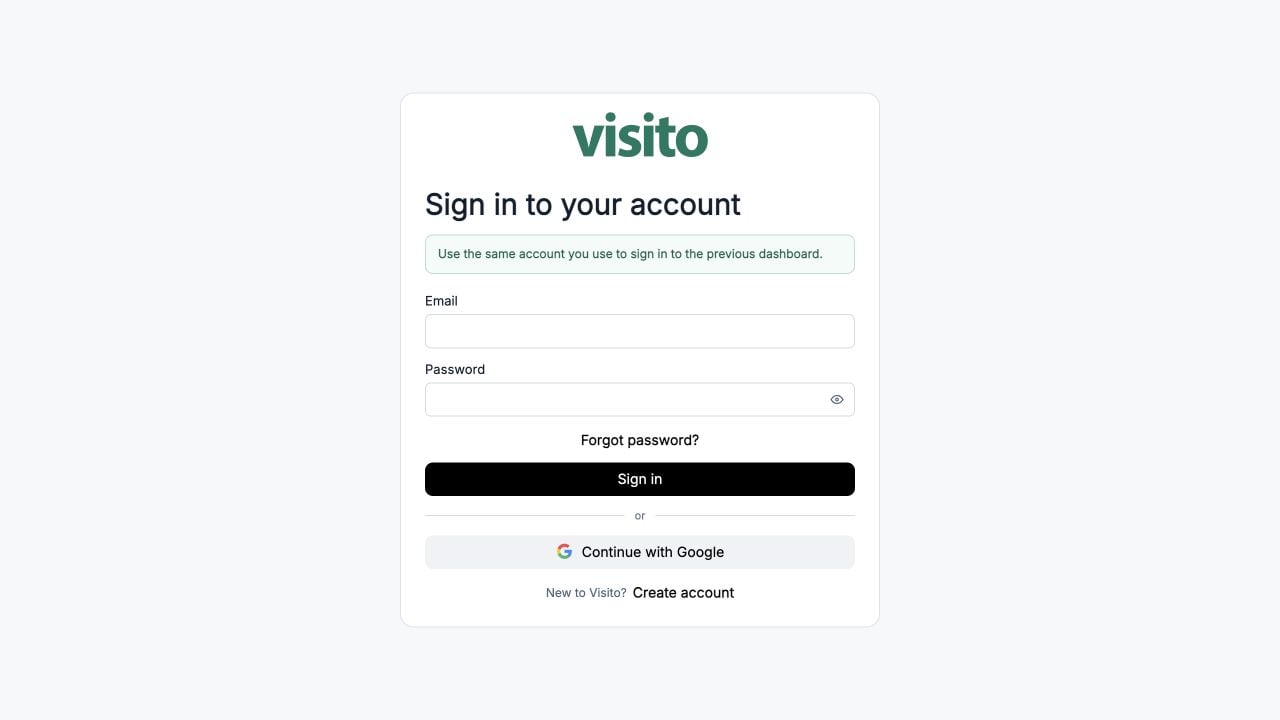
1
Introduce los datos de tu cuenta
Usa el correo asociado a tu espacio de Visito.
2
Selecciona Iniciar sesión
Visito carga los espacios donde tienes una membresía activa.
3
Confirma el espacio activo
Su nombre aparece arriba de la barra lateral izquierda.
Olvidaste tu contraseña
Selecciona ¿Olvidaste tu contraseña?, introduce el correo de tu cuenta y usa el enlace que recibas. Si venció, solicita uno nuevo.Crear una cuenta
Selecciona Crear cuenta si eres nuevo en Visito. Introduce primero el sitio web del negocio, crea tu cuenta, revisa el perfil generado y elige los casos de uso iniciales del agente. Consulta el flujo completo en Configurar un espacio nuevo. Si recibiste una invitación de miembro, abre ese enlace. La invitación agrega tu cuenta a un espacio existente.Organización del dashboard
Después de iniciar sesión, verás tres áreas principales:- Barra lateral: selector de espacio, navegación, créditos y acceso a facturación.
- Barra superior: título de página, comentarios, Ask Lana, idioma y menú de cuenta.
- Contenido principal: página, tabla, formulario o vista operativa activa.
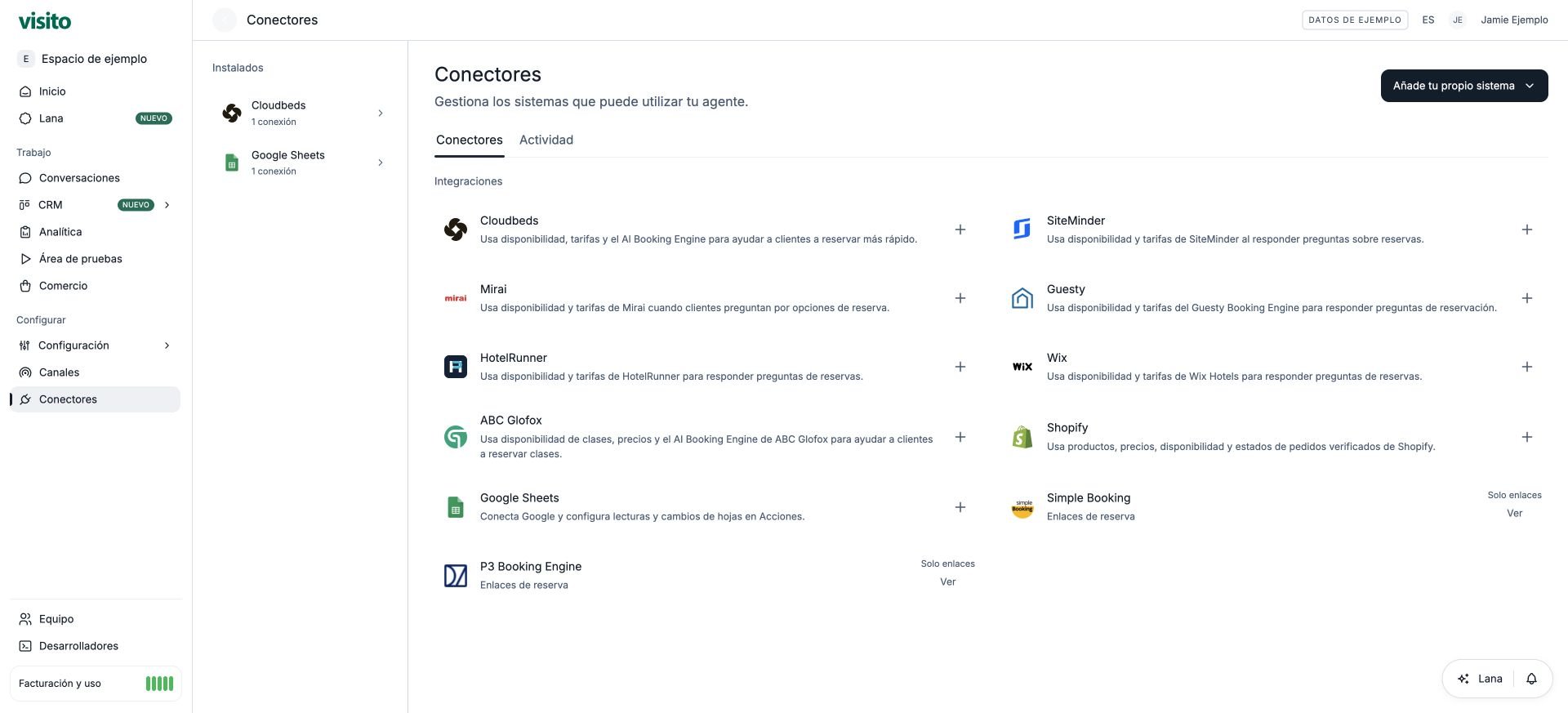
Esta navegación forma parte de la próxima versión del dashboard. Hasta que llegue a tu espacio, los mismos destinos pueden seguir apareciendo en los grupos anteriores Agente, Conexiones o Herramientas.
Cambiar de espacio de trabajo
- Selecciona el nombre del espacio arriba de la barra lateral.
- Elige otro espacio.
- Confirma el nuevo nombre antes de continuar.
Ajustes de cuenta y administración
Abre el menú de cuenta en la esquina superior derecha para tus ajustes personales y cerrar sesión. Usa el pie de la barra lateral para administrar el espacio:- Ajustes: perfil del operador, idioma, correo y contraseña.
- Equipo: destino independiente en el pie para invitaciones y roles.
- Desarrolladores: destino independiente en el pie para claves de API, solicitudes de plantillas de WhatsApp y webhooks.
- Cerrar sesión: termina la sesión actual del dashboard.
Idioma y ayuda
- Selecciona EN o ES en la barra superior para cambiar el idioma del dashboard.
- Selecciona Enviar comentarios para reportar un problema.
- Selecciona Ask Lana para recibir ayuda sobre la página o registro actual.