
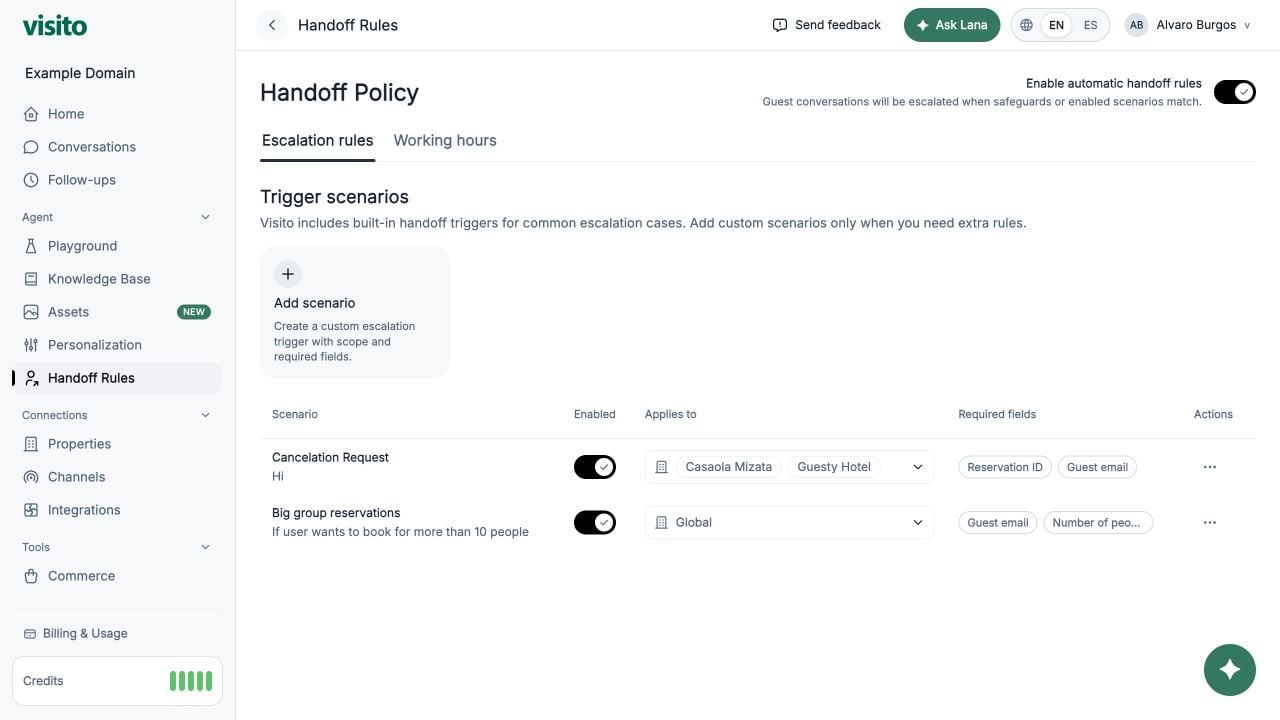
Empieza con pocas reglas
Comienza con escenarios importantes:- Una tarea concreta del equipo, como preparar una factura
- Un problema grave del negocio o de seguridad
- Una disputa de pago, cargo o reembolso
- Un cambio de pedido, cita o cuenta que el agente no pueda completar
Configura un escenario
1
Abre Reglas de escalamiento
Ve a Configuración → Reglas de escalamiento y confirma que Habilitar reglas automáticas de escalamiento esté activo.
2
Agrega un escenario
Selecciona Agregar escenario y dale un nombre que el operador entienda.
3
Describe el desencadenante
Indica qué debe activar el escalamiento y, cuando sea útil, qué no debe activarlo.
4
Elige el alcance por negocio
Selecciona negocios específicos cuando el proceso o equipo responsable varíe según la ubicación.
5
Solicita los campos esenciales
Recopila solo la información que el operador necesita para la siguiente acción.
6
Guarda y prueba
Prueba un mensaje que deba activar la regla y otro similar que no deba hacerlo.
Dónde se aplican las reglas de escalamiento
Los escalamientos usan un flujo separado. Sus aclaraciones y confirmaciones no cargan el contexto normal de la Base de conocimiento ni las Instrucciones personalizadas. Configura aquí los desencadenantes y campos obligatorios de cada escenario. Los campos obligatorios son requisitos del escenario que coincide. Si falta un dato, Visito lo solicita antes de crear ese escalamiento. Exige únicamente información cuya falta pueda retrasar la atención. Esta opción no significa “preguntar de forma opcional y escalar de inmediato”. La solicitud explícita de hablar con una persona tiene su propia ruta. Crear un escenario llamado “El cliente solicita una persona” no garantiza que sus campos obligatorios se apliquen a esa ruta ni a todos los escalamientos. Prueba las solicitudes explícitas por separado. Si necesitas escalar de inmediato, no añadas datos de contacto como requisitos. Los campos obligatorios no ofrecen la captura opcional de contacto junto con un escalamiento inmediato. Los campos previos al chat son otra configuración de webchat: se aplican antes de conversar, no solo al escalar. Abrir Reglas de escalamiento en el espacio de trabajo activo.Escenarios listos para adaptar
Solicitud de factura
Problema urgente de servicio o seguridad
Disputa de pago o cargo
Elige los campos obligatorios con cuidado
Limita cada escenario a los negocios donde aplica. No pidas datos ya presentes en la conversación o en un sistema conectado, salvo que sea necesario confirmarlos.
Configura el horario de atención
Abre la pestaña Horario de atención e introduce las horas en que una persona puede responder. Se usa la zona horaria de la IA configurada en Personalización. Prueba el mismo escalamiento:- Dentro del horario
- Fuera del horario
- En un día cerrado
Prueba ambos lados de cada regla
Probar los casos que no deben activar reglas es esencial: detecta reglas tan amplias que interrumpen el autoservicio normal.
Establece un ciclo operativo
- Revisa los escalamientos en Inicio y en la vista Escalamiento de Conversaciones.
- Lee el motivo, datos capturados, campos faltantes y últimos mensajes del cliente.
- Asigna un responsable para que la responsabilidad sea explícita.
- Completa la tarea operativa y responde al cliente.
- Agrega una nota breve y selecciona Resolver escalamiento.
- Identifica falsos positivos, contexto faltante o escenarios que falten.
- Actualiza una regla a la vez y vuelve a probarla.
Escribe notas de resolución útiles
Una nota debe permitir que otro compañero entienda el resultado sin releer toda la conversación.Usa revisiones internas para comprobar la calidad
No crees un escalamiento visible para el cliente solo porque se deba auditar una conversación. Usa Marcar para revisión para:- Control de calidad y capacitación
- Revisiones de políticas o estándares de marca
- Revisar una respuesta inusual de la IA
- Confirmar que un operador siguió un proceso
Revisa periódicamente los resultados
Cada semana, revisa una muestra de escalamientos resueltos y busca:- Reglas que se activen ante preguntas normales
- Campos faltantes que obliguen a preguntar de nuevo al cliente
- Escalamientos abiertos después de terminar la tarea
- Notas de resolución vagas
- Solicitudes que deberían convertirse en una respuesta de conocimiento o una acción automatizada
Referencia de Reglas de escalamiento
Revisa interruptores, campos, alcance, horarios y resolución por operadores.
Guía de Conversaciones para operadores
Aprende a asignar, revisar, marcar respuestas pendientes, archivar, bloquear y gestionar escalamientos.