Esta guía cubre el panel web. Las capturas usan Hotel Aurora Demo y nombres, conversaciones y resultados ficticios. No contienen información de clientes.
Empieza por la configuración
Abre CRM en la barra lateral. Antes de la primera publicación, es una pestaña única que abre la bienvenida. Después de publicar, se despliega con Leads y Seguimientos.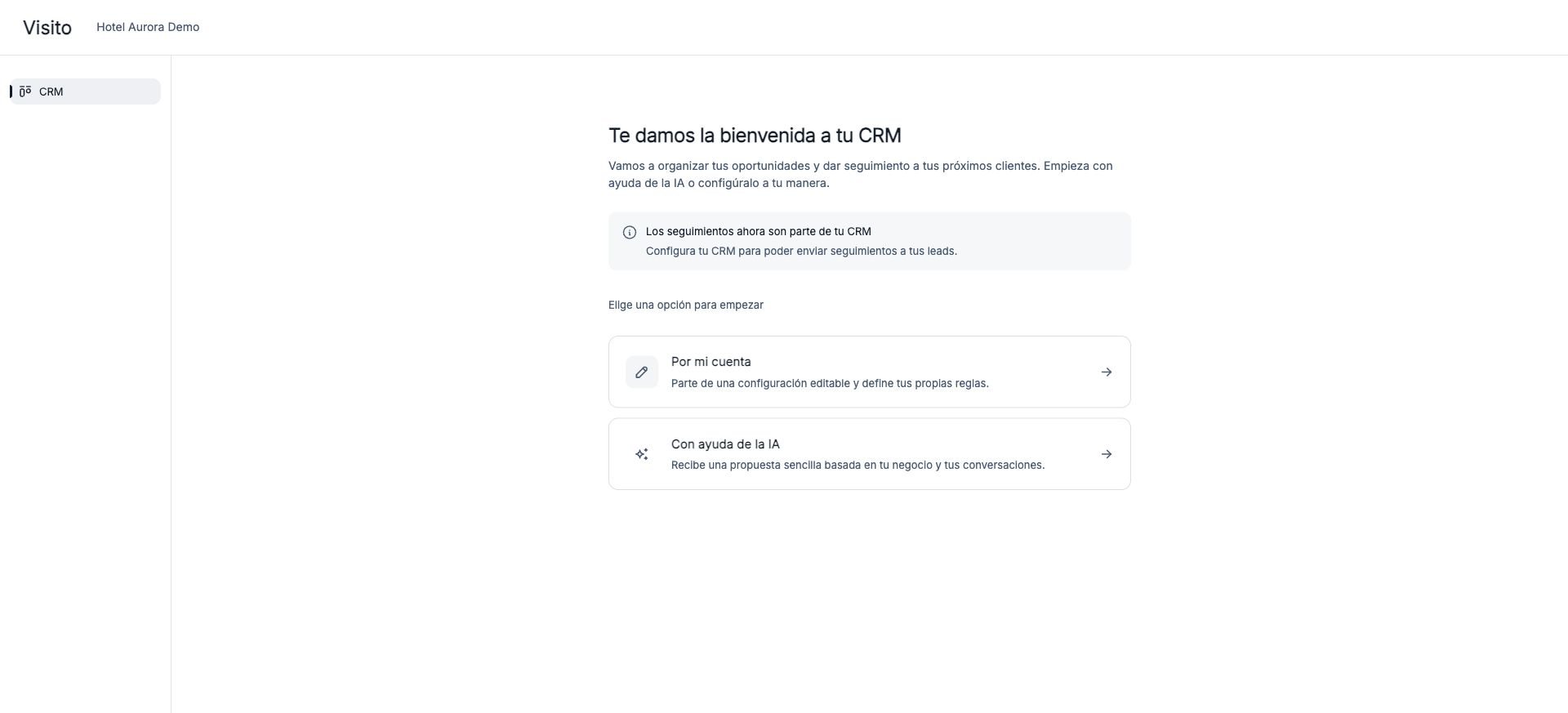
- Por mi cuenta comienza con etapas y campos editables.
- Con ayuda de la IA propone una configuración a partir de la información disponible del negocio y conversaciones recientes. Revisa la propuesta antes de publicarla; es un punto de partida, no una activación automática. Si falta información, agrega contexto del negocio o usa la configuración manual.
Define qué es un lead
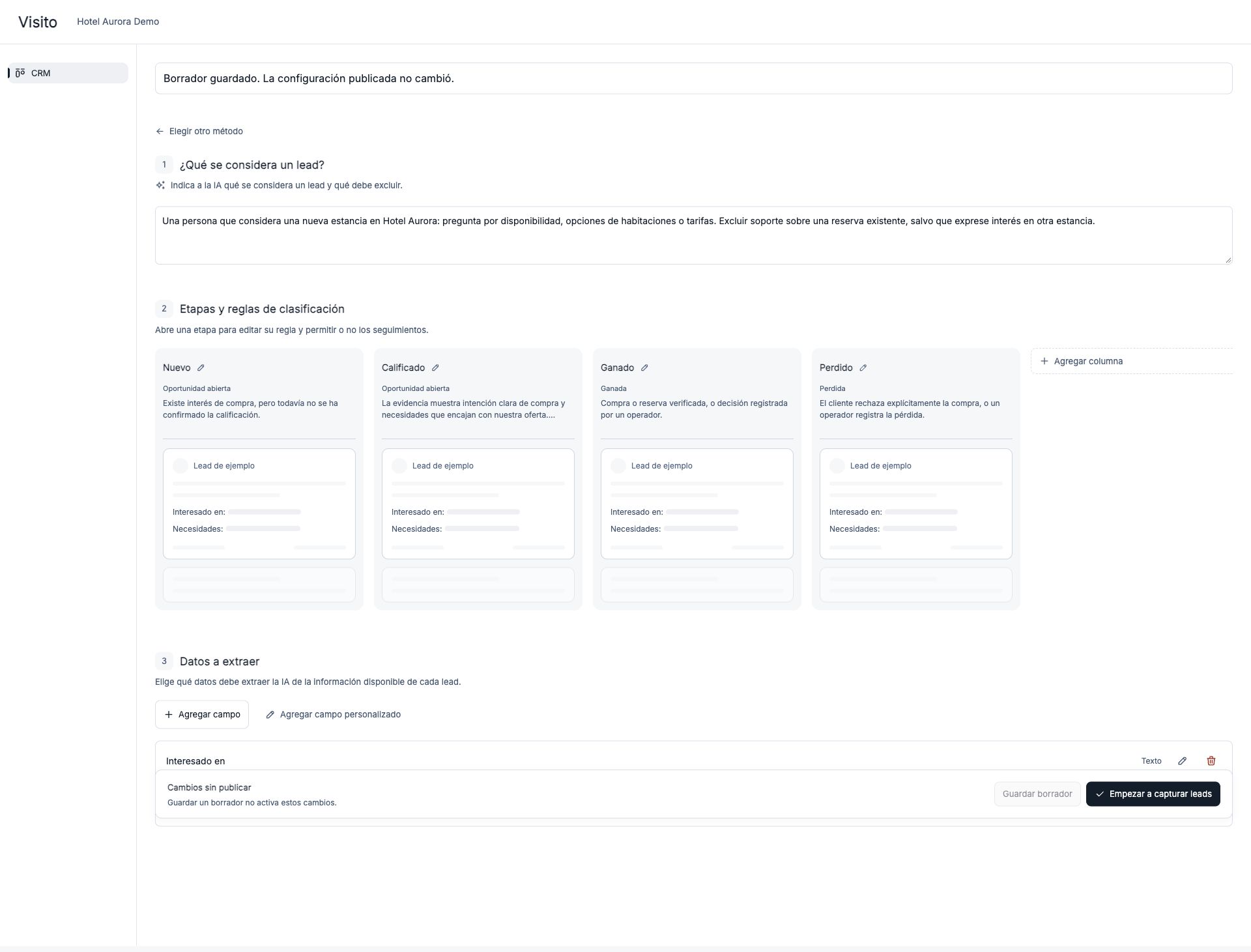
En ¿Qué se considera un lead?, describe la intención de compra y las exclusiones con lenguaje sencillo. Especifica qué vende tu negocio y cómo distinguir ventas de soporte. Por ejemplo:Una persona que considera una nueva estancia en Hotel Aurora: pregunta por disponibilidad, opciones de habitaciones o tarifas. Excluir soporte sobre una reserva existente, salvo que exprese interés en otra estancia.
Configura etapas y permisos de seguimiento
Abre una etapa para editar su nombre y la regla que indica a la IA cuándo ubicar un lead ahí. La configuración inicial incluye Nuevo, Calificado, Ganado y Perdido. Adapta las reglas a tu proceso de venta, con evidencia clara para cada resultado. En cada etapa abierta, decide si activas Permitir seguimientos. Esto permite que Visito considere un seguimiento; no garantiza que todos los leads reciban uno. La conversación debe cumplir los criterios y el modo de seguimiento del negocio debe permitirlo.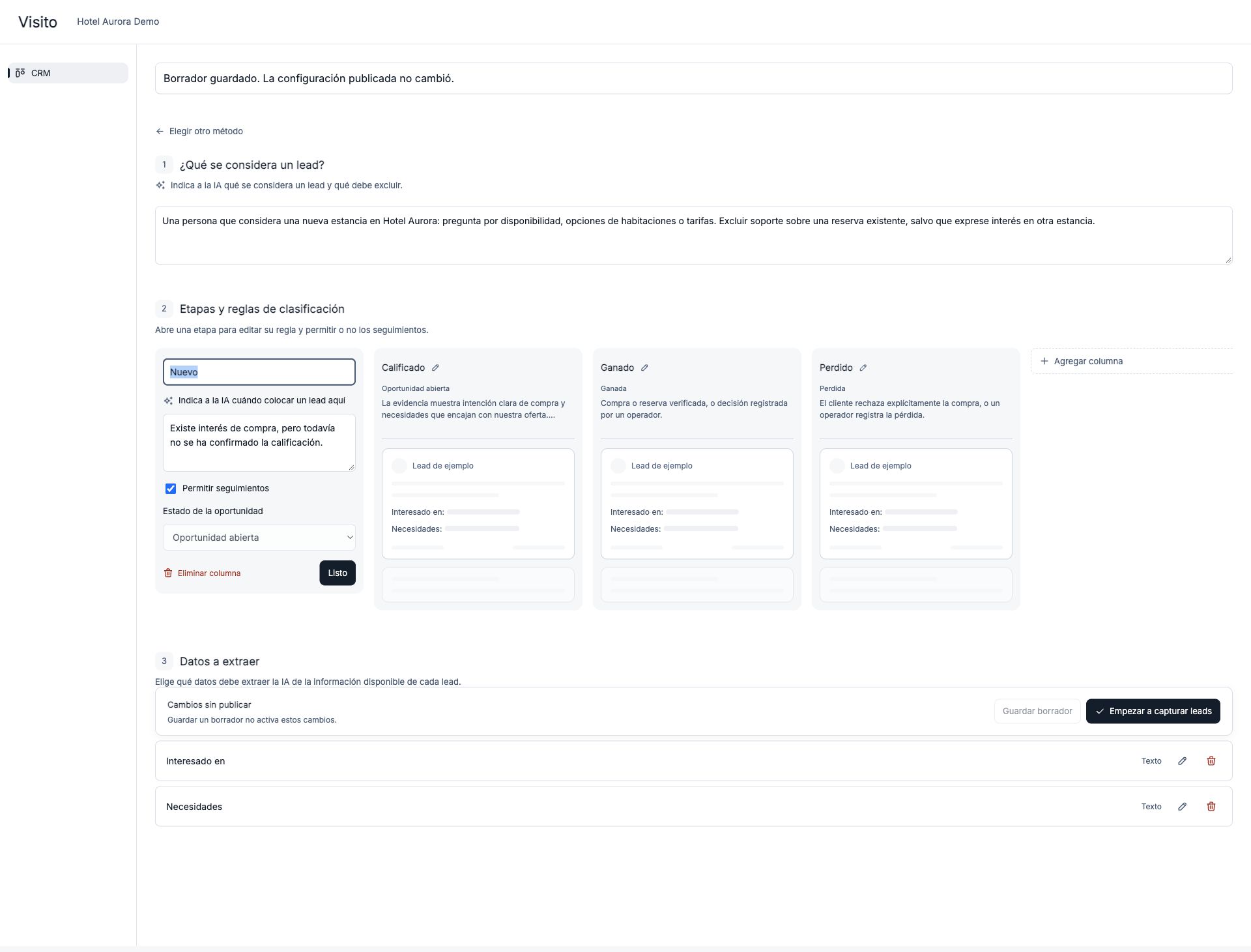
Elige los datos a capturar
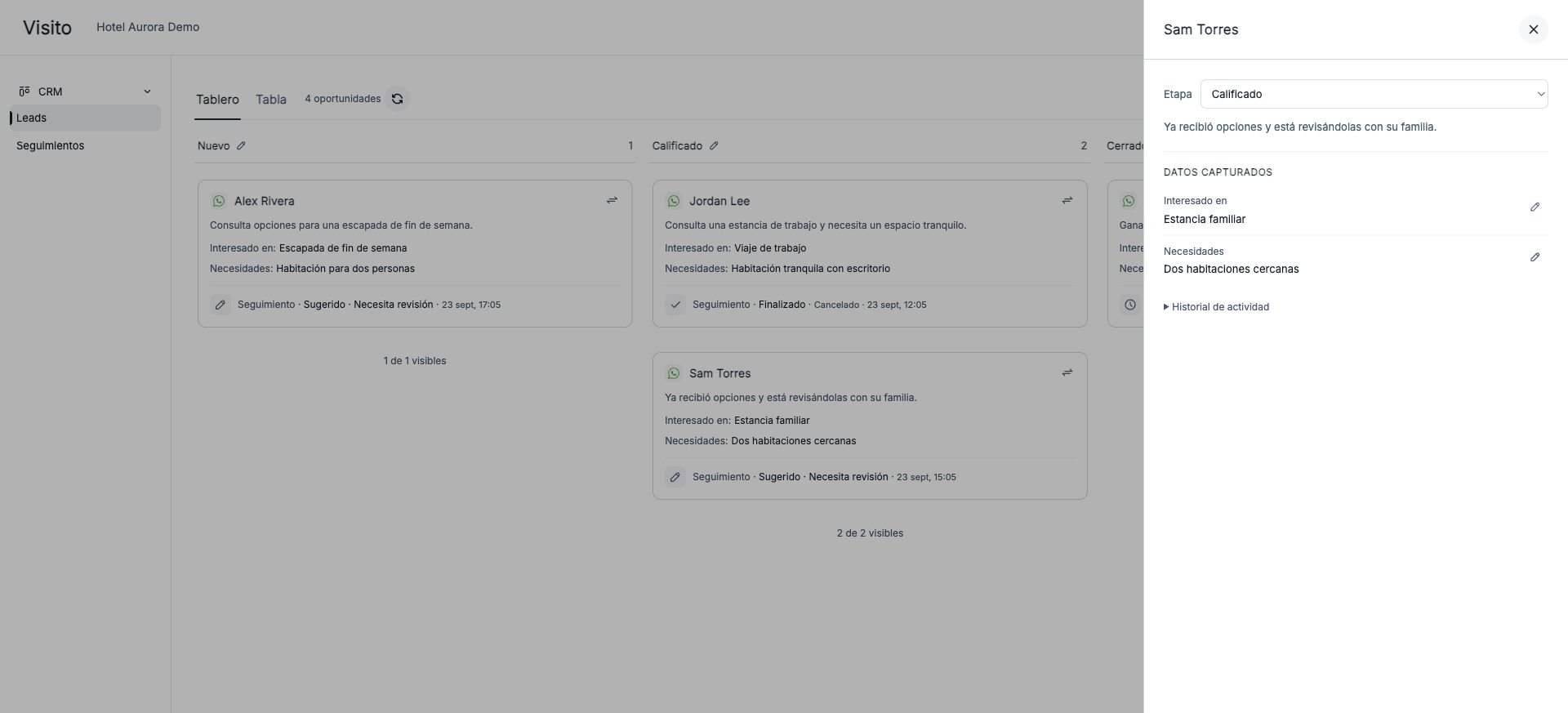
En Datos a extraer, selecciona campos útiles o agrega uno personalizado. Puedes incluir interés, necesidades, presupuesto, ubicación, plazo, correo, teléfono, empresa e idioma preferido. Usa nombres e instrucciones de extracción claros. Visito captura información de la evidencia disponible en la conversación; agregar un campo no es una instrucción para preguntárselo a todos los clientes. Un valor puede quedar vacío hasta que exista información suficiente. En Hotel Aurora, Interesado en describe el motivo de la estancia y Necesidades registra requisitos como dos habitaciones cercanas.Guarda y publica
- Selecciona Guardar borrador para conservar tu trabajo sin activarlo.
- Revisa la definición de lead, las reglas, los permisos de seguimiento y los campos.
- Selecciona Empezar a capturar leads para publicar la configuración inicial.
Trabaja con tus leads
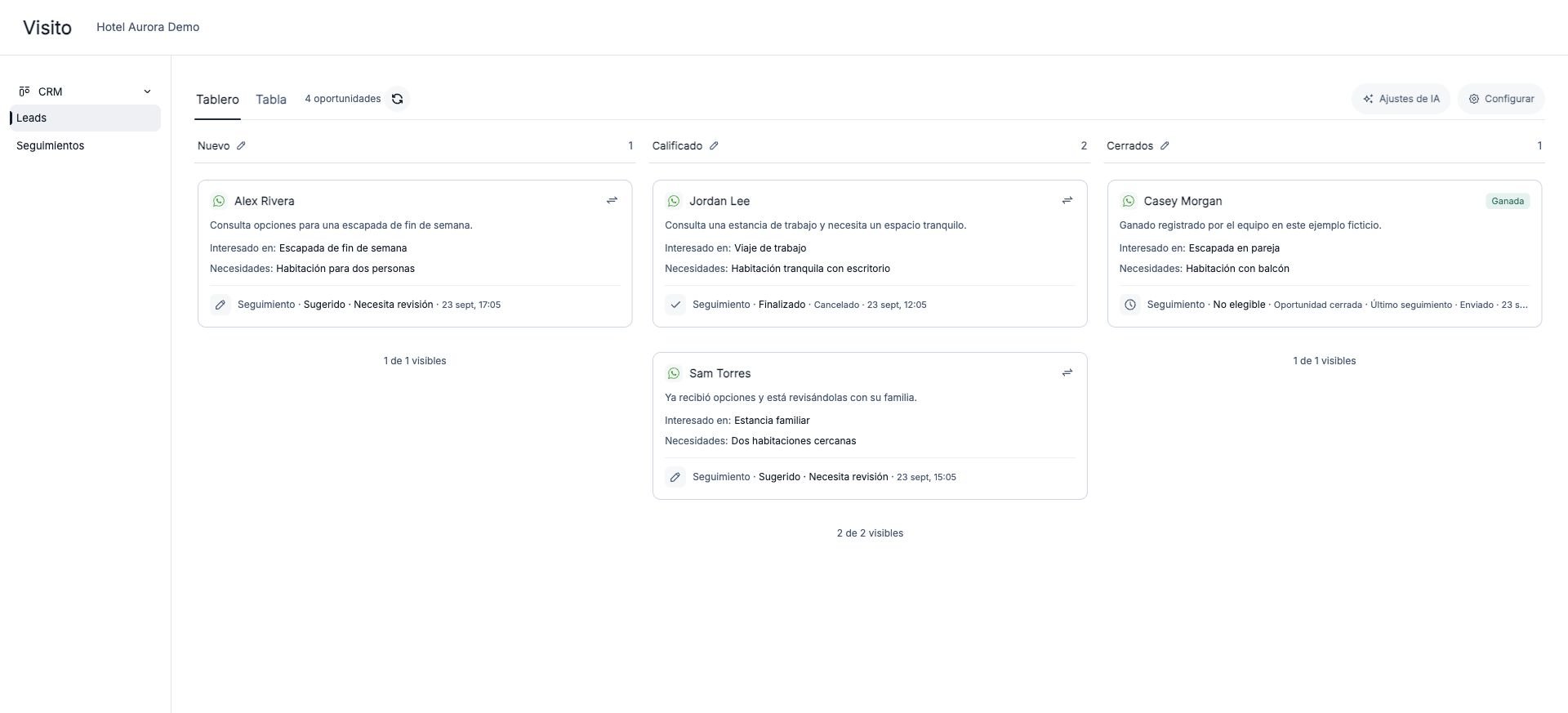
Abre CRM → Leads. Usa Tablero para ver oportunidades por etapa o Tabla para una lista compacta. El tablero agrupa los resultados ganados y perdidos en Cerrados, y cada tarjeta conserva su etiqueta de resultado.