
Qué cambia con un escalamiento
Un escalamiento indica a Visito que una persona debe hacerse cargo de una solicitud. Cuando una regla lo crea:- La conversación aparece en Inicio y en la vista Escalamiento de Conversaciones.
- Visito registra el motivo, los datos capturados, los campos faltantes y la hora de la solicitud.
- Las respuestas de la IA se pausan mientras el escalamiento siga abierto.
- Los mensajes nuevos del cliente permanecen en la conversación y mantienen la marca de atención.
- Un compañero puede responder manualmente, asignar un responsable y registrar el resultado final.
Dónde se aplican las reglas de escalamiento
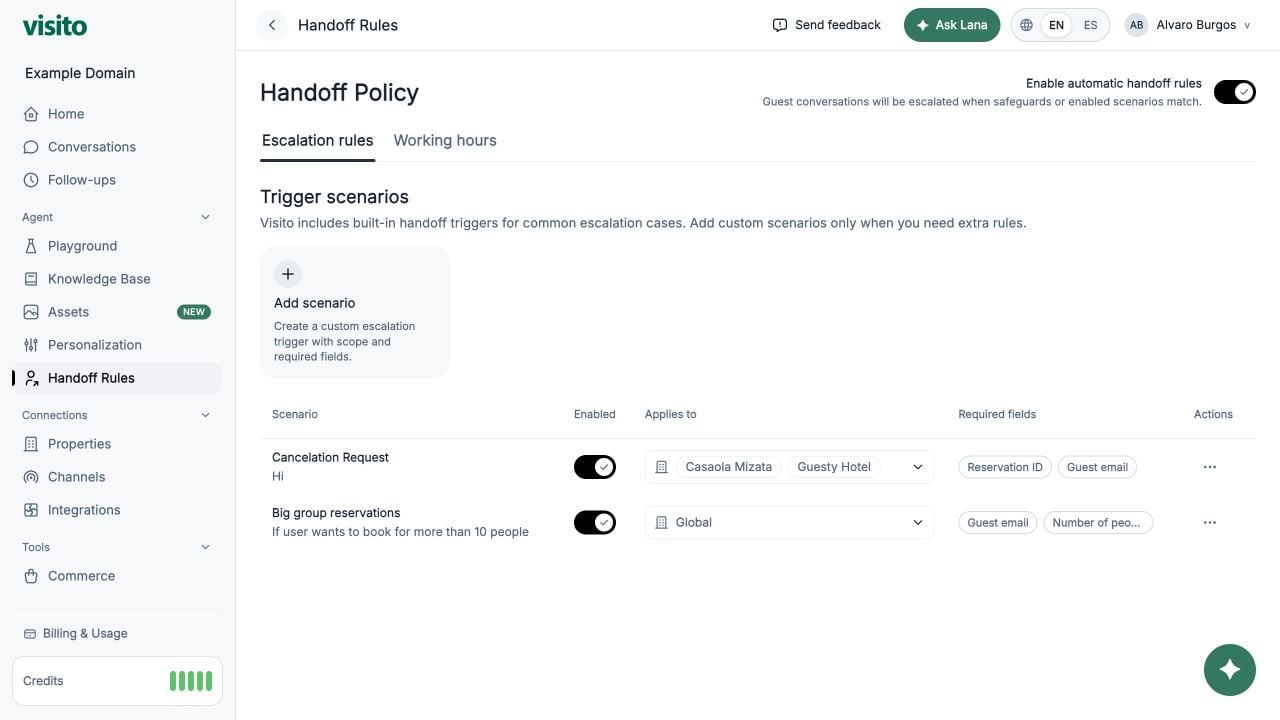
Los escalamientos usan un flujo separado. Sus aclaraciones y confirmaciones no cargan el contexto normal de la Base de conocimiento ni las Instrucciones personalizadas. Configura aquí los desencadenantes y campos obligatorios de cada escenario. Los campos obligatorios son requisitos del escenario que coincide. Si falta un dato, Visito lo solicita antes de crear ese escalamiento. Exige únicamente información cuya falta pueda retrasar la atención. Esta opción no significa “preguntar de forma opcional y escalar de inmediato”. La solicitud explícita de hablar con una persona tiene su propia ruta. Crear un escenario llamado “El cliente solicita una persona” no garantiza que sus campos obligatorios se apliquen a esa ruta ni a todos los escalamientos. Prueba las solicitudes explícitas por separado. Si necesitas escalar de inmediato, no añadas datos de contacto como requisitos. Los campos obligatorios no ofrecen la captura opcional de contacto junto con un escalamiento inmediato. Los campos previos al chat son otra configuración de webchat: se aplican antes de conversar, no solo al escalar. Abrir Reglas de escalamiento en el espacio de trabajo activo.Interruptor principal
Usa Habilitar reglas automáticas de escalamiento para activar o desactivar los escalamientos basados en políticas en el espacio de trabajo activo. Cuando está desactivado, los escenarios siguen visibles, pero no pueden activarse. Este interruptor no deshabilita las revisiones internas creadas por operadores.Vacíos de conocimiento
Abre la sección Vacíos de conocimiento para elegir qué hace Visito cuando no encuentra información suficientemente confiable:
Los registros pueden indicar falta de conocimiento, evidencia débil o contradictoria, información desactualizada o no verificable, o una consulta que requiere un proveedor en vivo. Abre el registro en la conversación para revisar el motivo, la opción configurada, el resultado y el escalamiento relacionado cuando se haya creado.
Usa estos registros como una lista de mantenimiento: verifica la respuesta correcta, actualiza la fuente de la Base de conocimiento o la integración correspondiente y vuelve a probar la pregunta. El registro solo es visible para operadores; no es un mensaje para el cliente.
Escenarios de escalamiento
Cada escenario incluye:- Nombre y descripción
- Estado habilitado
- Alcance global o para negocios seleccionados
- Campos obligatorios que se deben capturar
- Opciones de severidad y prioridad
Ejemplo: solicitud de factura
Horario de atención
Abre la pestaña Horario de atención para indicar cuándo está disponible el equipo.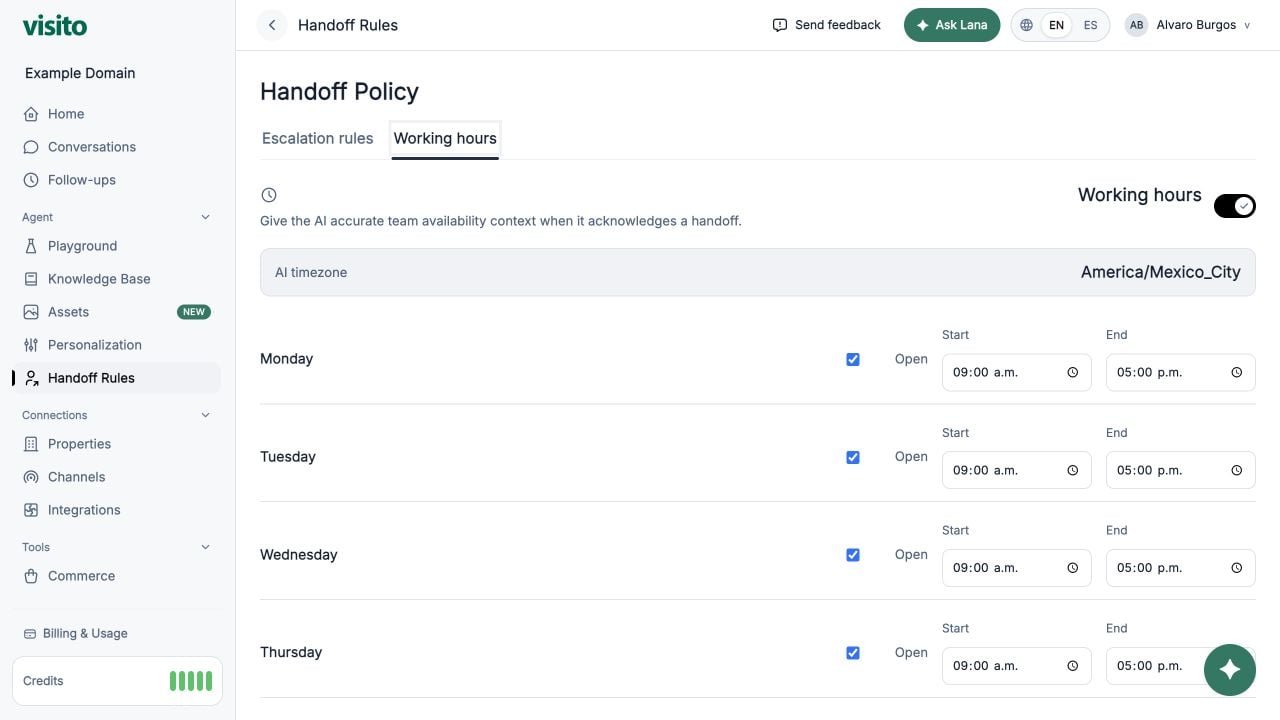
- Activa Usar horario de atención en las respuestas de escalamiento.
- Marca cada día como abierto o cerrado.
- Introduce las horas de inicio y fin de los días abiertos.
- Revisa la Vista previa del contexto de respuesta.
- Selecciona Guardar horario de atención.
Resolver un escalamiento
Los escalamientos aparecen en Inicio y en la vista Escalamiento de Conversaciones.- Abre la conversación y revisa el motivo, los mensajes del cliente, los campos capturados y los faltantes.
- Asigna un responsable de la conversación si una persona debe atender la solicitud.
- Completa la tarea y responde al cliente cuando sea necesario.
- Agrega una nota opcional que registre el resultado.
- Selecciona Resolver escalamiento.
Escalamiento frente a revisión interna
Elige según si el cliente necesita que una persona se haga cargo:
Solo puede haber una revisión interna abierta a la vez, y no se puede solicitar durante un escalamiento activo. Si aparece un escalamiento mientras hay una revisión abierta, el escalamiento sustituye a la revisión.
Gestionar escalamientos y revisiones internas
Sigue el flujo del operador, asigna responsabilidades y elige entre resolver, archivar o bloquear.
Buenas prácticas para diseñar escalamientos
Empieza con escenarios importantes, elige campos útiles y prueba los falsos positivos.