
¿Base de conocimiento o Recursos?
Si el cliente necesita una respuesta sobre una política y una copia del documento, prepara la información en la Base de conocimiento y el archivo para compartir en Recursos.
Sube tu primer recurso
Los formatos admitidos son JPEG, PNG, WebP y PDF, con un máximo de 10 MB por archivo. Consulta Almacenamiento de recursos antes de subir una colección grande. Los documentos de Word, las hojas de cálculo y los videos no se admiten como recursos para compartir; exporta un PDF o una imagen cuando corresponda.1
Elige el archivo
Selecciona Subir recurso y elige tu imagen o PDF. También puedes usar Elegir archivos o arrastrarlos al área de carga.
2
Describe lo que recibirá el cliente
Escribe un Título y una Descripción específicos. Por ejemplo:
- Título: Guía de llegada
- Descripción: Horarios de entrada y salida, ubicación de recepción e información sobre llegada anticipada a Example Hotel.
3
Elige el alcance del negocio
Selecciona el negocio al que pertenece. Usa Todos los negocios solo cuando el mismo archivo sea apropiado para todo tu espacio de trabajo.
4
Sube el archivo y revisa el resultado
Confirma la carga y abre el recurso para revisar su vista previa, información y estado. Debe estar Ready y Activo para poder compartirse. Los archivos nuevos pueden estar activos desde la carga; comprueba el interruptor antes de asumir que hace falta activarlos por separado.
El título y la descripción ayudan a encontrar el recurso y pueden mostrarse al cliente. Usa texto público y claro. No incluyas notas privadas, contraseñas ni instrucciones para la IA.
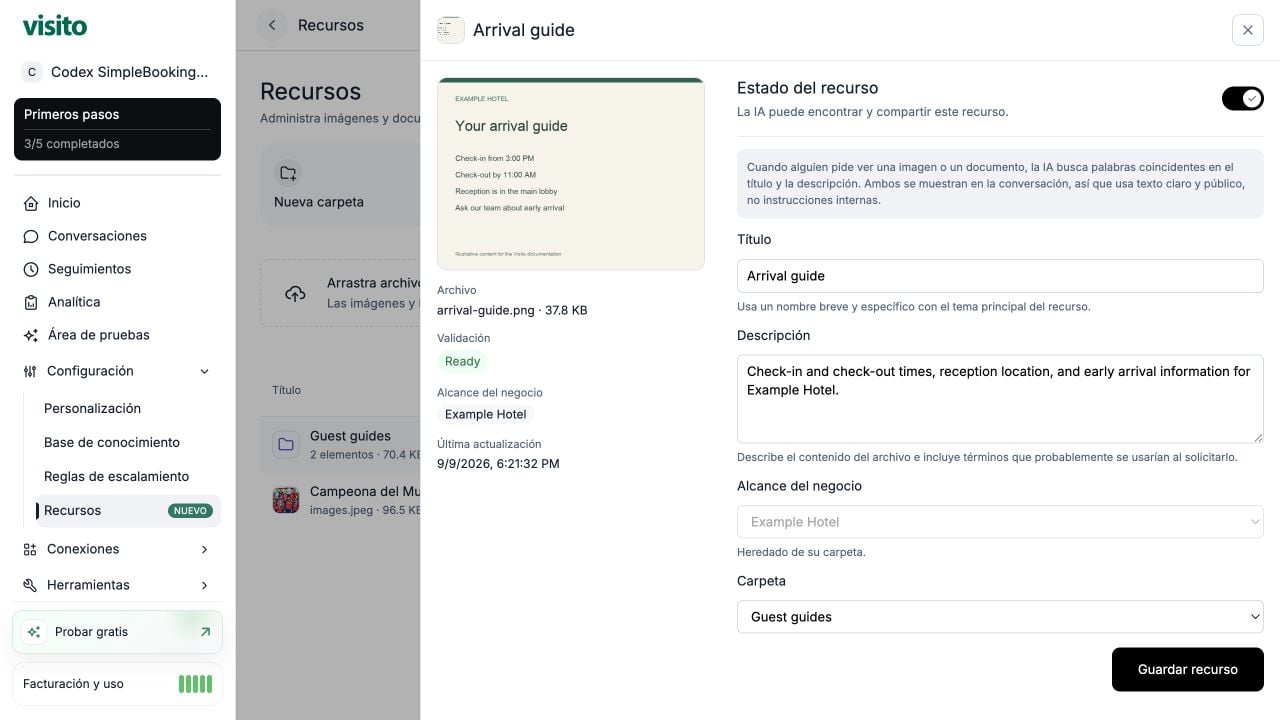
Ejemplo con vista previa, validación Ready, estado activo y descripción. El contenido de Example Hotel es ilustrativo; los nombres de los archivos de ejemplo se conservan en inglés.
Comprende la validación y el estado activo
La validación y la activación son distintas. Un interruptor activo no permite compartir un archivo bloqueado o no compatible.
Desactiva un recurso para que la IA deje de compartirlo sin eliminar el archivo. Si está en una carpeta, tanto el recurso como la carpeta deben estar activos.
Comparte una colección con carpetas
Una carpeta reúne archivos relacionados en una colección para compartir. Por ejemplo, Guías para huéspedes puede contener una guía de llegada y un menú de desayuno; Habitación Queen puede incluir fotos de esa habitación y su baño.- Selecciona Nueva carpeta.
- Añade un título y una descripción claros para la colección.
- Elige el alcance y selecciona Crear carpeta.
- Abre la carpeta, usa Agregar archivos para seleccionar varias imágenes o PDF y confirma la carga. También puedes arrastrar archivos a la carpeta.
- Abre cada recurso para mejorar su título y descripción y comprobar que esté Ready y activo.
- Usa los controles de orden junto a los archivos para poner primero los más útiles.
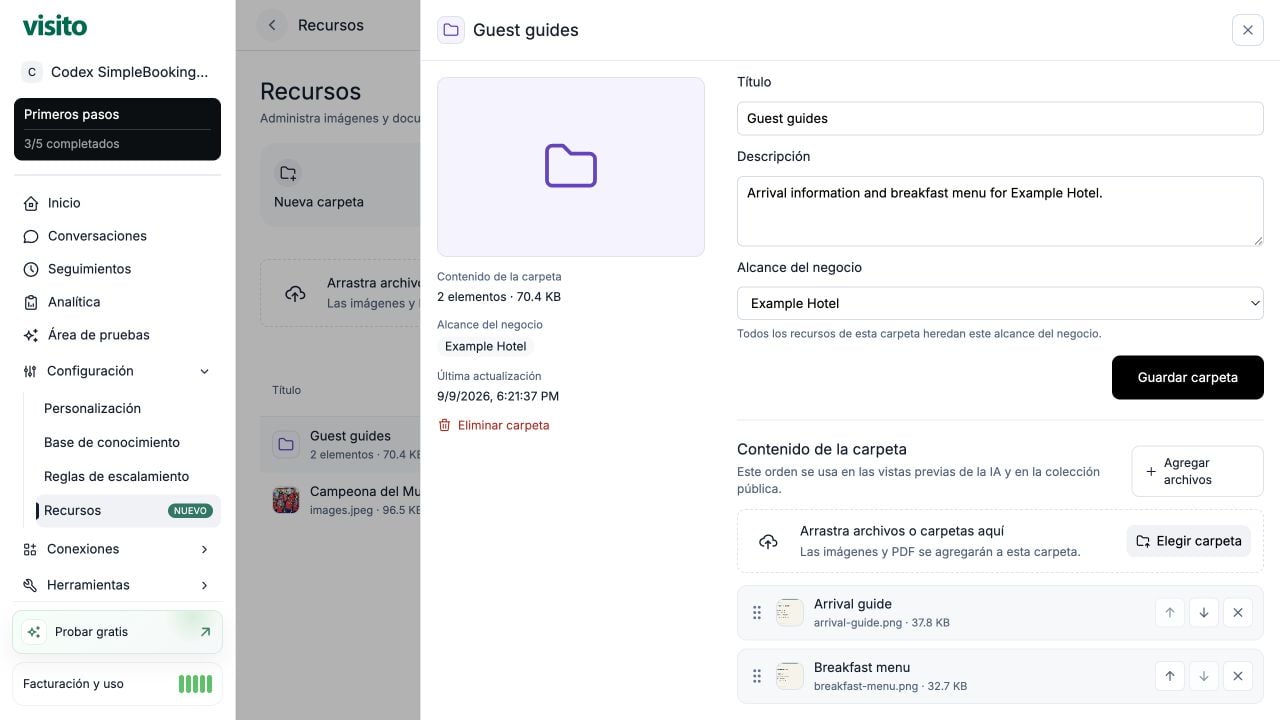
La carpeta de ejemplo Guest guides contiene dos archivos relacionados. Este orden se utiliza en las vistas previas de la IA y en la colección pública.
Qué recibe el cliente
Tú preparas la biblioteca en Recursos. La IA comparte un archivo relevante cuando el cliente pide verlo, recibirlo, abrirlo o descargarlo. Recursos no es una pantalla de envío manual. Prueba solicitudes como:- “¿Me envías la guía de llegada?”
- “Quiero ver el menú de desayuno.”
- “¿Puedo ver las guías para huéspedes de Example Hotel?”
Prueba antes de utilizarlo con clientes
- Confirma que el recurso esté Ready, activo y asignado al negocio de la prueba. Comprueba también que su carpeta esté activa.
- Inicia un chat nuevo en el Área de pruebas y pide explícitamente el archivo con lenguaje natural.
- Revisa que la respuesta identifique el contenido correcto. Prueba otra forma de pedirlo, como “Envíame la información para el check-in”.
- Haz una prueba en el canal conectado para comprobar la entrega real de la imagen, el PDF o el enlace. Un resultado en el Área de pruebas no demuestra por sí solo la entrega en WhatsApp u otro canal.
- Abre el archivo o la colección compartida y revisa el contenido y el orden.
- Pide un archivo que no hayas subido. El agente debería reconocer que no lo encuentra, en lugar de compartir otro sin relación.
Actualiza o retira contenido
Abre un recurso para editar su título, descripción o carpeta. Revisa el alcance cuando muevas archivos. Para sustituir uno obsoleto, desactívalo, sube la nueva versión, confirma que esté Ready y activa y vuelve a probar. Desactivar o eliminar contenido puede dejar inaccesibles enlaces seguros compartidos anteriormente. Desactivar una carpeta también invalida el acceso por su enlace existente. Al reactivarla, el enlace anterior no se recupera: solicita que se comparta de nuevo.Solución de problemas
En móvil, abre Configuración → Recursos para la gestión básica. Usa el panel web para cargas múltiples, mover archivos, cambiar el orden y eliminar carpetas con su contenido.