
Las capturas muestran datos ficticios, incluidos los resultados de ejemplo del historial. No se muestra información de clientes.
Antes de empezar
No necesitas publicar un embudo para usar seguimientos. Elige Borrador o Auto y Visito evaluará las conversaciones según el interés comercial, una respuesta útil ya entregada y un motivo concreto para retomar. Sin publicación, Seguimientos muestra los mensajes y sus conversaciones; no se crean oportunidades ni un tablero automático. Si publicas tu CRM, se incorporan tu definición de lead y los permisos de las etapas abiertas. El permiso de una etapa permite evaluar un seguimiento; no programa un mensaje para cada lead. Si pausas un CRM publicado, se detienen sus seguimientos sin volver al criterio general.Elige un modo
Usa el control Modo de seguimiento en la parte superior. Si no has elegido un modo, se usa Apagado. Publicar el embudo no cambia este ajuste.
Cambiar de Borrador a Auto puede programar sugerencias pendientes. Volver a Borrador deja los mensajes programados pendientes disponibles para revisión. Revisa Próximos después de cambiar de modo. Cambiar un ajuste no recupera un mensaje ya enviado.
Configura preferencias y horarios
Selecciona Configurar junto al control de modo, aunque todavía no hayas publicado el embudo. En Ajustes de seguimiento puedes elegir el nivel, dar instrucciones de redacción y establecer un horario diario sin envíos automáticos. El nivel y las instrucciones se aplican a evaluaciones futuras sin reescribir mensajes pendientes. El horario sin seguimientos también se aplica a los envíos automáticos pendientes.Revisa un borrador pendiente
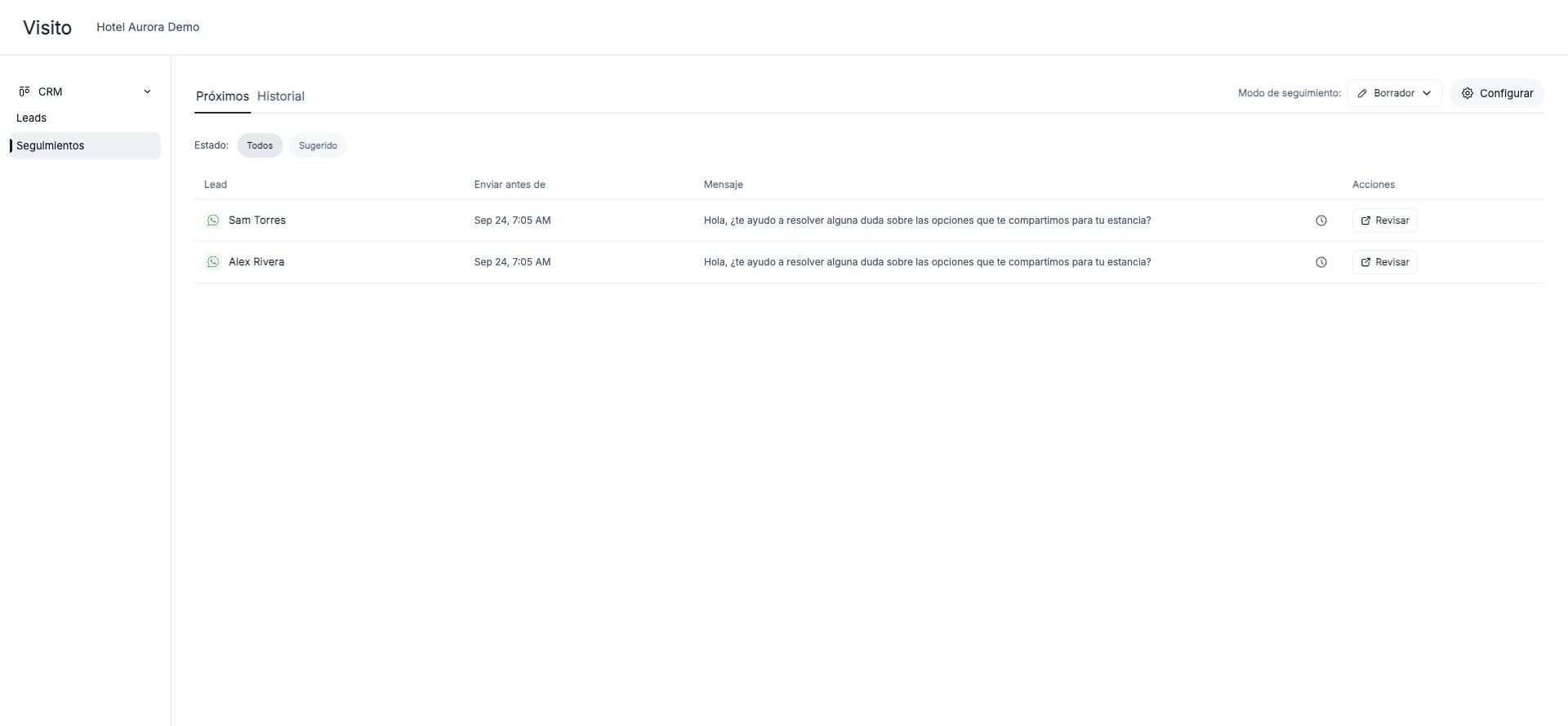
- Abre Próximos y busca un seguimiento sugerido.
- Selecciona Revisar para abrir la conversación vinculada.
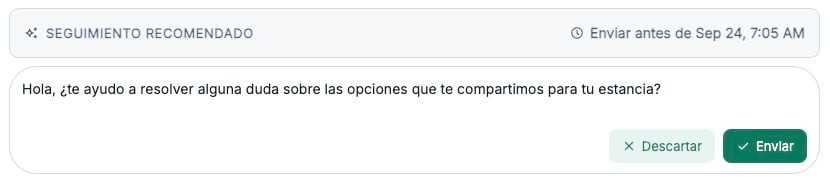
- Lee la conversación y comprueba que el borrador sea correcto. Edítalo si hace falta.
- Selecciona Enviar para mandar el mensaje aprobado o Descartar si no corresponde.
Comprende el horario y la elegibilidad
Visito elige un momento adecuado dentro de la ventana permitida y aplica el horario sin seguimientos y las comprobaciones del canal. No existe un único retraso fijo para todos los leads, y un nivel más proactivo no omite estas comprobaciones. No se genera un seguimiento de venta para soporte, una solicitud que todavía no recibió respuesta, un rechazo, una baja, una intervención humana, una compra o proceso ya finalizado, ni cuando no hay evidencia suficiente. Un nivel más proactivo no elimina estas exclusiones. El envío automático también requiere un canal de destino activo con respuestas de IA habilitadas. Una oportunidad cerrada, la solicitud del cliente de no recibir mensajes, una ventana vencida u otras restricciones pueden impedir el envío. Tener una tarjeta de lead no garantiza un seguimiento.Revisa el historial
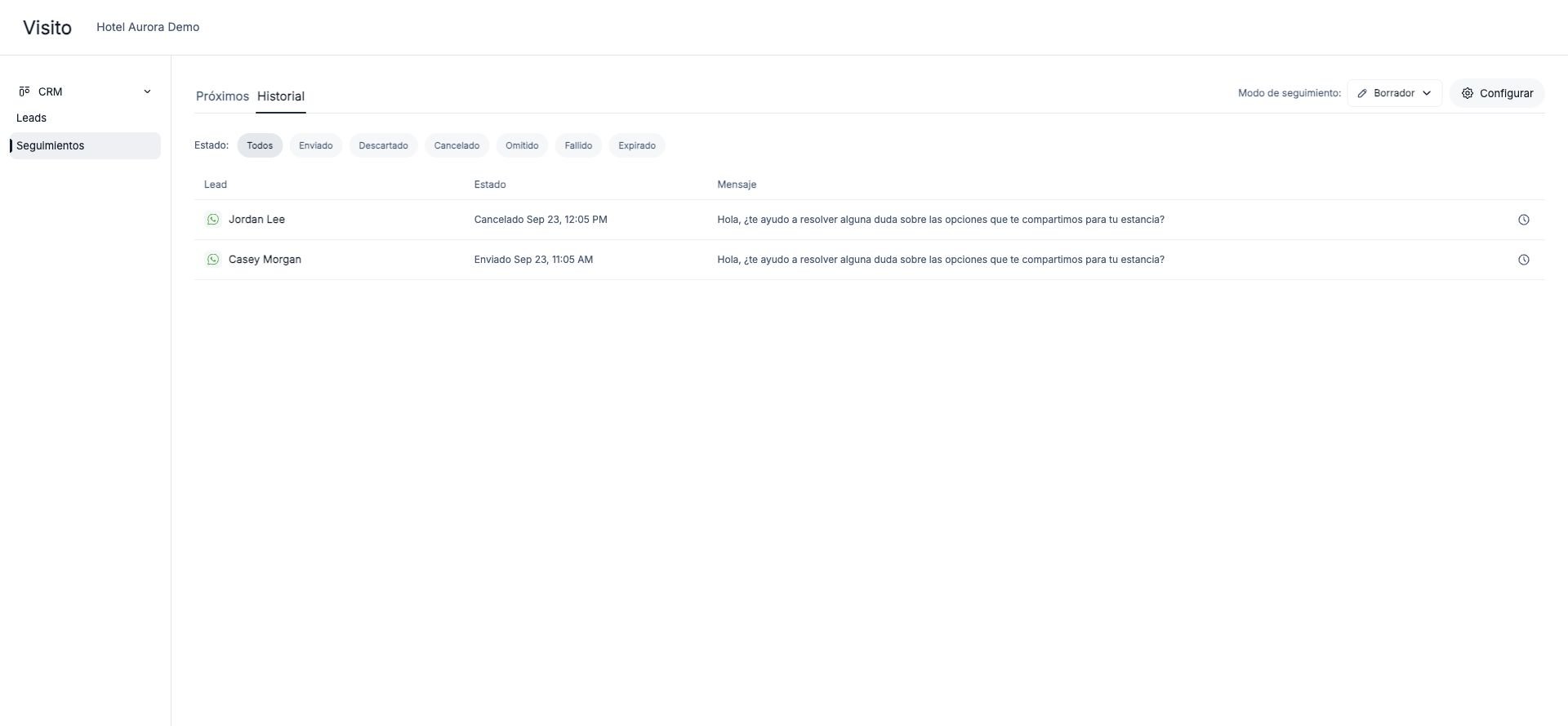
- Enviado significa que se aceptó el mensaje saliente; consulta la información de entrega del canal si necesitas confirmarla.
- Descartado / Cancelado indica que se detuvo una recomendación o un envío pendiente.
- Omitido / Expirado indica que no se envió porque una condición o un plazo ya no lo permitía.
- Fallido indica un error en el intento; revisa la conversación antes de reintentar manualmente.
Personalización y créditos
El borrador también usa los ajustes de Personalización del negocio, como tono, emojis, longitud de respuesta, alcance de la conversación e instrucciones personalizadas. Un seguimiento automático consume un crédito después de que se acepta el mensaje saliente. Los seguimientos cancelados y expirados no consumen créditos. Aprobar un borrador es un mensaje manual y no se cobra como seguimiento automático. Consulta cómo funcionan los créditos de Visito para conocer otros eventos facturables.¿Por qué no hay un seguimiento?
Revisa en este orden:- El modo es Borrador o Auto.
- Hay interés comercial, una respuesta útil entregada y un motivo concreto para retomar, sin una exclusión que lo impida.
- Si el embudo está publicado, está activo y la oportunidad cumple la definición de lead, sigue abierta y está en una etapa que permite seguimientos.
- La conversación sigue dentro de la ventana del canal y hay créditos disponibles.
- En Auto, el canal está activo, las respuestas de IA están habilitadas y terminó el horario sin seguimientos.
- Busca en Historial una cancelación, omisión, expiración o falla, además de revisar Próximos.