
Crear un ticket
1
Abre la conversación
Abre Conversaciones, selecciona al huésped y busca Tickets en el panel Resumen.
2
Selecciona Crear ticket
Escribe un Título concreto, como “Confirmar almacenamiento de equipaje después de la salida”. Añade una descripción opcional con lo que debe verificarse. Elige una persona responsable o déjalo sin asignar.
3
Guarda el trabajo
Selecciona Crear ticket. Aparece en Pendiente, tanto en la conversación como en la cola del espacio de trabajo.
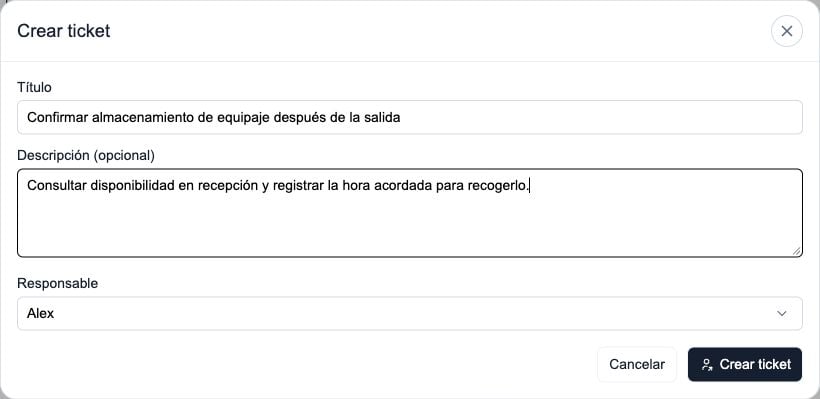
El título es obligatorio. La descripción y el responsable son opcionales.
Consultar tickets junto a la conversación
Elige Abiertos, Cerrados o Todos en la sección Tickets. Selecciona un elemento para revisarlo o actualizarlo. Este panel corresponde únicamente a la conversación actual.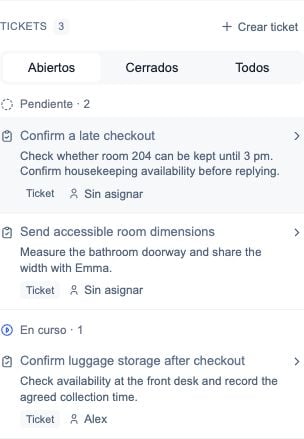
El trabajo relacionado permanece visible en el panel Resumen.
Asignar e iniciar trabajo
Selecciona una persona en Responsable, desde la fila de la cola o el detalle. La asignación deja clara la responsabilidad, pero el elemento sigue Pendiente. Selecciona Empezar trabajo cuando comience el trabajo. Si no tiene responsable, se te asigna. Si ya lo tiene, conserva esa persona. La responsabilidad de un ticket general es independiente de la conversación. Puedes tener un ticket asignado aunque otro compañero sea responsable de la conversación.Añadir contexto y notas
Selecciona Editar ticket para cambiar el título o la descripción de un ticket general abierto. Usa la descripción para la solicitud actual y Actividad para las notas internas y el historial. Expande Actividad, escribe una Nota interna y selecciona Añadir nota. Las notas ayudan al equipo a entender la evidencia, el progreso y el siguiente paso. Son internas; no se envían al huésped.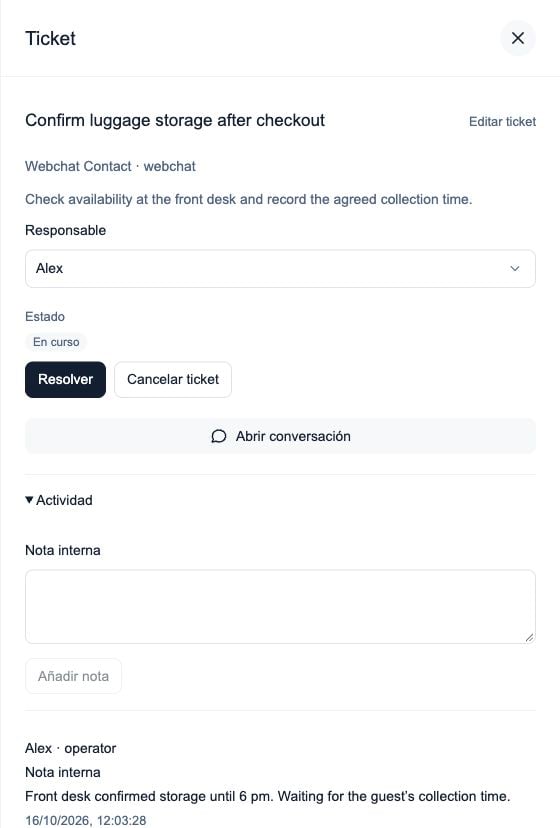
El detalle muestra el responsable, el estado y el historial de actividad.
Resolver o cancelar
Selecciona Resolver al completar el trabajo. Usa Cancelar ticket cuando ya no haga falta. Un ticket general se puede resolver o cancelar desde Pendiente sin iniciarlo antes. Los elementos Resueltos y Cancelados conservan su historial y son de solo lectura. No se pueden reabrir ni eliminar permanentemente desde Tickets. Crea otro ticket vinculado a la conversación para trabajo nuevo.Los tickets de Comercio se cierran según el resultado de la compra. Ofrecen acciones de Comercio en lugar de los controles generales Resolver y Cancelar. Consulta Tickets de Comercio.