
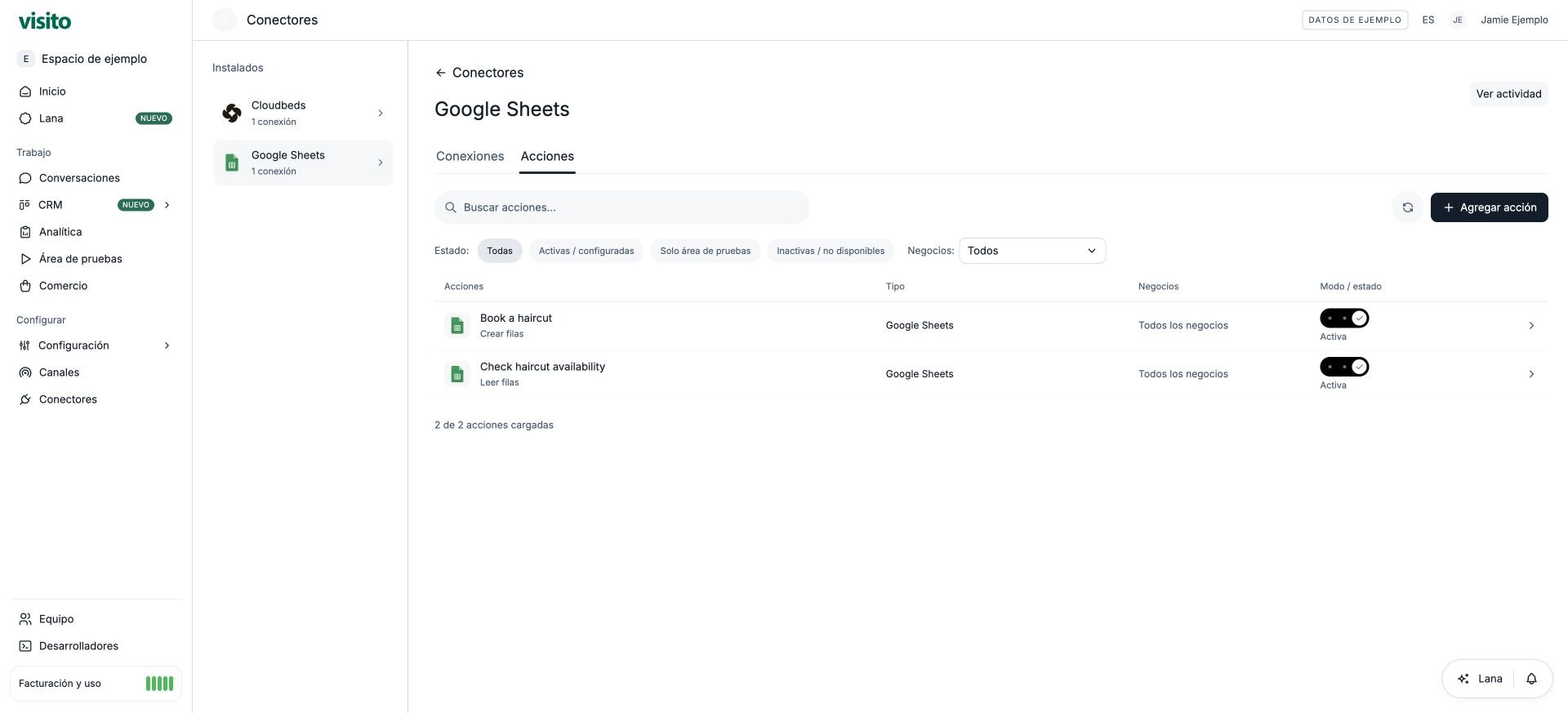
Decide qué puede hacer el agente
Cada configuración nueva selecciona una pestaña. Los permisos de sus columnas generan las operaciones disponibles automáticamente; no necesitas definir otra lista de parámetros de herramienta.
Son permisos independientes. Una columna puede permitir escritura sin permitir lectura. Usar un identificador para encontrar una fila no autoriza a mostrarlo en la respuesta. Mantén los datos personales sin permiso de lectura salvo que el caso lo requiera.
Esta guía describe el editor de permisos por columna. Las fuentes de lectura existentes y las acciones avanzadas de varios pasos pueden abrir editores compatibles anteriores. No las vuelvas a crear solo para seguir estas capturas; conserva su alcance y sus restricciones actuales.
Prepara la hoja
- Usa una tabla por pestaña, con encabezados únicos y no vacíos en la fila 1 para acciones nuevas.
- Mantén la tabla configurada dentro de 30 columnas y 1.000 filas de datos. Cada consulta devuelve hasta 20 filas: haz preguntas concretas en lugar de tratar la acción como una exportación completa.
- Usa tipos consistentes: fechas como
2026-10-02, enteros para capacidad y texto para identificadores u horas como10:00. - Define un ID estable antes de habilitar escrituras. El número de fila no es un identificador de negocio: las filas se pueden mover.
- Conserva las fórmulas en columnas generadas por la hoja. Visito protege las fórmulas y no las copia automáticamente a las filas que agrega.
- Para escrituras, prepara otro archivo de Google Sheets para pruebas con los mismos encabezados seleccionados, tipos y datos relevantes. Otra pestaña del mismo archivo no cuenta como hoja de pruebas independiente.
Conecta Google una sola vez
Abre Conectores, busca Google Sheets y selecciona Conectar y completa la conexión de Google. Elige una cuenta con acceso a los archivos. Puedes darle un nombre reconocible y reutilizarla en varias acciones. Conectar la cuenta no configura el comportamiento de las hojas. Vuelve a Acciones para elegir archivo, pestaña y permisos. Pausar o desconectar una conexión afecta a todas sus acciones; usa el estado individual de una acción si solo quieres desactivar una.Crea una acción
1. Elige conexión, archivo, pestaña y columnas
Abre Conectores → Google Sheets → Acciones y selecciona Agregar acción. Elige la conexión y pulsa Elegir hoja de cálculo (Choose spreadsheet en las capturas). Google Picker muestra los archivos accesibles. Busca tu hoja, selecciónala y elige la pestaña en el editor de la acción. Si cancelas Picker, no se selecciona un destino nuevo. Selecciona las columnas necesarias. La vista previa muestra muestras independientes por columna, no necesariamente filas completas relacionadas entre sí. Comprueba las relaciones entre filas en la hoja real.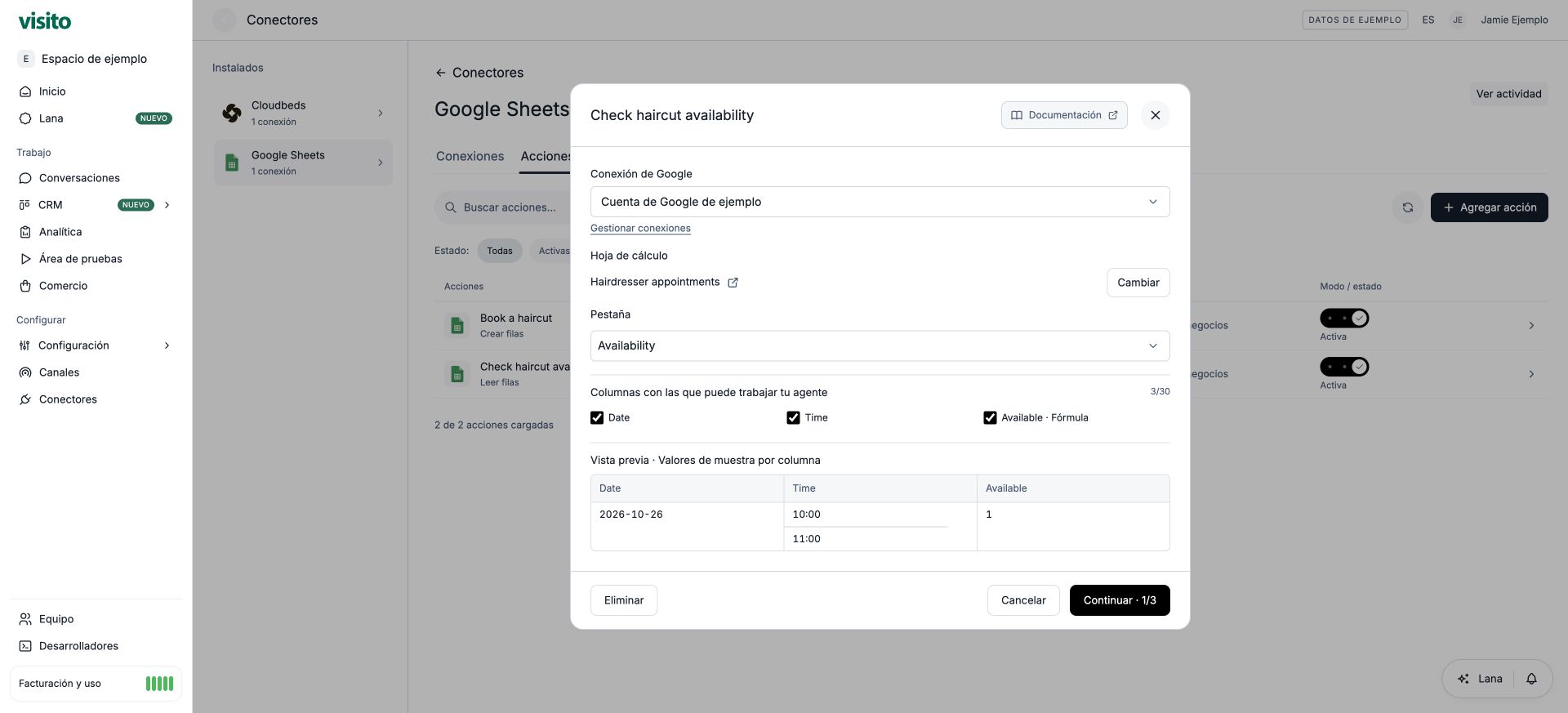
2. Configura permisos y tipos
Activa Leer, Actualizar o Crear filas para cada columna seleccionada. Deja desactivados los permisos innecesarios. Revisa los tipos sugeridos: una hoja vacía o una muestra con valores mezclados puede necesitar correcciones.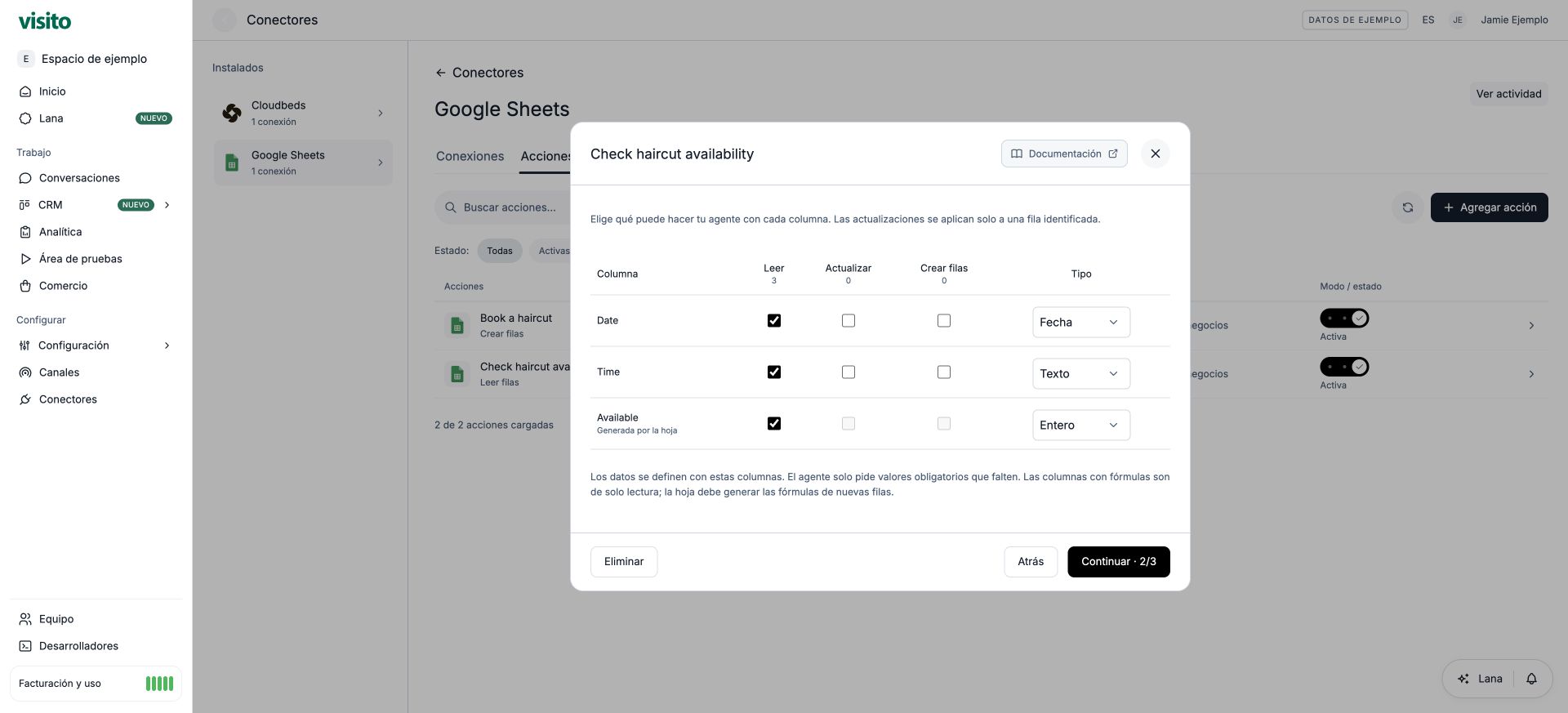
Confirmada y Confirmed son opciones diferentes.
Las columnas con fórmulas son de solo lectura. La hoja debe generar sus valores. Pulsa Continuar · 2/3 cuando los permisos y tipos correspondan al caso de uso.
3. Explica el propósito y completa las reglas
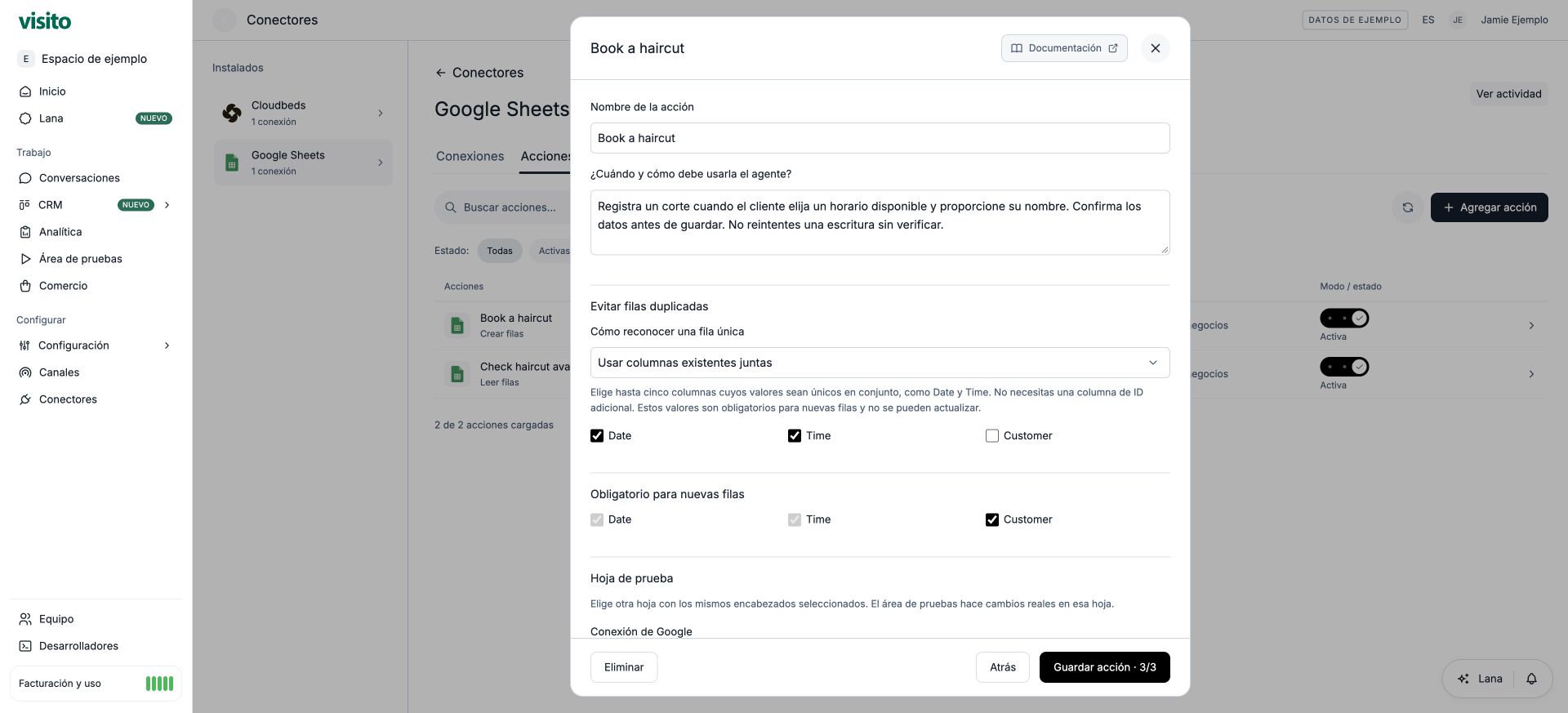
Usa Nombre de la acción para identificarla fácilmente. En ¿Cuándo y cómo debe usarla el agente?, explica qué representa una fila, cuándo llamar a la acción, de dónde vienen los valores, qué requiere confirmación del cliente y cómo actuar si faltan datos o falla la operación.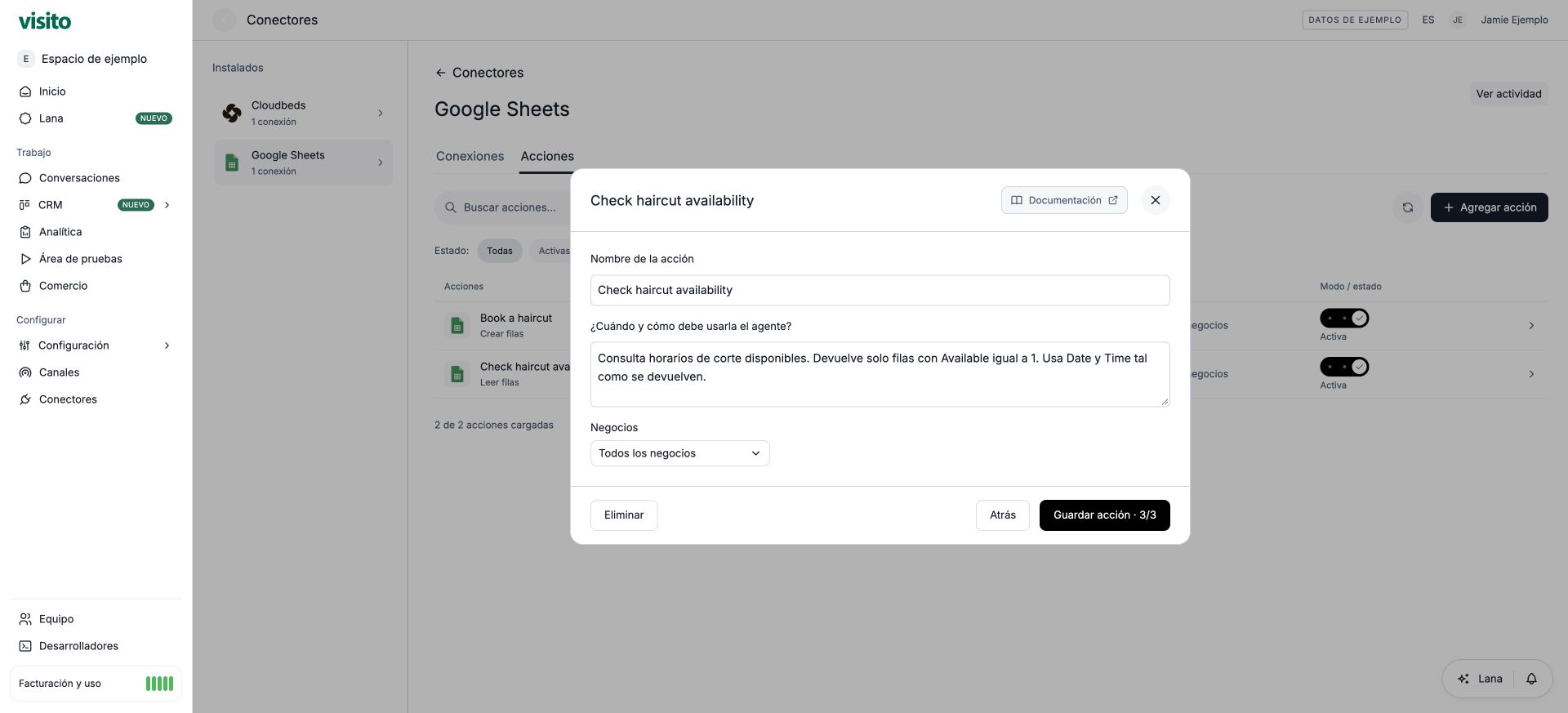
- Evitar filas duplicadas: elige Usar columnas existentes juntas y selecciona de 1 a 5 columnas permanentes cuyos valores sean únicos en conjunto. Por ejemplo, Date + Time identifica una cita sin una columna adicional de ID. No pueden actualizarse; deben permitir Crear y ser obligatorias al crear filas.
- Configuraciones existentes con ID: Usar una columna de ID conserva una clave proporcionada o un ID de texto generado por Visito. Las acciones existentes mantienen su comportamiento; no se convierten automáticamente. No se admiten IDs generados por la hoja.
- Obligatorio para filas nuevas: marca los valores necesarios para crear un registro válido. Obligatorio no significa preguntar todo al cliente: algunos valores vienen de una consulta anterior o de una opción fija permitida.
- Hoja de pruebas: otro archivo y su pestaña correspondiente.
- Negocios: selecciona Todos los negocios solo si la acción corresponde a toda la cuenta; de lo contrario, elige los negocios previstos.
not_found; si hay varias, ambiguous_match, sin escribir. El agente debe aclarar la selección, no actualizar todas las coincidencias. Los valores omitidos permanecen intactos. Identificar una fila autoriza la búsqueda, no la divulgación de columnas ocultas. Las configuraciones nuevas no limitan las actualizaciones a filas creadas en esa misma conversación.
Activación y pruebas
Prueba las escrituras nuevas antes de activarlas para clientes. Usa datos ficticios e inspecciona la respuesta y la hoja. Guardar correctamente o verificar la conexión no equivale a completar una prueba de reserva.
Verifica lo que ocurrió
Abre Conectores → Actividad, elige entorno y acción y abre una ejecución. Revisa Parámetros, Respuesta, resultado, fechas y duración. Detalles técnicos incluye, cuando corresponde, identificadores de acción, versión, operación y ejecución. Usa Abrir conversación para ver la solicitud y la respuesta que se apoyó en ella. En la conversación, expande el comprobante de la acción junto a la respuesta. Para una escritura, busca Cambios en la hoja verificados. Esto verifica un cambio en la hoja, no un pago ni una reserva en otro sistema. En el ejemplo de citas, la fila es el registro de la cita por diseño. Una escrituraunverified es incierta. Revisa la ejecución y la hoja antes de actuar; no la reenvíes automáticamente. Una respuesta fallida no demuestra que Google no haya recibido el cambio.
Solución de problemas y mantenimiento
Mantén alineadas las estructuras principal y de pruebas al agregar columnas. Revisa permisos antes de habilitar datos nuevos. Cancelar el editor deja intacta la configuración guardada. Eliminar una configuración retira su disponibilidad futura, pero conserva el historial retenido; no elimina filas del archivo. La eliminación de fuentes de lectura antiguas y los controles de acciones heredadas conservan sus comportamientos existentes.