
Qué cambia
- El número se administra como un número de WhatsApp Business Platform mediante Visito.
- WhatsApp Business App no sigue siendo la bandeja operativa de ese número.
- Los operadores gestionan las conversaciones en Visito web o móvil.
- Meta controla los estados de verificación y aprobación del perfil comercial.
Antes de empezar
- Controlas el número de teléfono.
- Puede recibir un código de verificación por SMS o llamada.
- No está registrado en ninguna cuenta de WhatsApp.
- Puedes iniciar sesión con el perfil correcto de Meta.
- Sabes qué portafolio comercial y cuenta de WhatsApp Business deben controlarlo.
- El perfil de tu negocio y su sitio web público están completos y actualizados.
- El espacio de trabajo activo en Visito es el correcto.
Conectar
1
Abre la configuración de WhatsApp
En Visito, abre Canales y selecciona Conectar WhatsApp.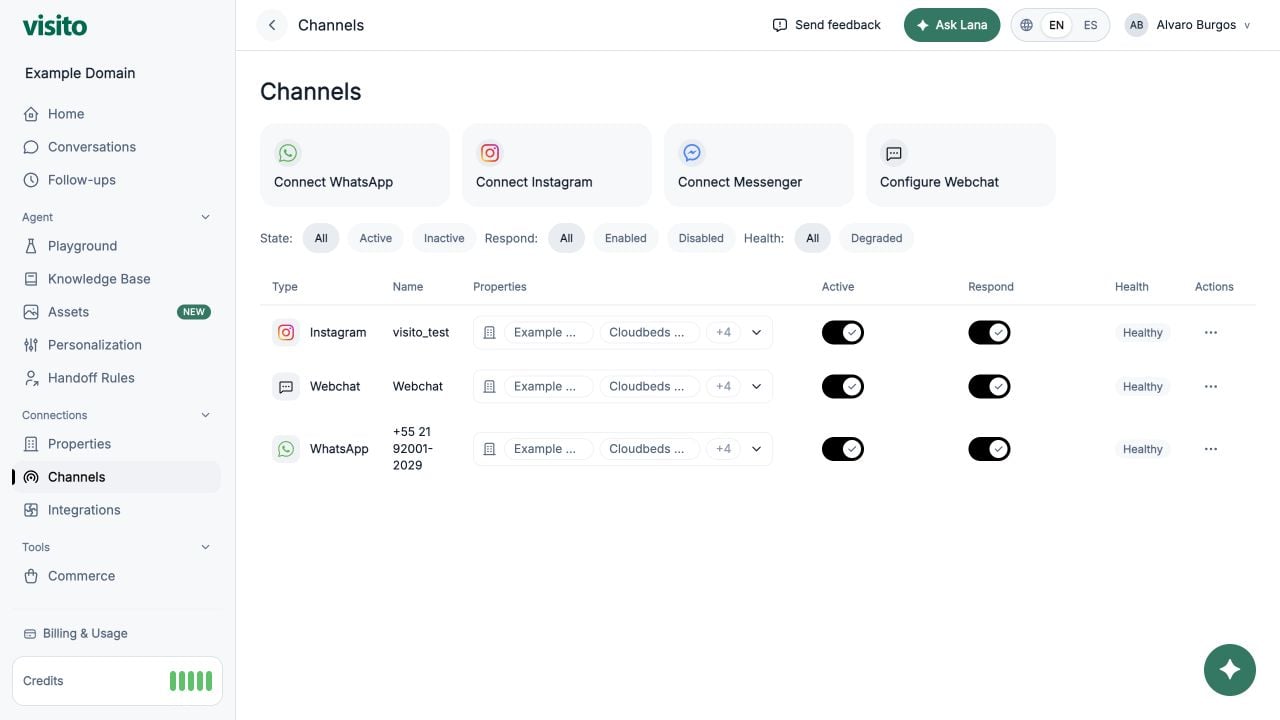
2
Autoriza con Meta
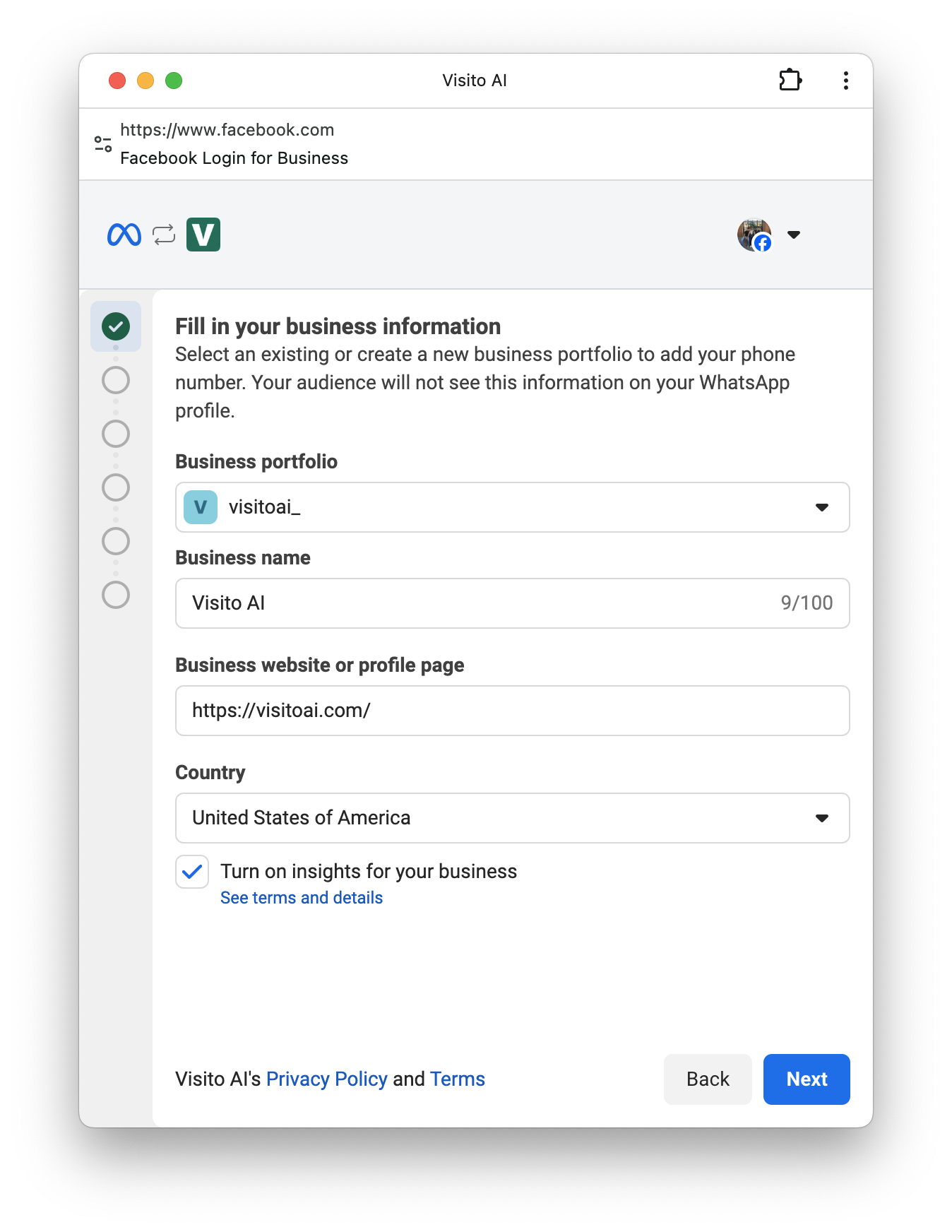
Inicia sesión con el perfil de Meta que debe administrar los activos de WhatsApp. Selecciona o crea el portafolio comercial correcto.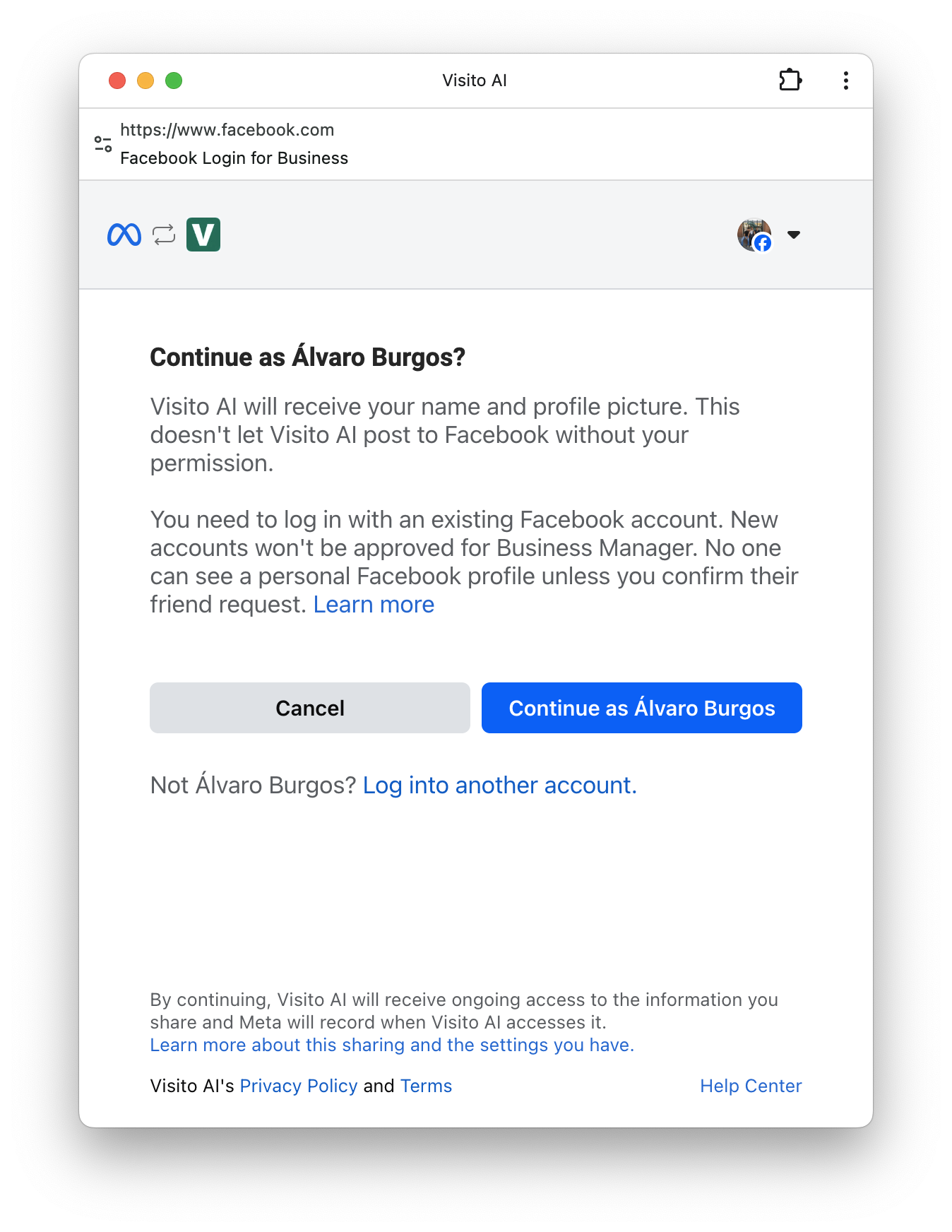
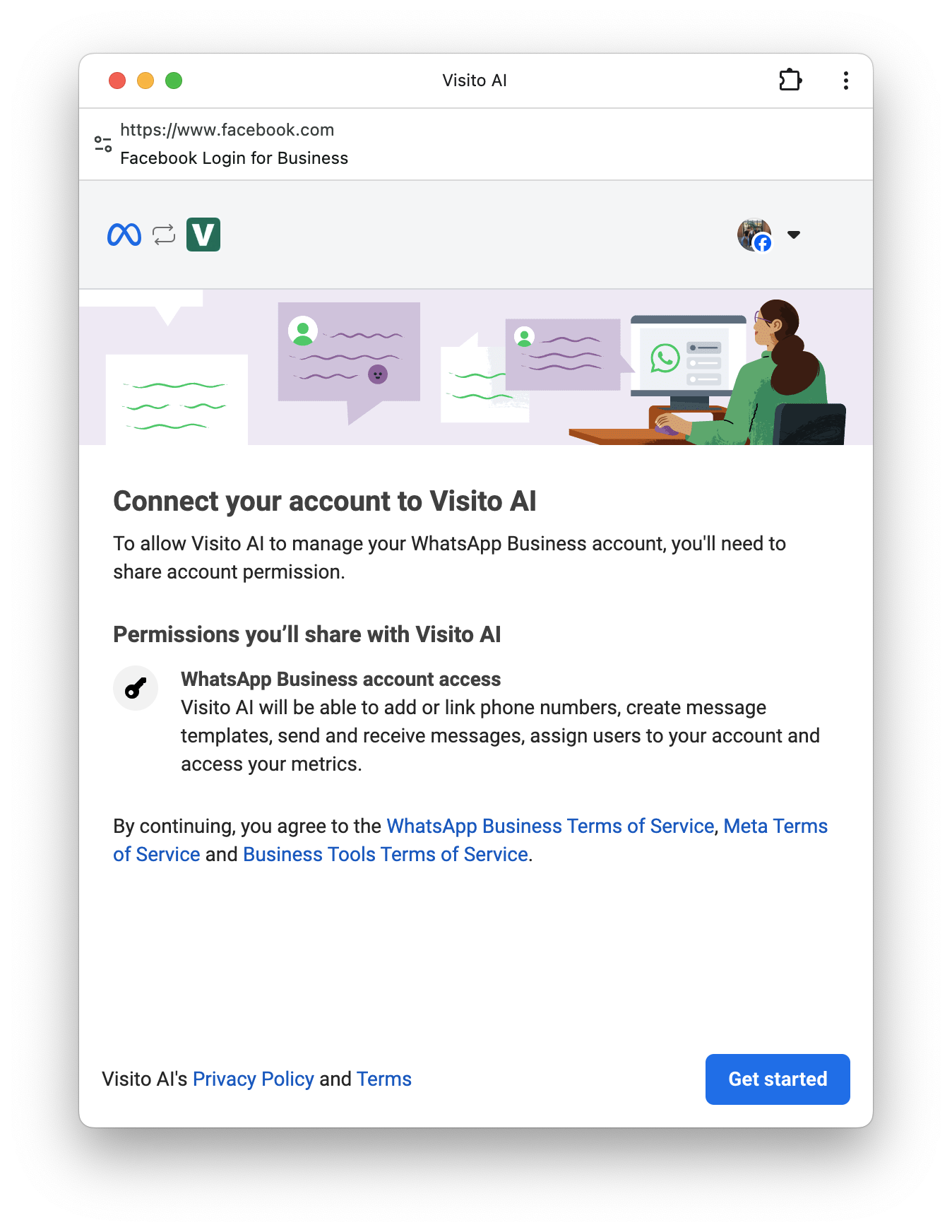
3
Elige un número nuevo
Selecciona la opción para empezar con un número de teléfono nuevo de WhatsApp.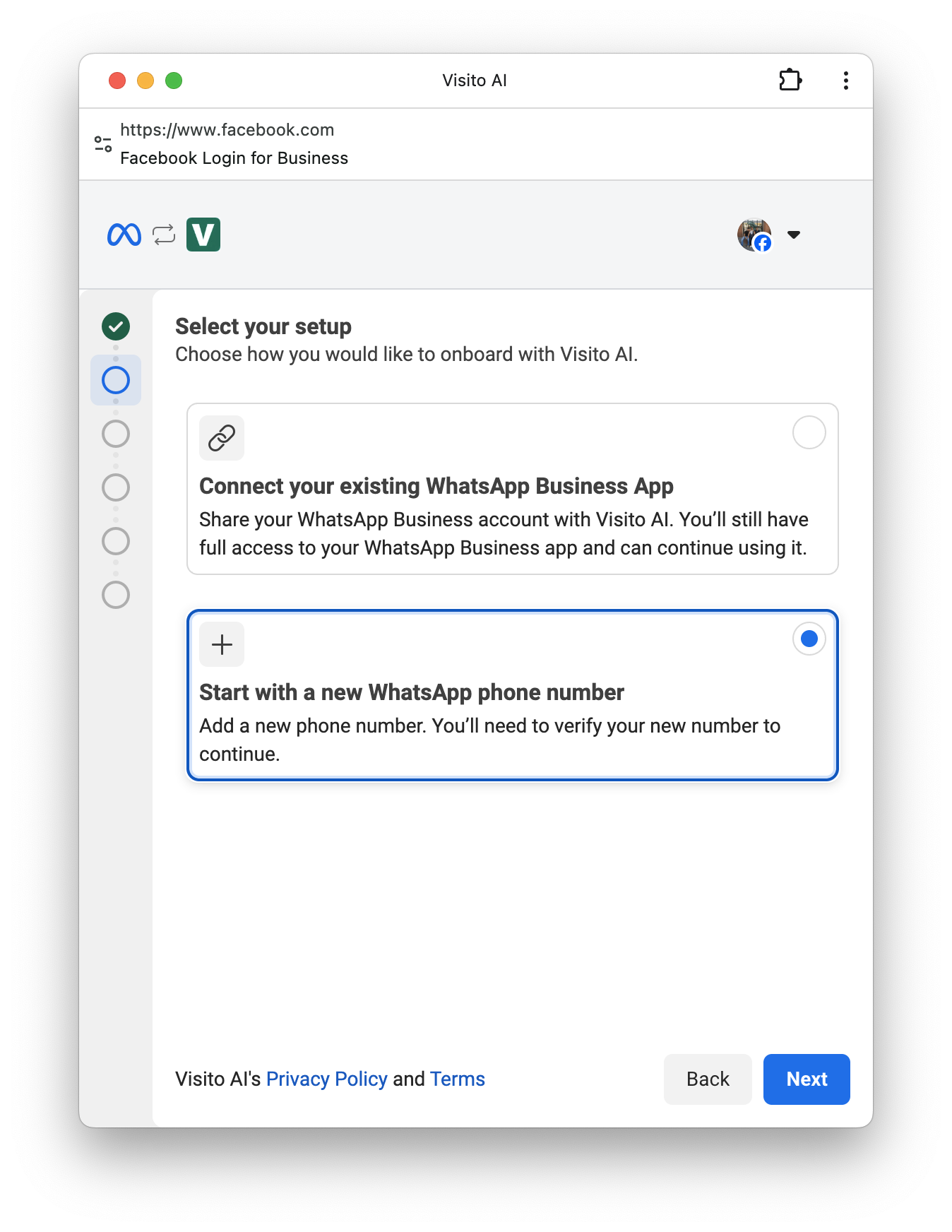
4
Crea o selecciona los activos del negocio
Selecciona o crea la cuenta de WhatsApp Business y el perfil comercial que deben controlar el número.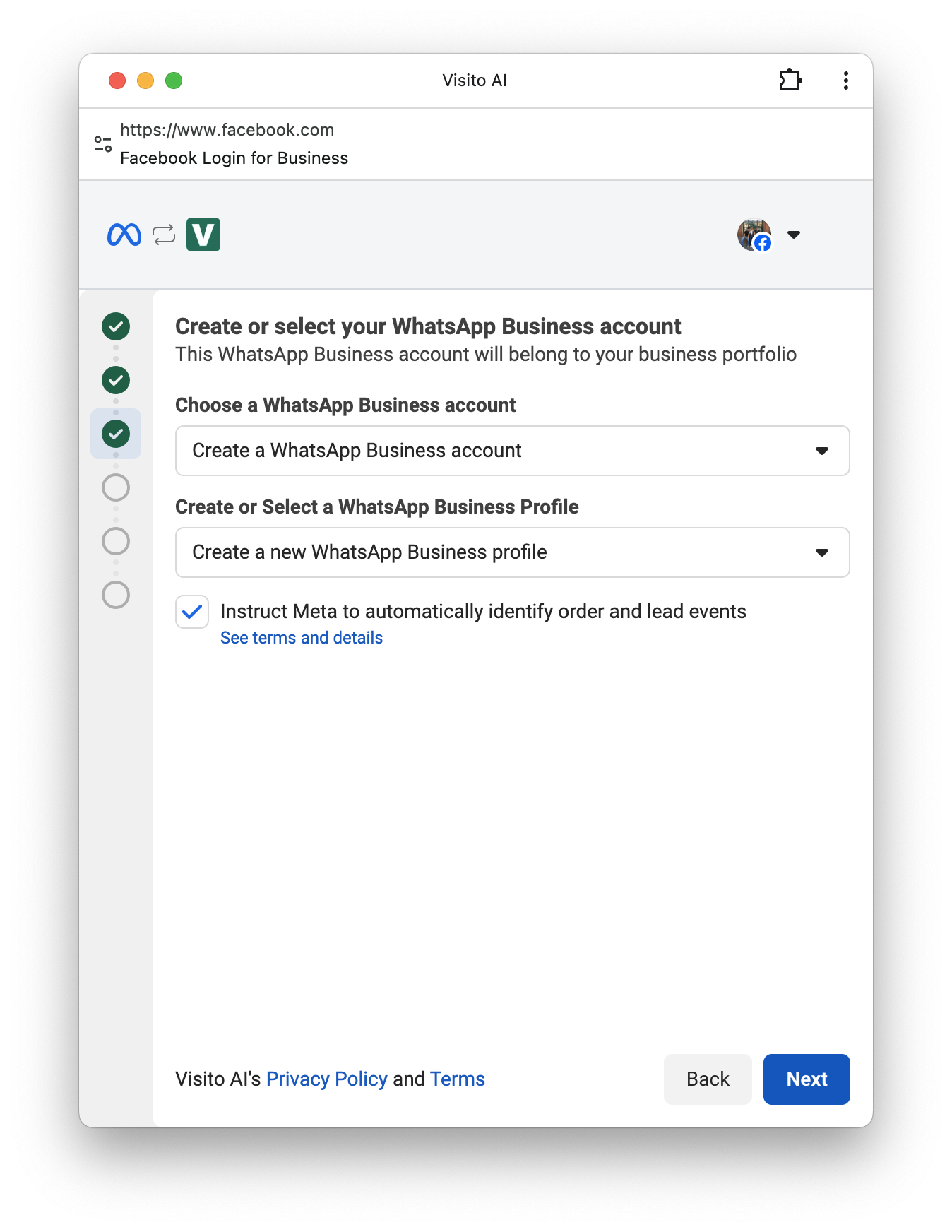

5
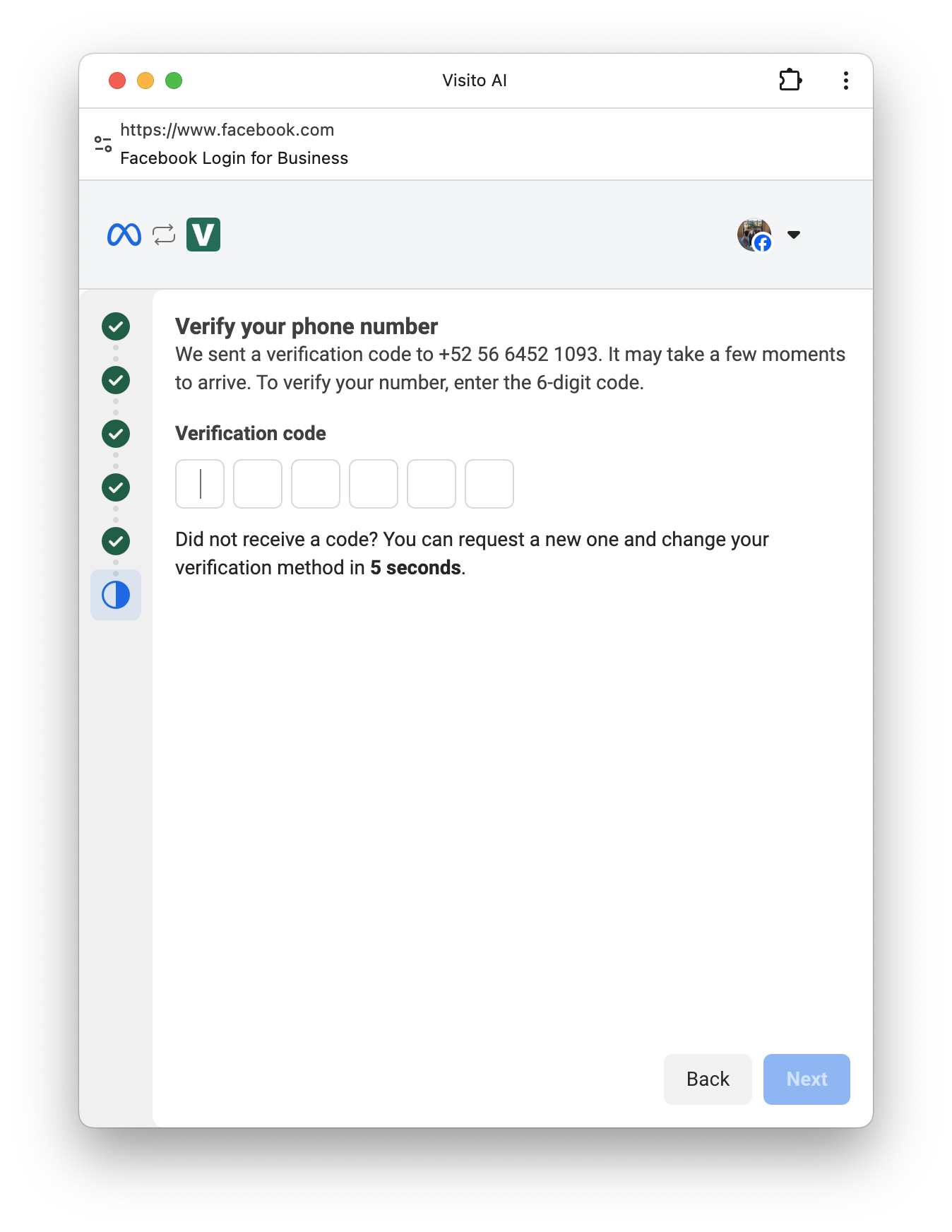
Verifica el número
Introduce el número, elige la verificación por SMS o llamada e introduce el código que envíe Meta.
6
Regresa a Visito
Termina el flujo de Meta y espera a que se actualice la tabla de canales.
7
Asigna los negocios
Asigna los negocios correctos y confirma Activo y Responder.
Verifica la conexión
- Envía un mensaje nuevo de WhatsApp al número conectado desde otro teléfono.
- Abre Conversaciones y encuentra al remitente.
- Confirma el contexto del negocio esperado.
- Verifica la respuesta de la IA o envía una respuesta manual.
- Confirma la entrega en el teléfono del cliente.
Si falla la configuración
- Si no llega la verificación, confirma el código de país, el número y que pueda recibir el método seleccionado.
- Si Meta rechaza el número porque ya está registrado, vuelve a elegir la ruta de configuración de WhatsApp.
- Si no aparece ningún activo del negocio, confirma el perfil de Meta y el acceso al portafolio comercial.
- Si el retorno de autorización termina sin crear un canal, actualiza una vez y reinicia el flujo.
Solución de problemas de Meta
Sigue los pasos de recuperación según el síntoma sin quitar activos del negocio innecesariamente.
Pagos de WhatsApp
Agregar o actualizar un método de pago de WhatsApp.Administrar tu número
- Personalizar el perfil de tu negocio en WhatsApp.
- Eliminar un número de la API y volver a la app. Esta ruta es para números que solo usan la API; no elimines una cuenta de Business App activa para configurar coexistencia.