Actualiza la foto, el nombre para mostrar, el sitio web y los datos de contacto en el Administrador de WhatsApp de Meta.
Ayuda a tus clientes a reconocer tu negocio al abrir tu perfil de WhatsApp. Esta guía explica cómo actualizar el perfil de un número administrado mediante WhatsApp Business Platform (API).No necesitas desconectar ni eliminar el número para personalizar su perfil.
Inicia sesión en Meta con acceso para administrar la cuenta de WhatsApp propietaria del número.
Ten listos el logotipo, el nombre que reconocerán tus clientes, el sitio web y los datos de contacto públicos.
Confirma el portafolio empresarial, la cuenta de WhatsApp y el número. Son selecciones distintas: un portafolio puede tener varias cuentas y números.
Las capturas muestran la interfaz de Meta en inglés, con los datos privados ocultos. Las etiquetas y los controles disponibles pueden variar según el idioma y la cuenta. Amplía las imágenes para leer los detalles.
Selecciona el negocio propietario y la cuenta de WhatsApp
Abre Meta Business Suite. Selecciona el portafolio empresarial propietario del número y ve a Configuración → Cuentas → Cuentas de WhatsApp. Selecciona la cuenta correspondiente.Si el número pertenece a un portafolio administrado por Visito u otro proveedor, contacta a su administrador. No selecciones otra cuenta solo porque tienes acceso a ella.
2
Abre el Administrador de WhatsApp
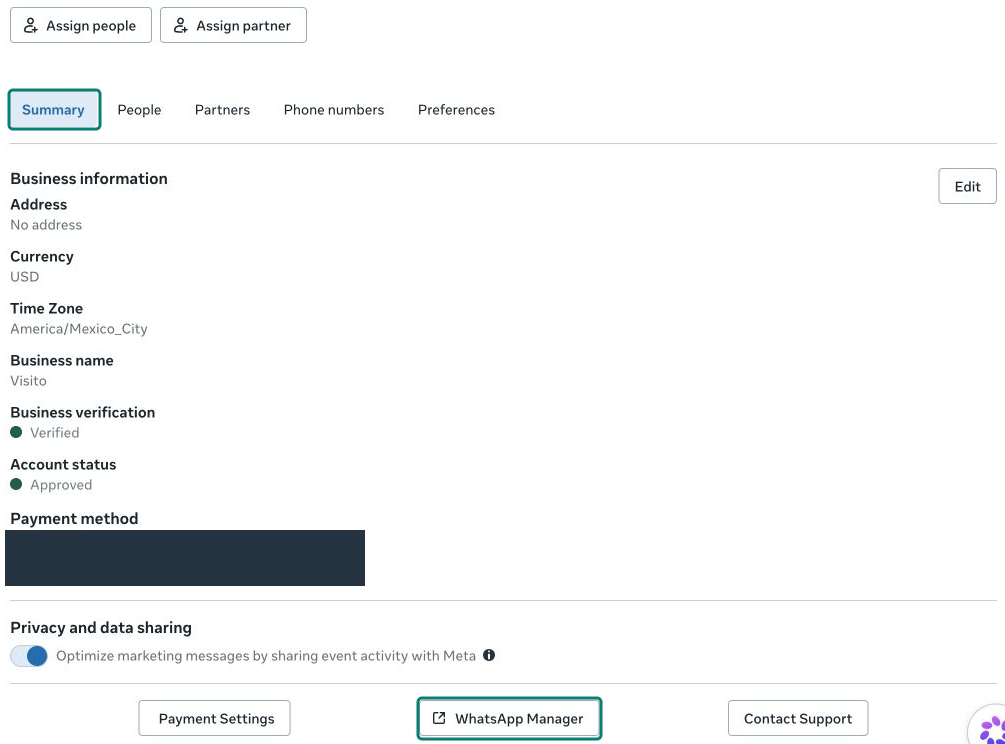
En la cuenta seleccionada, abre Resumen (Summary) y elige Administrador de WhatsApp (WhatsApp Manager) cerca de la parte inferior. Si la lista no aparece automáticamente, abre Herramientas de la cuenta → Números de teléfono (Account tools → Phone numbers).
La pestaña Summary de la cuenta seleccionada contiene el enlace WhatsApp Manager. Los datos de pago están ocultos.
3
Abre Configuración y luego Perfil
Ubica tu número y confirma su nombre. Selecciona el engranaje de Configuración (Settings) a la derecha de esa fila y abre Perfil (Profile). El icono de papelera que está al lado sirve para eliminar el número; no lo necesitas para editar el perfil.
El engranaje abre Settings. La papelera que está al lado elimina el número seleccionado.
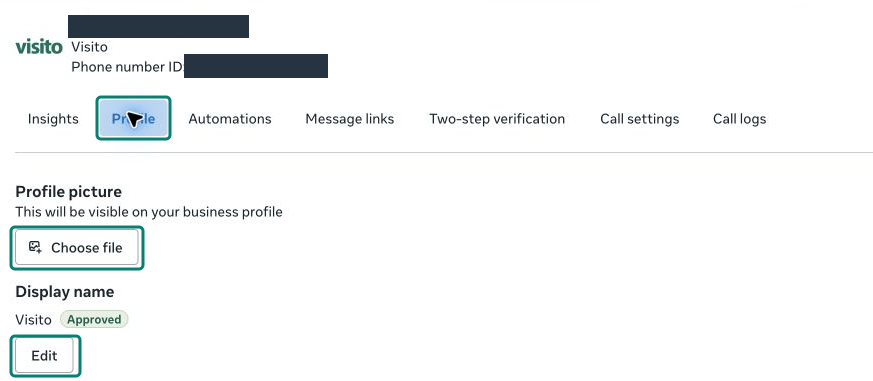
Profile picture y Display name tienen controles separados en la pestaña Profile.
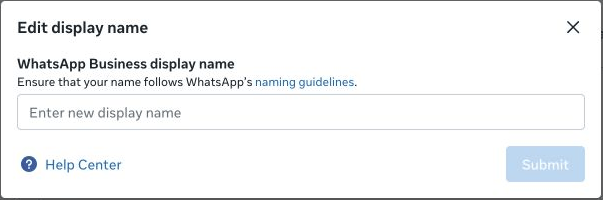
Foto del perfil: selecciona Elegir archivo (Choose file) y elige el logotipo u otra imagen que identifique a tu negocio. Sigue las indicaciones de carga de Meta y revisa la vista previa. Si Meta solicita confirmar o guardar, completa ese paso antes de salir.Nombre para mostrar: selecciona Editar (Edit) junto al nombre actual. Escribe el nombre que reconocerán tus clientes, sigue las reglas de nombres enlazadas por Meta y selecciona Enviar (Submit) cuando esté listo.
Los cambios de nombre se envían con Submit y pasan por una revisión de Meta. No se envió ningún cambio en este ejemplo.
Enviar un nombre no significa que ya esté aprobado o visible. Revisa su estado junto a Display name y sigue las indicaciones de Meta. Este cambio corresponde al nombre del número que ven tus clientes, no al nombre del portafolio empresarial.
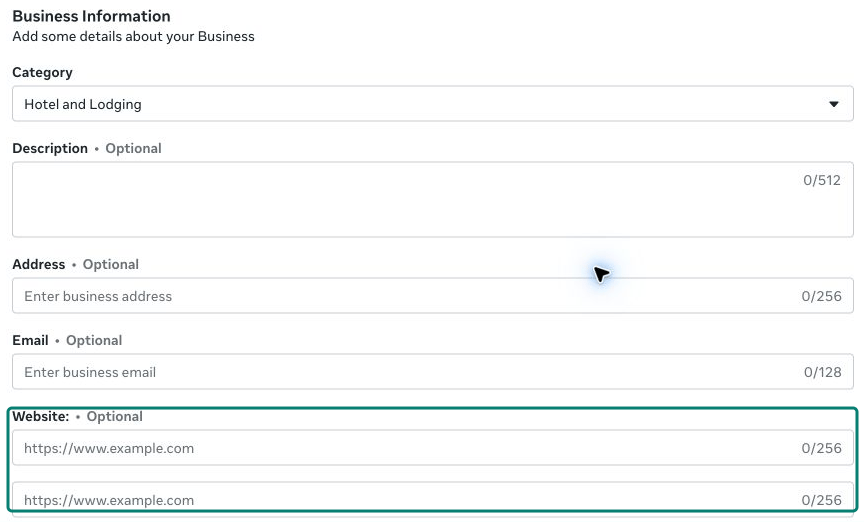
Estos ejemplos son ilustrativos; no se ingresaron en la cuenta de las capturas. Esta vista de Meta muestra dos campos opcionales de sitio web. Usa los que necesites y respeta los límites que aparecen junto a cada campo.
Business Information incluye categoría, descripción, dirección, correo y sitios web.
Después de editar los datos, desplázate hasta el final y selecciona Guardar (Save). Vuelve a abrir el perfil para confirmar los valores guardados. Este botón es independiente del envío de un cambio de nombre para revisión.
Desde otro teléfono, abre un chat con tu negocio y toca su perfil.
Revisa la foto, el nombre aprobado, la descripción y los datos de contacto.
Abre el enlace del sitio web y confirma que lleva a la página correcta.
La vista previa de Meta puede variar entre dispositivos. Si falta un cambio, confirma que se guardó y revisa si el nombre sigue en proceso de aprobación.Si no puedes editar el perfil, confirma tus permisos con el propietario o contacta a soporte de Visito. Si Meta indica que un campo se administra desde WhatsApp Business App, sigue esa indicación para tu tipo de conexión.
{"docsConfig":{"theme":"maple","$schema":"https://mintlify.com/docs.json","name":"Visito Documentation","description":"Set up and operate Visito AI agents for customer messaging, knowledge, automation, payments, channels, integrations, and developer APIs.","colors":{"primary":"#007A61","light":"#07C983","dark":"#15803D"},"logo":{"light":"https://mintcdn.com/muhammadtest/CDFi4ni2JGEfQWU5/logo/Visito%20Logo.svg?fit=max\u0026auto=format\u0026n=CDFi4ni2JGEfQWU5\u0026q=85\u0026s=a39a66fdbb880bf89a71c4275bdd83ff","dark":"https://mintcdn.com/muhammadtest/CDFi4ni2JGEfQWU5/logo/Visito%20Logo.svg?fit=max\u0026auto=format\u0026n=CDFi4ni2JGEfQWU5\u0026q=85\u0026s=a39a66fdbb880bf89a71c4275bdd83ff"},"favicon":"https://mintcdn.com/muhammadtest/Txg3LujQoPnf_7Ow/favicon.ico?fit=max\u0026auto=format\u0026n=Txg3LujQoPnf_7Ow\u0026q=85\u0026s=246bb841d5074d137f10b7b8454ed8d9","navbar":{"links":[{"href":"mailto:help@visitoai.com","label":"Support"}],"primary":{"type":"button","label":"Log in","href":"https://dashboard.visitoai.com/auth/sign-in"}},"footer":{"socials":{"x":"https://x.com/visitoai","instagram":"https://www.instagram.com/visitoai_","linkedin":"https://www.linkedin.com/company/visitoai/posts"}},"search":{"prompt":"Search Visito documentation..."},"seo":{"metatags":{"og:site_name":"Visito Documentation","twitter:card":"summary_large_image"},"organization":{"name":"Visito","url":"https://www.visitoai.com","sameAs":["https://x.com/visitoai","https://www.instagram.com/visitoai_/","https://www.linkedin.com/company/visitoai/posts/"]},"indexing":"navigable"},"integrations":{"ga4":{"measurementId":"G-49L2GNFV48"}},"styling":{"latex":false},"navigation":{"languages":[{"language":"en","default":true,"href":"product-guides/getting-started/home"},{"language":"es","navbar":{"links":[{"href":"mailto:help@visitoai.com","label":"Soporte"}],"primary":{"type":"button","label":"Iniciar sesión","href":"https://dashboard.visitoai.com/auth/sign-in"}},"href":"es/product-guides/getting-started/home"}]}},"deployment":{"deploymentMetadataValue":{"subdomain":"muhammadtest","hasAudioNarration":false,"actualSubdomain":"muhammadtest","customDomains":["docs.visitoai.com"],"gitSource":{"type":"github","owner":"visito-ai","repo":"visito-docs","deployBranch":"main","contentDirectory":"","isPrivate":true,"mountPath":"","label":""},"chroma":{"liveDeploymentHistoryId":"6adbd3f3bff9992d3e4abc2e","collectionId":"3d029028-9078-4aa1-a331-f4df7df7dd04","schemaVersion":"v3","latestBuiltDeploymentHistoryId":"6adbd3f3bff9992d3e4abc2e"},"entitlements":{},"buildId":"6adbd3f3bff9992d3e4abc2e","clientVersion":"0.0.4043","searchFilterCounts":[{"language":"en","tag":"API Reference","count":179},{"language":"es","tag":"Referencia de API","count":179},{"language":"en","tag":"Browse endpoints","count":177},{"language":"es","tag":"Endpoints por área","count":177},{"language":"en","tag":"AI and automation","count":76},{"language":"es","tag":"IA y automatización","count":76},{"language":"en","tag":"Docs","count":67},{"language":"es","tag":"Guías del producto","count":67},{"language":"en","tag":"Customer operations","count":54},{"language":"es","tag":"Operaciones con clientes","count":54},{"language":"en","tag":"Messaging","count":43},{"language":"es","tag":"Mensajería","count":43},{"language":"en","tag":"Channels","count":37},{"language":"es","tag":"Canales","count":37},{"language":"en","tag":"Setup","count":35},{"language":"es","tag":"Configurar","count":35},{"language":"en","tag":"Knowledge and assets","count":31},{"language":"es","tag":"Conocimiento y archivos","count":31},{"language":"en","tag":"Developer Guide","count":24},{"language":"es","tag":"Guía para desarrolladores","count":24}]},"assistantConfig":{},"basePath":"","hasChatPermissions":false,"hasWebMcpPermissions":false,"toggles":[{"name":"kill-isr","enabled":true,"variant":{"name":"disabled","enabled":false,"feature_enabled":true},"impressionData":false},{"name":"agent-mintlify-slack","enabled":true,"variant":{"name":"disabled","enabled":false,"feature_enabled":true},"impressionData":false},{"name":"agent-integrations-settings","enabled":true,"variant":{"name":"disabled","enabled":false,"feature_enabled":true},"impressionData":false},{"name":"automations-pr-grouping","enabled":true,"variant":{"name":"disabled","enabled":false,"feature_enabled":true},"impressionData":false},{"name":"custom-prefix","enabled":true,"variant":{"name":"disabled","enabled":false,"feature_enabled":true},"impressionData":false},{"name":"analytics-v7","enabled":true,"variant":{"name":"disabled","enabled":false,"feature_enabled":true},"impressionData":false},{"name":"user-flows-analytics","enabled":true,"variant":{"name":"disabled","enabled":false,"feature_enabled":true},"impressionData":false},{"name":"no-publish-flow","enabled":true,"variant":{"name":"disabled","enabled":false,"feature_enabled":true},"impressionData":false},{"name":"workos-onboarding","enabled":true,"variant":{"name":"disabled","enabled":false,"feature_enabled":true},"impressionData":false},{"name":"llms-txt-v2","enabled":true,"variant":{"name":"disabled","enabled":false,"feature_enabled":true},"impressionData":false},{"name":"snapshot-serving-live","enabled":true,"variant":{"name":"disabled","enabled":false,"feature_enabled":true},"impressionData":false},{"name":"stripTemperatureMiddleware","enabled":true,"variant":{"name":"disabled","enabled":false,"feature_enabled":true},"impressionData":false},{"name":"support-platform-pylon-zendesk","enabled":true,"variant":{"name":"disabled","enabled":false,"feature_enabled":true},"impressionData":false},{"name":"snapshot-serving","enabled":true,"variant":{"name":"disabled","enabled":false,"feature_enabled":true},"impressionData":false},{"name":"instant-rollback","enabled":true,"variant":{"name":"disabled","enabled":false,"feature_enabled":true},"impressionData":false},{"name":"granular-notifications-server","enabled":true,"variant":{"name":"disabled","enabled":false,"feature_enabled":true},"impressionData":false},{"name":"granular-notifications","enabled":true,"variant":{"name":"disabled","enabled":false,"feature_enabled":true},"impressionData":false},{"name":"automations-fable","enabled":true,"variant":{"name":"disabled","enabled":false,"feature_enabled":true},"impressionData":false},{"name":"fixed-ai-action-pricing","enabled":true,"variant":{"name":"disabled","enabled":false,"feature_enabled":true},"impressionData":false},{"name":"automation-resolve-merge-conflict","enabled":true,"variant":{"name":"disabled","enabled":false,"feature_enabled":true},"impressionData":false},{"name":"scoped-publishing","enabled":true,"variant":{"name":"disabled","enabled":false,"feature_enabled":true},"impressionData":false},{"name":"mintql","enabled":true,"variant":{"name":"disabled","enabled":false,"feature_enabled":true},"impressionData":false},{"name":"page-level-analytics","enabled":true,"variant":{"name":"disabled","enabled":false,"feature_enabled":true},"impressionData":false},{"name":"editor-version-history-v2","enabled":true,"variant":{"name":"disabled","enabled":false,"feature_enabled":true},"impressionData":false},{"name":"billing-page-v2","enabled":true,"variant":{"name":"disabled","enabled":false,"feature_enabled":true},"impressionData":false},{"name":"full-page-search","enabled":true,"variant":{"name":"disabled","enabled":false,"feature_enabled":true},"impressionData":false},{"name":"workspace-projects","enabled":true,"variant":{"name":"disabled","enabled":false,"feature_enabled":true},"impressionData":false},{"name":"assistant-v5","enabled":true,"variant":{"name":"disabled","enabled":false,"feature_enabled":true},"impressionData":false},{"name":"byok-sep-25","enabled":true,"variant":{"name":"disabled","enabled":false,"feature_enabled":true},"impressionData":false},{"name":"fork-pr-previews","enabled":true,"variant":{"name":"disabled","enabled":false,"feature_enabled":true},"impressionData":false},{"name":"revalidation-jwt","enabled":true,"variant":{"name":"disabled","enabled":false,"feature_enabled":true},"impressionData":false},{"name":"vite-origin","enabled":true,"variant":{"name":"disabled","enabled":false,"feature_enabled":true},"impressionData":false},{"name":"billing-updated-9-15","enabled":true,"variant":{"name":"disabled","enabled":false,"feature_enabled":true},"impressionData":false},{"name":"workos-sso-scim","enabled":true,"variant":{"name":"disabled","enabled":false,"feature_enabled":true},"impressionData":false},{"name":"hobby-abuse-scan","enabled":true,"variant":{"name":"disabled","enabled":false,"feature_enabled":true},"impressionData":false},{"name":"dashboard-inbox","enabled":true,"variant":{"name":"disabled","enabled":false,"feature_enabled":true},"impressionData":false},{"name":"workos-signup","enabled":true,"variant":{"name":"disabled","enabled":false,"feature_enabled":true},"impressionData":false},{"name":"turbopuffer-dual-write","enabled":true,"variant":{"name":"disabled","enabled":false,"feature_enabled":true},"impressionData":false},{"name":"workos-enabled","enabled":true,"variant":{"name":"disabled","enabled":false,"feature_enabled":true},"impressionData":false},{"name":"approve-review-flow","enabled":true,"variant":{"name":"disabled","enabled":false,"feature_enabled":true},"impressionData":false}],"googleFontsInlined":false},"customCss":[],"page":{"pagePath":"es/product-guides/channels/whatsapp/managing-your-profile","slug":"/es/product-guides/channels/whatsapp/managing-your-profile","pageMetadata":{"title":"Personalizar el perfil de tu negocio en WhatsApp","description":"Actualiza la foto, el nombre para mostrar, el sitio web y los datos de contacto en el Administrador de WhatsApp de Meta.","href":"/es/product-guides/channels/whatsapp/managing-your-profile"},"description":{"compiledSource":"\"use strict\";\nconst {jsx: _jsx} = arguments[0];\nconst {useMDXComponents: _provideComponents} = arguments[0];\nfunction _createMdxContent(props) {\n const _components = {\n p: \"p\",\n ..._provideComponents(),\n ...props.components\n };\n return _jsx(_components.p, {\n children: \"Actualiza la foto, el nombre para mostrar, el sitio web y los datos de contacto en el Administrador de WhatsApp de Meta.\"\n });\n}\nfunction MDXContent(props = {}) {\n const {wrapper: MDXLayout} = {\n ..._provideComponents(),\n ...props.components\n };\n return MDXLayout ? _jsx(MDXLayout, {\n ...props,\n children: _jsx(_createMdxContent, {\n ...props\n })\n }) : _createMdxContent(props);\n}\nreturn {\n default: MDXContent\n};\n","frontmatter":{},"scope":{}},"pageType":"default","mdx":{"mdxSource":{"compiledSource":"\"use strict\";const{Fragment:_Fragment,jsx:_jsx,jsxs:_jsxs}=arguments[0];const{useMDXComponents:_provideComponents}=arguments[0];function _createMdxContent(props){const _components={a:`a`,li:`li`,ol:`ol`,p:`p`,strong:`strong`,tbody:`tbody`,td:`td`,th:`th`,thead:`thead`,tr:`tr`,ul:`ul`,..._provideComponents(),...props.components},{Frame,Heading,Note,OptimizedImage,Step,Steps,Table}=_components;if(!Frame)_missingMdxReference(`Frame`,true);if(!Heading)_missingMdxReference(`Heading`,true);if(!Note)_missingMdxReference(`Note`,true);if(!OptimizedImage)_missingMdxReference(`OptimizedImage`,true);if(!Step)_missingMdxReference(`Step`,true);if(!Steps)_missingMdxReference(`Steps`,true);if(!Table)_missingMdxReference(`Table`,true);return _jsxs(_Fragment,{children:[_jsx(_components.p,{children:`Ayuda a tus clientes a reconocer tu negocio al abrir tu perfil de WhatsApp. Esta guía explica cómo actualizar el perfil de un número administrado mediante WhatsApp Business Platform (API).`}),`\n`,_jsx(_components.p,{children:`No necesitas desconectar ni eliminar el número para personalizar su perfil.`}),`\n`,_jsx(Heading,{level:`2`,id:`antes-de-empezar`,children:`Antes de empezar`}),`\n`,_jsxs(_components.ul,{children:[`\n`,_jsx(_components.li,{children:`Inicia sesión en Meta con acceso para administrar la cuenta de WhatsApp propietaria del número.`}),`\n`,_jsx(_components.li,{children:`Ten listos el logotipo, el nombre que reconocerán tus clientes, el sitio web y los datos de contacto públicos.`}),`\n`,_jsx(_components.li,{children:`Confirma el portafolio empresarial, la cuenta de WhatsApp y el número. Son selecciones distintas: un portafolio puede tener varias cuentas y números.`}),`\n`]}),`\n`,_jsx(Note,{children:_jsx(_components.p,{children:`Las capturas muestran la interfaz de Meta en inglés, con los datos privados ocultos. Las etiquetas y los controles disponibles pueden variar según el idioma y la cuenta. Amplía las imágenes para leer los detalles.`})}),`\n`,_jsx(Heading,{level:`2`,id:`abre-el-perfil-del-número`,children:`Abre el perfil del número`}),`\n`,_jsxs(Steps,{children:[_jsxs(Step,{title:`Selecciona el negocio propietario y la cuenta de WhatsApp`,children:[_jsxs(_components.p,{children:[`Abre `,_jsx(_components.a,{href:`https://business.facebook.com/`,children:`Meta Business Suite`}),`. Selecciona el portafolio empresarial propietario del número y ve a `,_jsx(_components.strong,{children:`Configuración → Cuentas → Cuentas de WhatsApp`}),`. Selecciona la cuenta correspondiente.`]}),_jsx(_components.p,{children:`Si el número pertenece a un portafolio administrado por Visito u otro proveedor, contacta a su administrador. No selecciones otra cuenta solo porque tienes acceso a ella.`})]}),_jsxs(Step,{title:`Abre el Administrador de WhatsApp`,children:[_jsxs(_components.p,{children:[`En la cuenta seleccionada, abre `,_jsx(_components.strong,{children:`Resumen (Summary)`}),` y elige `,_jsx(_components.strong,{children:`Administrador de WhatsApp (WhatsApp Manager)`}),` cerca de la parte inferior. Si la lista no aparece automáticamente, abre `,_jsx(_components.strong,{children:`Herramientas de la cuenta → Números de teléfono (Account tools → Phone numbers)`}),`.`]}),_jsx(Frame,{caption:`La pestaña Summary de la cuenta seleccionada contiene el enlace WhatsApp Manager. Los datos de pago están ocultos.`,children:_jsx(OptimizedImage,{src:`https://mintcdn.com/muhammadtest/6-_oAzQR_5ScIQma/images/whatsapp-management/account-manager.png?fit=max\u0026auto=format\u0026n=6-_oAzQR_5ScIQma\u0026q=85\u0026s=726fb6e3eb2aa3b54d8c0ca7b59fb7a6`,alt:`Resumen de la cuenta de Meta con el enlace WhatsApp Manager resaltado`,\"data-og-width\":`1005`,width:`1005`,\"data-og-height\":`744`,height:`744`,\"data-path\":`images/whatsapp-management/account-manager.png`,\"data-optimize\":`true`,\"data-opv\":`3`,srcset:`https://mintcdn.com/muhammadtest/6-_oAzQR_5ScIQma/images/whatsapp-management/account-manager.png?w=280\u0026fit=max\u0026auto=format\u0026n=6-_oAzQR_5ScIQma\u0026q=85\u0026s=e8dce1ad3652415f00e90ec77c369650 280w, https://mintcdn.com/muhammadtest/6-_oAzQR_5ScIQma/images/whatsapp-management/account-manager.png?w=560\u0026fit=max\u0026auto=format\u0026n=6-_oAzQR_5ScIQma\u0026q=85\u0026s=a7d597c2bf51ad277acac8cc411972be 560w, https://mintcdn.com/muhammadtest/6-_oAzQR_5ScIQma/images/whatsapp-management/account-manager.png?w=840\u0026fit=max\u0026auto=format\u0026n=6-_oAzQR_5ScIQma\u0026q=85\u0026s=b6d78792dd48361869d656351a6d158c 840w, https://mintcdn.com/muhammadtest/6-_oAzQR_5ScIQma/images/whatsapp-management/account-manager.png?w=1100\u0026fit=max\u0026auto=format\u0026n=6-_oAzQR_5ScIQma\u0026q=85\u0026s=8bb2c2b905ae0be33e3bb266bb1d2d4e 1100w, https://mintcdn.com/muhammadtest/6-_oAzQR_5ScIQma/images/whatsapp-management/account-manager.png?w=1650\u0026fit=max\u0026auto=format\u0026n=6-_oAzQR_5ScIQma\u0026q=85\u0026s=e90e51029ce336056f22b7767675a7f0 1650w, https://mintcdn.com/muhammadtest/6-_oAzQR_5ScIQma/images/whatsapp-management/account-manager.png?w=2500\u0026fit=max\u0026auto=format\u0026n=6-_oAzQR_5ScIQma\u0026q=85\u0026s=8654026d8a2529394fe5f5f1052d52e5 2500w`})})]}),_jsxs(Step,{title:`Abre Configuración y luego Perfil`,children:[_jsxs(_components.p,{children:[`Ubica tu número y confirma su nombre. Selecciona el engranaje de `,_jsx(_components.strong,{children:`Configuración (Settings)`}),` a la derecha de esa fila y abre `,_jsx(_components.strong,{children:`Perfil (Profile)`}),`. El icono de papelera que está al lado sirve para eliminar el número; no lo necesitas para editar el perfil.`]}),_jsx(Frame,{caption:`El engranaje abre Settings. La papelera que está al lado elimina el número seleccionado.`,children:_jsx(OptimizedImage,{src:`https://mintcdn.com/muhammadtest/6-_oAzQR_5ScIQma/images/whatsapp-management/phone-controls.png?fit=max\u0026auto=format\u0026n=6-_oAzQR_5ScIQma\u0026q=85\u0026s=56cb23e406eb3419ecb75833f5f887e2`,alt:`Fila del número con los datos privados ocultos y los controles de papelera y configuración resaltados`,\"data-og-width\":`1500`,width:`1500`,\"data-og-height\":`126`,height:`126`,\"data-path\":`images/whatsapp-management/phone-controls.png`,\"data-optimize\":`true`,\"data-opv\":`3`,srcset:`https://mintcdn.com/muhammadtest/6-_oAzQR_5ScIQma/images/whatsapp-management/phone-controls.png?w=280\u0026fit=max\u0026auto=format\u0026n=6-_oAzQR_5ScIQma\u0026q=85\u0026s=6889c7bc53152bc2fb1d4536143f0fa2 280w, https://mintcdn.com/muhammadtest/6-_oAzQR_5ScIQma/images/whatsapp-management/phone-controls.png?w=560\u0026fit=max\u0026auto=format\u0026n=6-_oAzQR_5ScIQma\u0026q=85\u0026s=37b090ff209f4186316834063b69e7a1 560w, https://mintcdn.com/muhammadtest/6-_oAzQR_5ScIQma/images/whatsapp-management/phone-controls.png?w=840\u0026fit=max\u0026auto=format\u0026n=6-_oAzQR_5ScIQma\u0026q=85\u0026s=d69b24ba839bbc7db655dc687843daca 840w, https://mintcdn.com/muhammadtest/6-_oAzQR_5ScIQma/images/whatsapp-management/phone-controls.png?w=1100\u0026fit=max\u0026auto=format\u0026n=6-_oAzQR_5ScIQma\u0026q=85\u0026s=cd5d618ad7301cc53c6bfea8acd0c843 1100w, https://mintcdn.com/muhammadtest/6-_oAzQR_5ScIQma/images/whatsapp-management/phone-controls.png?w=1650\u0026fit=max\u0026auto=format\u0026n=6-_oAzQR_5ScIQma\u0026q=85\u0026s=b3f7d33487f13c7f3732311e1ac7626e 1650w, https://mintcdn.com/muhammadtest/6-_oAzQR_5ScIQma/images/whatsapp-management/phone-controls.png?w=2500\u0026fit=max\u0026auto=format\u0026n=6-_oAzQR_5ScIQma\u0026q=85\u0026s=e6b24f83024dba0fe9dc8f5634966135 2500w`})}),_jsx(Frame,{caption:`Profile picture y Display name tienen controles separados en la pestaña Profile.`,children:_jsx(OptimizedImage,{src:`https://mintcdn.com/muhammadtest/6-_oAzQR_5ScIQma/images/whatsapp-management/profile.png?fit=max\u0026auto=format\u0026n=6-_oAzQR_5ScIQma\u0026q=85\u0026s=7189114530ea10beb773cc19601b4b65`,alt:`Pestaña Profile con Choose file y Edit, y el número e identificador ocultos`,\"data-og-width\":`873`,width:`873`,\"data-og-height\":`381`,height:`381`,\"data-path\":`images/whatsapp-management/profile.png`,\"data-optimize\":`true`,\"data-opv\":`3`,srcset:`https://mintcdn.com/muhammadtest/6-_oAzQR_5ScIQma/images/whatsapp-management/profile.png?w=280\u0026fit=max\u0026auto=format\u0026n=6-_oAzQR_5ScIQma\u0026q=85\u0026s=a9a0c465501271178749ad0ca0c7a2c6 280w, https://mintcdn.com/muhammadtest/6-_oAzQR_5ScIQma/images/whatsapp-management/profile.png?w=560\u0026fit=max\u0026auto=format\u0026n=6-_oAzQR_5ScIQma\u0026q=85\u0026s=dd84e1c6cc6ba07481a9e6e1f53780ce 560w, https://mintcdn.com/muhammadtest/6-_oAzQR_5ScIQma/images/whatsapp-management/profile.png?w=840\u0026fit=max\u0026auto=format\u0026n=6-_oAzQR_5ScIQma\u0026q=85\u0026s=d65df62f6e0b61a7ceb4a0c37a520394 840w, https://mintcdn.com/muhammadtest/6-_oAzQR_5ScIQma/images/whatsapp-management/profile.png?w=1100\u0026fit=max\u0026auto=format\u0026n=6-_oAzQR_5ScIQma\u0026q=85\u0026s=0b37c085b54fba48ba89e9ae4f214429 1100w, https://mintcdn.com/muhammadtest/6-_oAzQR_5ScIQma/images/whatsapp-management/profile.png?w=1650\u0026fit=max\u0026auto=format\u0026n=6-_oAzQR_5ScIQma\u0026q=85\u0026s=5e395d869c9e2c355dc1d441b6dffce3 1650w, https://mintcdn.com/muhammadtest/6-_oAzQR_5ScIQma/images/whatsapp-management/profile.png?w=2500\u0026fit=max\u0026auto=format\u0026n=6-_oAzQR_5ScIQma\u0026q=85\u0026s=3f99ab9988831a7359815278e92d055d 2500w`})})]})]}),`\n`,_jsx(Heading,{level:`2`,id:`actualiza-la-foto-y-el-nombre-para-mostrar`,children:`Actualiza la foto y el nombre para mostrar`}),`\n`,_jsxs(_components.p,{children:[_jsx(_components.strong,{children:`Foto del perfil:`}),` selecciona `,_jsx(_components.strong,{children:`Elegir archivo (Choose file)`}),` y elige el logotipo u otra imagen que identifique a tu negocio. Sigue las indicaciones de carga de Meta y revisa la vista previa. Si Meta solicita confirmar o guardar, completa ese paso antes de salir.`]}),`\n`,_jsxs(_components.p,{children:[_jsx(_components.strong,{children:`Nombre para mostrar:`}),` selecciona `,_jsx(_components.strong,{children:`Editar (Edit)`}),` junto al nombre actual. Escribe el nombre que reconocerán tus clientes, sigue las `,_jsx(_components.a,{href:`https://developers.facebook.com/docs/whatsapp/guides/display-name/`,children:`reglas de nombres enlazadas por Meta`}),` y selecciona `,_jsx(_components.strong,{children:`Enviar (Submit)`}),` cuando esté listo.`]}),`\n`,_jsx(Frame,{caption:`Los cambios de nombre se envían con Submit y pasan por una revisión de Meta. No se envió ningún cambio en este ejemplo.`,children:_jsx(OptimizedImage,{src:`https://mintcdn.com/muhammadtest/6-_oAzQR_5ScIQma/images/whatsapp-management/display-name.png?fit=max\u0026auto=format\u0026n=6-_oAzQR_5ScIQma\u0026q=85\u0026s=6bbd5a8a745dabc978799c95618f3b7e`,alt:`Ventana Edit display name con el campo de nombre, las reglas de nombres y el botón Submit`,\"data-og-width\":`603`,width:`603`,\"data-og-height\":`200`,height:`200`,\"data-path\":`images/whatsapp-management/display-name.png`,\"data-optimize\":`true`,\"data-opv\":`3`,srcset:`https://mintcdn.com/muhammadtest/6-_oAzQR_5ScIQma/images/whatsapp-management/display-name.png?w=280\u0026fit=max\u0026auto=format\u0026n=6-_oAzQR_5ScIQma\u0026q=85\u0026s=2c16679ba1116721417d1c86c7c803e1 280w, https://mintcdn.com/muhammadtest/6-_oAzQR_5ScIQma/images/whatsapp-management/display-name.png?w=560\u0026fit=max\u0026auto=format\u0026n=6-_oAzQR_5ScIQma\u0026q=85\u0026s=a5e2e5fdee132448d555b42f3756412f 560w, https://mintcdn.com/muhammadtest/6-_oAzQR_5ScIQma/images/whatsapp-management/display-name.png?w=840\u0026fit=max\u0026auto=format\u0026n=6-_oAzQR_5ScIQma\u0026q=85\u0026s=ce00c70c1cca48126e2a53c3f8a86b71 840w, https://mintcdn.com/muhammadtest/6-_oAzQR_5ScIQma/images/whatsapp-management/display-name.png?w=1100\u0026fit=max\u0026auto=format\u0026n=6-_oAzQR_5ScIQma\u0026q=85\u0026s=705a65d7262564b5f60618384ae12e8b 1100w, https://mintcdn.com/muhammadtest/6-_oAzQR_5ScIQma/images/whatsapp-management/display-name.png?w=1650\u0026fit=max\u0026auto=format\u0026n=6-_oAzQR_5ScIQma\u0026q=85\u0026s=54d9bb4c43c077aa2b532ca398d999e5 1650w, https://mintcdn.com/muhammadtest/6-_oAzQR_5ScIQma/images/whatsapp-management/display-name.png?w=2500\u0026fit=max\u0026auto=format\u0026n=6-_oAzQR_5ScIQma\u0026q=85\u0026s=d3f2aea322e19f389970a22b8481b9a8 2500w`})}),`\n`,_jsxs(_components.p,{children:[`Enviar un nombre no significa que ya esté aprobado o visible. Revisa su estado junto a `,_jsx(_components.strong,{children:`Display name`}),` y sigue las indicaciones de Meta. Este cambio corresponde al nombre del número que ven tus clientes, no al nombre del portafolio empresarial.`]}),`\n`,_jsx(Heading,{level:`2`,id:`agrega-la-información-del-negocio`,children:`Agrega la información del negocio`}),`\n`,_jsxs(_components.p,{children:[`Dentro de `,_jsx(_components.strong,{children:`Perfil`}),`, desplázate hasta `,_jsx(_components.strong,{children:`Información del negocio (Business Information)`}),`. Usa datos públicos y correctos:`]}),`\n`,_jsxs(Table,{children:[_jsx(_components.thead,{children:_jsxs(_components.tr,{children:[_jsx(_components.th,{children:`Campo`}),_jsx(_components.th,{children:`Qué agregar`}),_jsx(_components.th,{children:`Ejemplo`})]})}),_jsxs(_components.tbody,{children:[_jsxs(_components.tr,{children:[_jsx(_components.td,{children:`Categoría (Category)`}),_jsx(_components.td,{children:`La categoría que describe tu negocio`}),_jsx(_components.td,{children:`Hotel and Lodging`})]}),_jsxs(_components.tr,{children:[_jsx(_components.td,{children:`Descripción (Description)`}),_jsx(_components.td,{children:`Una explicación breve de lo que ofreces`}),_jsx(_components.td,{children:`Hotel boutique con habitaciones con vista al mar y reservas directas.`})]}),_jsxs(_components.tr,{children:[_jsx(_components.td,{children:`Dirección (Address)`}),_jsx(_components.td,{children:`La dirección pública del negocio, si corresponde`}),_jsx(_components.td,{children:`La dirección de tu hotel`})]}),_jsxs(_components.tr,{children:[_jsx(_components.td,{children:`Correo electrónico (Email)`}),_jsx(_components.td,{children:`Un correo donde puedan contactarte los clientes`}),_jsx(_components.td,{children:_jsx(_components.a,{href:`mailto:reservas@example.com`,children:`reservas@example.com`})})]}),_jsxs(_components.tr,{children:[_jsx(_components.td,{children:`Sitio web (Website)`}),_jsx(_components.td,{children:`Tu sitio público o página de reservas directas`}),_jsx(_components.td,{children:_jsx(_components.a,{href:`https://www.example.com`,children:`https://www.example.com`})})]})]})]}),`\n`,_jsx(_components.p,{children:`Estos ejemplos son ilustrativos; no se ingresaron en la cuenta de las capturas. Esta vista de Meta muestra dos campos opcionales de sitio web. Usa los que necesites y respeta los límites que aparecen junto a cada campo.`}),`\n`,_jsx(Frame,{caption:`Business Information incluye categoría, descripción, dirección, correo y sitios web.`,children:_jsx(OptimizedImage,{src:`https://mintcdn.com/muhammadtest/6-_oAzQR_5ScIQma/images/whatsapp-management/business-information.png?fit=max\u0026auto=format\u0026n=6-_oAzQR_5ScIQma\u0026q=85\u0026s=6e87aadb580822cccc578b2bbc8653d5`,alt:`Formulario de información del negocio con los campos opcionales de descripción, dirección, correo y dos sitios web`,\"data-og-width\":`864`,width:`864`,\"data-og-height\":`522`,height:`522`,\"data-path\":`images/whatsapp-management/business-information.png`,\"data-optimize\":`true`,\"data-opv\":`3`,srcset:`https://mintcdn.com/muhammadtest/6-_oAzQR_5ScIQma/images/whatsapp-management/business-information.png?w=280\u0026fit=max\u0026auto=format\u0026n=6-_oAzQR_5ScIQma\u0026q=85\u0026s=75e563c99641a180d2c449b121d563e6 280w, https://mintcdn.com/muhammadtest/6-_oAzQR_5ScIQma/images/whatsapp-management/business-information.png?w=560\u0026fit=max\u0026auto=format\u0026n=6-_oAzQR_5ScIQma\u0026q=85\u0026s=a8e0b32937bd1d89ae6929d927923ca2 560w, https://mintcdn.com/muhammadtest/6-_oAzQR_5ScIQma/images/whatsapp-management/business-information.png?w=840\u0026fit=max\u0026auto=format\u0026n=6-_oAzQR_5ScIQma\u0026q=85\u0026s=a33db6237fdfe6a70c7b5d668272d86c 840w, https://mintcdn.com/muhammadtest/6-_oAzQR_5ScIQma/images/whatsapp-management/business-information.png?w=1100\u0026fit=max\u0026auto=format\u0026n=6-_oAzQR_5ScIQma\u0026q=85\u0026s=38acda064773b22e40c72bdee8756687 1100w, https://mintcdn.com/muhammadtest/6-_oAzQR_5ScIQma/images/whatsapp-management/business-information.png?w=1650\u0026fit=max\u0026auto=format\u0026n=6-_oAzQR_5ScIQma\u0026q=85\u0026s=b804f197b6b89784601ad2d90353c94a 1650w, https://mintcdn.com/muhammadtest/6-_oAzQR_5ScIQma/images/whatsapp-management/business-information.png?w=2500\u0026fit=max\u0026auto=format\u0026n=6-_oAzQR_5ScIQma\u0026q=85\u0026s=10a606d33bb93a5820ef231f5878441a 2500w`})}),`\n`,_jsxs(_components.p,{children:[`Después de editar los datos, desplázate hasta el final y selecciona `,_jsx(_components.strong,{children:`Guardar (Save)`}),`. Vuelve a abrir el perfil para confirmar los valores guardados. Este botón es independiente del envío de un cambio de nombre para revisión.`]}),`\n`,_jsx(Heading,{level:`2`,id:`comprueba-qué-ven-tus-clientes`,children:`Comprueba qué ven tus clientes`}),`\n`,_jsxs(_components.ol,{children:[`\n`,_jsx(_components.li,{children:`Desde otro teléfono, abre un chat con tu negocio y toca su perfil.`}),`\n`,_jsx(_components.li,{children:`Revisa la foto, el nombre aprobado, la descripción y los datos de contacto.`}),`\n`,_jsx(_components.li,{children:`Abre el enlace del sitio web y confirma que lleva a la página correcta.`}),`\n`]}),`\n`,_jsx(_components.p,{children:`La vista previa de Meta puede variar entre dispositivos. Si falta un cambio, confirma que se guardó y revisa si el nombre sigue en proceso de aprobación.`}),`\n`,_jsxs(_components.p,{children:[`Si no puedes editar el perfil, confirma tus permisos con el propietario o contacta a `,_jsx(_components.a,{href:`mailto:help@visitoai.com`,children:`soporte de Visito`}),`. Si Meta indica que un campo se administra desde WhatsApp Business App, sigue esa indicación para tu tipo de conexión.`]}),`\n`,_jsx(Heading,{level:`2`,id:`guías-relacionadas`,children:`Guías relacionadas`}),`\n`,_jsxs(_components.ul,{children:[`\n`,_jsx(_components.li,{children:_jsx(_components.a,{href:`/es/product-guides/channels/whatsapp/introduction`,children:`Elegir una configuración de WhatsApp`})}),`\n`,_jsx(_components.li,{children:_jsx(_components.a,{href:`/es/product-guides/channels/whatsapp/connecting-your-whatsapp-business-app`,children:`Conectar WhatsApp Business App con coexistencia`})}),`\n`,_jsx(_components.li,{children:_jsx(_components.a,{href:`/es/product-guides/channels/whatsapp/removing-your-number`,children:`Eliminar un número de la API y volver a una app`})}),`\n`]})]})}function MDXContent(props={}){const{wrapper:MDXLayout}={..._provideComponents(),...props.components};return MDXLayout?_jsx(MDXLayout,{...props,children:_jsx(_createMdxContent,{...props})}):_createMdxContent(props)}return{default:MDXContent};function _missingMdxReference(id,component){throw new Error(`Expected `+(component?`component`:`object`)+\" `\"+id+\"` to be defined: you likely forgot to import, pass, or provide it.\")}","frontmatter":{},"scope":{"config":{},"pageMetadata":{"title":"Personalizar el perfil de tu negocio en WhatsApp","description":"Actualiza la foto, el nombre para mostrar, el sitio web y los datos de contacto en el Administrador de WhatsApp de Meta.","href":"/es/product-guides/channels/whatsapp/managing-your-profile"}}},"mdxSourceWithNoJs":null},"mdxExtracts":{"tableOfContents":[{"title":"Antes de empezar","slug":"antes-de-empezar","depth":2,"children":[]},{"title":"Abre el perfil del número","slug":"abre-el-perfil-del-número","depth":2,"children":[]},{"title":"Actualiza la foto y el nombre para mostrar","slug":"actualiza-la-foto-y-el-nombre-para-mostrar","depth":2,"children":[]},{"title":"Agrega la información del negocio","slug":"agrega-la-información-del-negocio","depth":2,"children":[]},{"title":"Comprueba qué ven tus clientes","slug":"comprueba-qué-ven-tus-clientes","depth":2,"children":[]},{"title":"Guías relacionadas","slug":"guías-relacionadas","depth":2,"children":[]}],"codeExamples":{}},"jsLinks":["/_mintlify/custom/muhammadtest/9c4e98983a411618/datafast.js"],"subdomain":"muhammadtest","siteName":"Visito Documentation","title":"Personalizar el perfil de tu negocio en WhatsApp - Visito Documentation","navMaps":{"firstHrefInVersion":{},"firstHrefInLanguage":{"en":{"href":"/product-guides/channels/whatsapp/managing-your-profile","matchLevel":1},"es":{"href":"/es/product-guides/channels/whatsapp/managing-your-profile","matchLevel":0}}},"lastModified":"2026-09-15T16:30:55.697Z","originalFileLocation":"es/product-guides/channels/whatsapp/managing-your-profile.mdx","locale":"es"},"headHtml":"\u003cscript data-mint-head>(function(){var d=document.documentElement,p=null;if(!p){try{p=localStorage.getItem(\"isDarkMode\")}catch(e){}if(p==='true')p='dark';else if(p==='false')p='light';if(p!=='light'\u0026\u0026p!=='dark'\u0026\u0026p!=='system')p=\"system\"}var r=p==='system'?(matchMedia(\"(prefers-color-scheme: dark)\").matches?'dark':'light'):p;d.classList.remove(r==='dark'?'light':'dark');d.classList.add(r);d.setAttribute(\"data-theme-preference\",p)})();\u003c/script>\u003cmeta data-mint-head name=\"description\" content=\"Actualiza la foto, el nombre para mostrar, el sitio web y los datos de contacto en el Administrador de WhatsApp de Meta.\">\u003cmeta data-mint-head name=\"application-name\" content=\"Visito Documentation\">\u003cmeta data-mint-head name=\"generator\" content=\"Mintlify\">\u003clink data-mint-head rel=\"icon\" type=\"image/png\" sizes=\"192x192\" href=\"/mintlify-assets/_mintlify/favicons/muhammadtest/ixzqF7XvrfSOnGKq/_generated/favicon/android-chrome-192x192.png\" media=\"(prefers-color-scheme: light)\">\u003clink data-mint-head rel=\"apple-touch-icon\" type=\"image/png\" sizes=\"180x180\" href=\"/mintlify-assets/_mintlify/favicons/muhammadtest/ixzqF7XvrfSOnGKq/_generated/favicon/apple-touch-icon.png\">\u003clink data-mint-head rel=\"icon\" type=\"image/png\" sizes=\"16x16\" href=\"/mintlify-assets/_mintlify/favicons/muhammadtest/ixzqF7XvrfSOnGKq/_generated/favicon/favicon-16x16.png\" media=\"(prefers-color-scheme: light)\">\u003clink data-mint-head rel=\"icon\" type=\"image/png\" sizes=\"32x32\" href=\"/mintlify-assets/_mintlify/favicons/muhammadtest/ixzqF7XvrfSOnGKq/_generated/favicon/favicon-32x32.png\" media=\"(prefers-color-scheme: light)\">\u003clink data-mint-head rel=\"shortcut icon\" type=\"image/x-icon\" href=\"/mintlify-assets/_mintlify/favicons/muhammadtest/ixzqF7XvrfSOnGKq/_generated/favicon/favicon.ico\" media=\"(prefers-color-scheme: light)\">\u003clink data-mint-head rel=\"icon\" type=\"image/png\" sizes=\"192x192\" href=\"/mintlify-assets/_mintlify/favicons/muhammadtest/ixzqF7XvrfSOnGKq/_generated/favicon-dark/android-chrome-192x192.png\" media=\"(prefers-color-scheme: dark)\">\u003clink data-mint-head rel=\"icon\" type=\"image/png\" sizes=\"16x16\" href=\"/mintlify-assets/_mintlify/favicons/muhammadtest/ixzqF7XvrfSOnGKq/_generated/favicon-dark/favicon-16x16.png\" media=\"(prefers-color-scheme: dark)\">\u003clink data-mint-head rel=\"icon\" type=\"image/png\" sizes=\"32x32\" href=\"/mintlify-assets/_mintlify/favicons/muhammadtest/ixzqF7XvrfSOnGKq/_generated/favicon-dark/favicon-32x32.png\" media=\"(prefers-color-scheme: dark)\">\u003clink data-mint-head rel=\"shortcut icon\" type=\"image/x-icon\" href=\"/mintlify-assets/_mintlify/favicons/muhammadtest/ixzqF7XvrfSOnGKq/_generated/favicon-dark/favicon.ico\" media=\"(prefers-color-scheme: dark)\">\u003cmeta data-mint-head property=\"og:title\" content=\"Personalizar el perfil de tu negocio en WhatsApp - Visito Documentation\">\u003cmeta data-mint-head property=\"og:description\" content=\"Actualiza la foto, el nombre para mostrar, el sitio web y los datos de contacto en el Administrador de WhatsApp de Meta.\">\u003cmeta data-mint-head property=\"og:site_name\" content=\"Visito Documentation\">\u003cmeta data-mint-head property=\"og:url\" content=\"https://docs.visitoai.com/es/product-guides/channels/whatsapp/managing-your-profile\">\u003cmeta data-mint-head property=\"og:type\" content=\"website\">\u003cmeta data-mint-head property=\"og:image\" content=\"https://muhammadtest.mintlify.app/_mintlify/api/og/v2?division=Canales\u0026amp;title=Personalizar+el+perfil+de+tu+negocio+en+WhatsApp\u0026amp;description=Actualiza+la+foto%2C+el+nombre+para+mostrar%2C+el+sitio+web+y+los+datos+de+contacto+en+el+Administrador+de+WhatsApp+de+Meta.\u0026amp;theme=6f12f17051b5e1d2dd53fe38\u0026amp;signature=b08aad491a6a3387139a6e570fd42682f9bbfd3540b9dd6722b22f71e8f7da3b\">\u003cmeta data-mint-head property=\"og:image:width\" content=\"1200\">\u003cmeta data-mint-head property=\"og:image:height\" content=\"630\">\u003cmeta data-mint-head name=\"twitter:card\" content=\"summary_large_image\">\u003cmeta data-mint-head name=\"twitter:title\" content=\"Personalizar el perfil de tu negocio en WhatsApp - Visito Documentation\">\u003cmeta data-mint-head name=\"twitter:description\" content=\"Actualiza la foto, el nombre para mostrar, el sitio web y los datos de contacto en el Administrador de WhatsApp de Meta.\">\u003cmeta data-mint-head name=\"twitter:image\" content=\"https://muhammadtest.mintlify.app/_mintlify/api/og/v2?division=Canales\u0026amp;title=Personalizar+el+perfil+de+tu+negocio+en+WhatsApp\u0026amp;description=Actualiza+la+foto%2C+el+nombre+para+mostrar%2C+el+sitio+web+y+los+datos+de+contacto+en+el+Administrador+de+WhatsApp+de+Meta.\u0026amp;theme=6f12f17051b5e1d2dd53fe38\u0026amp;signature=b08aad491a6a3387139a6e570fd42682f9bbfd3540b9dd6722b22f71e8f7da3b\">\u003cmeta data-mint-head name=\"twitter:image:width\" content=\"1200\">\u003cmeta data-mint-head name=\"twitter:image:height\" content=\"630\">\u003cmeta data-mint-head name=\"msapplication-config\" content=\"/mintlify-assets/_mintlify/favicons/muhammadtest/ixzqF7XvrfSOnGKq/_generated/favicon/browserconfig.xml\">\u003cmeta data-mint-head name=\"apple-mobile-web-app-title\" content=\"Visito Documentation\">\u003cmeta data-mint-head name=\"msapplication-TileColor\" content=\"#007A61\">\u003clink data-mint-head rel=\"canonical\" href=\"https://docs.visitoai.com/es/product-guides/channels/whatsapp/managing-your-profile\">\u003clink data-mint-head rel=\"alternate\" type=\"application/xml\" href=\"/sitemap.xml\">\u003clink data-mint-head rel=\"alternate\" type=\"text/markdown\" href=\"/es/product-guides/channels/whatsapp/managing-your-profile.md\">\u003clink data-mint-head rel=\"alternate\" hreflang=\"es\" href=\"https://docs.visitoai.com/es/product-guides/channels/whatsapp/managing-your-profile\">\u003clink data-mint-head rel=\"alternate\" hreflang=\"en\" href=\"https://docs.visitoai.com/product-guides/channels/whatsapp/managing-your-profile\">\u003clink data-mint-head rel=\"alternate\" hreflang=\"x-default\" href=\"https://docs.visitoai.com/product-guides/channels/whatsapp/managing-your-profile\">\u003cscript data-mint-head type=\"application/ld+json\">{\"@context\":\"https://schema.org\",\"@graph\":[{\"@type\":\"Organization\",\"@id\":\"https://www.visitoai.com/#organization\",\"name\":\"Visito\",\"url\":\"https://www.visitoai.com\",\"logo\":{\"@type\":\"ImageObject\",\"url\":\"https://mintcdn.com/muhammadtest/CDFi4ni2JGEfQWU5/logo/Visito%20Logo.svg?fit=max\u0026auto=format\u0026n=CDFi4ni2JGEfQWU5\u0026q=85\u0026s=a39a66fdbb880bf89a71c4275bdd83ff\"},\"sameAs\":[\"https://x.com/visitoai\",\"https://www.instagram.com/visitoai_/\",\"https://www.linkedin.com/company/visitoai/posts/\"]},{\"@type\":\"WebSite\",\"@id\":\"https://docs.visitoai.com#website\",\"name\":\"Visito Documentation\",\"url\":\"https://docs.visitoai.com\",\"publisher\":{\"@id\":\"https://www.visitoai.com/#organization\"}},{\"@type\":\"WebPage\",\"@id\":\"https://docs.visitoai.com/es/product-guides/channels/whatsapp/managing-your-profile#webpage\",\"url\":\"https://docs.visitoai.com/es/product-guides/channels/whatsapp/managing-your-profile\",\"name\":\"Personalizar el perfil de tu negocio en WhatsApp\",\"description\":\"Actualiza la foto, el nombre para mostrar, el sitio web y los datos de contacto en el Administrador de WhatsApp de Meta.\",\"dateModified\":\"2026-09-15T16:30:55.697Z\",\"isPartOf\":{\"@id\":\"https://docs.visitoai.com#website\"},\"breadcrumb\":{\"@id\":\"https://docs.visitoai.com/es/product-guides/channels/whatsapp/managing-your-profile#breadcrumb\"}},{\"@type\":\"BreadcrumbList\",\"@id\":\"https://docs.visitoai.com/es/product-guides/channels/whatsapp/managing-your-profile#breadcrumb\",\"itemListElement\":[{\"@type\":\"ListItem\",\"position\":1,\"name\":\"Configurar\",\"item\":\"https://docs.visitoai.com/es/product-guides/ai-agent/data-source\"},{\"@type\":\"ListItem\",\"position\":2,\"name\":\"Canales\",\"item\":\"https://docs.visitoai.com/es/product-guides/channels/introduction\"},{\"@type\":\"ListItem\",\"position\":3,\"name\":\"Personalizar el perfil de tu negocio en WhatsApp\",\"item\":\"https://docs.visitoai.com/es/product-guides/channels/whatsapp/managing-your-profile\"}]},{\"@type\":[\"Article\",\"TechArticle\"],\"@id\":\"https://docs.visitoai.com/es/product-guides/channels/whatsapp/managing-your-profile#article\",\"headline\":\"Personalizar el perfil de tu negocio en WhatsApp\",\"name\":\"Personalizar el perfil de tu negocio en WhatsApp\",\"description\":\"Actualiza la foto, el nombre para mostrar, el sitio web y los datos de contacto en el Administrador de WhatsApp de Meta.\",\"url\":\"https://docs.visitoai.com/es/product-guides/channels/whatsapp/managing-your-profile\",\"mainEntityOfPage\":{\"@id\":\"https://docs.visitoai.com/es/product-guides/channels/whatsapp/managing-your-profile#webpage\"},\"dateModified\":\"2026-09-15T16:30:55.697Z\",\"publisher\":{\"@id\":\"https://www.visitoai.com/#organization\"},\"isPartOf\":{\"@id\":\"https://docs.visitoai.com#website\"}}]}\u003c/script>\u003cscript data-mint-head type=\"application/ld+json\">{\"@context\":\"https://schema.org\",\"@type\":\"WebSite\",\"name\":\"Visito Documentation\",\"creator\":{\"@type\":\"Organization\",\"name\":\"Mintlify\",\"url\":\"https://mintlify.com\"}}\u003c/script>","siteName":"Visito Documentation","nav":{"global":null,"languages":[{"language":"en","default":true,"pages":[{"title":"en","href":"/product-guides/channels/whatsapp/managing-your-profile"}]},{"language":"es","navbar":{"links":[{"href":"mailto:help@visitoai.com","label":"Soporte"}],"primary":{"type":"button","label":"Iniciar sesión","href":"https://dashboard.visitoai.com/auth/sign-in"}},"tabs":[{"tab":"Guías del producto","icon":"newspaper","pages":[{"group":"Primeros pasos","pages":[{"title":"Documentación y guías de configuración de Visito","sidebarTitle":"Bienvenido a Visito","href":"/es/product-guides/getting-started/home"},{"title":"Usar Visito con Codex, ChatGPT y Claude","sidebarTitle":"Plugin / MCP de Visito","href":"/es/product-guides/getting-started/visito-mcp"},{"title":"Cómo iniciar sesión y navegar en el dashboard de Visito","sidebarTitle":"Acceso y navegación","href":"/es/product-guides/getting-started/access-and-navigation"},{"title":"Cómo configurar un nuevo espacio de trabajo en Visito","sidebarTitle":"Configurar un espacio nuevo","href":"/es/product-guides/getting-started/onboarding"},{"title":"Cómo crear y lanzar tu agente de IA de Visito","sidebarTitle":"Crear tu agente de IA","href":"/es/product-guides/getting-started/build-your-ai-agent"}]},{"group":"Acceso directo","pages":[{"title":"Cómo usar el dashboard de Inicio de Visito","sidebarTitle":"Inicio","href":"/es/product-guides/product/home-dashboard"},{"title":"Trabaja con Lana, tu asistente de negocio en Visito","sidebarTitle":"Guía de uso","href":"/es/product-guides/product/lana"},{"title":"Qué puedes hacer con Lana","sidebarTitle":"Casos de uso","href":"/es/product-guides/product/lana-examples"},{"title":"Revisa consultas de reserva y prepara un reporte con Lana","sidebarTitle":"Reporte de consultas","href":"/es/product-guides/product/lana-booking-report"},{"title":"Ejemplo: añade una integración personalizada con Lana","sidebarTitle":"Ejemplo de integración","href":"/es/product-guides/product/lana-custom-integration"},{"title":"Cómo usar la app móvil y las notificaciones de Visito","sidebarTitle":"App móvil y notificaciones","href":"/es/product-guides/product/mobile-apps"}]},{"group":"Trabajo","pages":[{"title":"Gestionar conversaciones, escalamientos y Auto-Freeze","sidebarTitle":"Conversaciones","href":"/es/product-guides/product/inbox"},{"title":"Tickets","href":"/es/product-guides/product/tickets"},{"title":"Crear y gestionar tickets","href":"/es/product-guides/tickets/manage-tickets"},{"title":"Gestionar escalaciones","href":"/es/product-guides/tickets/escalations"},{"title":"Completar tickets de Comercio","href":"/es/product-guides/tickets/commerce"},{"title":"Cómo configurar y usar tu CRM","sidebarTitle":"Configuración y leads","href":"/es/product-guides/product/crm"},{"title":"Cómo automatizar y administrar seguimientos","sidebarTitle":"Seguimientos","href":"/es/product-guides/product/follow-ups"},{"title":"Ajustes de seguimiento","sidebarTitle":"Ajustes de seguimiento","href":"/es/product-guides/product/follow-up-settings"},{"title":"Cómo probar tu agente de IA en el Área de pruebas","sidebarTitle":"Área de pruebas","href":"/es/product-guides/ai-agent/test-your-agent"},{"title":"Cómo configurar pagos y comercio con IA","sidebarTitle":"Comercio","href":"/es/product-guides/product/commerce"},{"title":"Cómo automatizar mensajes de interacción con huéspedes","sidebarTitle":"Interacción con huéspedes","href":"/es/product-guides/product/guest-engagement"},{"title":"Probar y depurar acciones","sidebarTitle":"Pruebas y Actividad","href":"/es/product-guides/actions/activity"}]},{"group":"Configurar","pages":[{"group":"Configuración","pages":[{"title":"Cómo gestionar la Base de conocimiento del negocio","sidebarTitle":"Base de conocimiento","href":"/es/product-guides/ai-agent/data-source"},{"title":"Comparte imágenes y documentos con tu agente de IA","sidebarTitle":"Recursos","href":"/es/product-guides/ai-agent/assets"},{"title":"Cómo personalizar el agente de IA para clientes","sidebarTitle":"Personalización","href":"/es/product-guides/ai-agent/ai-behavior"},{"title":"Cómo configurar escalamientos de la IA a una persona","sidebarTitle":"Reglas de escalamiento","href":"/es/product-guides/ai-agent/ai-escalations"},{"title":"Cómo administrar negocios en Visito","sidebarTitle":"Negocios","href":"/es/product-guides/product/properties"}]},{"group":"Canales","pages":[{"title":"Cómo conectar los canales de mensajería de tu negocio a Visito","sidebarTitle":"Canales","href":"/es/product-guides/channels/introduction"},{"title":"Conectar canales de Meta","href":"/es/product-guides/channels/meta/overview"},{"title":"Preparar la autorización de Meta","href":"/es/product-guides/channels/meta/getting-ready"},{"title":"Solucionar problemas de conexión con Meta","href":"/es/product-guides/channels/meta/troubleshooting"},{"title":"WhatsApp","sidebarTitle":"Inicio","href":"/es/product-guides/channels/whatsapp/introduction"},{"title":"Conectar un número nuevo de WhatsApp","href":"/es/product-guides/channels/whatsapp/connecting-your-own-number"},{"title":"Conectar un número existente de WhatsApp Business App","href":"/es/product-guides/channels/whatsapp/connecting-your-whatsapp-business-app"},{"title":"Agregar o actualizar un método de pago de WhatsApp","description":"Revisa la facturación de la cuenta correcta de WhatsApp y resuelve un problema de pago reportado por Meta.","href":"/es/product-guides/channels/whatsapp/payment-method"},{"title":"Personalizar el perfil de tu negocio en WhatsApp","href":"/es/product-guides/channels/whatsapp/managing-your-profile"},{"title":"Eliminar un número de la API y volver a la app de WhatsApp","description":"Retira un número del Administrador de WhatsApp, regístralo en una app y prepara su conexión opcional mediante coexistencia.","href":"/es/product-guides/channels/whatsapp/removing-your-number"},{"title":"Preparar Instagram","href":"/es/product-guides/channels/instagram/introduction"},{"title":"Conectar Instagram","href":"/es/product-guides/channels/instagram/connecting"},{"title":"Configurar respuestas a historias de Instagram","sidebarTitle":"Respuestas a historias","href":"/es/product-guides/channels/instagram/story-response-settings"},{"title":"Solucionar problemas de Instagram","href":"/es/product-guides/channels/instagram/troubleshooting-connection"},{"title":"Conectar Messenger","href":"/es/product-guides/channels/messenger/connecting"},{"title":"Antes de configurar Webchat","href":"/es/product-guides/channels/webchat/introduction"},{"title":"Publicar Webchat","href":"/es/product-guides/channels/webchat/website"},{"title":"Configurar Webchat","href":"/es/product-guides/channels/webchat/configuration"},{"title":"Compartir Webchat","href":"/es/product-guides/channels/webchat/share"}]},{"group":"Conectores","pages":[{"title":"Conectores y acciones","sidebarTitle":"Introducción","href":"/es/product-guides/actions/overview"},{"title":"Conecta tu propio sistema API","sidebarTitle":"Configuración y autenticación compartida","href":"/es/product-guides/ai-agent/custom-tools"},{"title":"Conecta tu agente a un sistema de pedidos","sidebarTitle":"Ejemplo de pedidos","href":"/es/product-guides/actions/order-status"},{"title":"Extrae datos estructurados de las conversaciones","sidebarTitle":"Configuración y campos","href":"/es/product-guides/ai-agent/collect-data"},{"title":"Recopila preferencias de compra de vivienda durante una conversación","sidebarTitle":"Ejemplo inmobiliario","href":"/es/product-guides/actions/real-estate-lead"},{"title":"Usar Google Sheets con tu agente de IA","sidebarTitle":"Configuración y permisos","href":"/es/product-guides/integrations/google-sheets"},{"title":"Reserva citas de barbería con Google Sheets","sidebarTitle":"Ejemplo de citas en barbería","href":"/es/product-guides/integrations/google-sheets-hairdresser"},{"title":"Conecta una integración de proveedor","sidebarTitle":"Integraciones de proveedores","href":"/es/product-guides/integrations/overview"},{"title":"Cloudbeds","href":"/es/product-guides/channels-integrations/cloudbeds"},{"title":"SiteMinder","href":"/es/product-guides/channels-integrations/siteminder"},{"title":"Guesty","href":"/es/product-guides/channels-integrations/guesty"}]}]},{"group":"Buenas prácticas","pages":[{"title":"Crear una Base de conocimiento fiable","href":"/es/product-guides/best-practices/knowledge-base"},{"title":"Escribir Instrucciones personalizadas eficaces","href":"/es/product-guides/best-practices/custom-instructions"},{"title":"Buenas prácticas para escalamientos de IA y atención humana","href":"/es/product-guides/best-practices/handoffs"},{"title":"Probar y lanzar tu agente","href":"/es/product-guides/best-practices/testing-and-go-live"}]},{"group":"Administración","pages":[{"title":"Cómo funcionan los créditos de IA, el uso y la facturación de Visito","sidebarTitle":"Facturación y uso","href":"/es/product-guides/product/usage-billing"},{"title":"Cómo administrar los ajustes del espacio y la cuenta","sidebarTitle":"Configuración general","href":"/es/product-guides/product/general-settings"},{"title":"Cómo invitar y gestionar miembros del equipo en Visito","sidebarTitle":"Miembros del equipo","href":"/es/product-guides/product/user-management"},{"title":"Cómo usar el espacio Desarrolladores","sidebarTitle":"Desarrolladores","href":"/es/product-guides/product/build"},{"title":"Eliminar tu cuenta","href":"/es/delete-your-account"}]}]},{"tab":"Guía para desarrolladores","icon":"code","pages":[{"title":"Guía para desarrolladores","href":"/es/api-docs/introduction"}]},{"tab":"Referencia de API","icon":"terminal","pages":[{"title":"Referencia de API","href":"/es/api-reference/overview"}]}]}]},"basePath":"","title":"Personalizar el perfil de tu negocio en WhatsApp - Visito Documentation","buildId":"dpl_G9nrg4qeJSZtah1Ziwbc2n6WkLch","deploymentId":"dpl_G9nrg4qeJSZtah1Ziwbc2n6WkLch","dynamics":["07c022d89b","a74be98ba7"],"chunks":["Frame-Bpq2Z6jK.js","DynamicMarkdown-D5M2At0B.js","zoom-image-lightbox-DL4wrF0w.js","lightbox-handle-r17bVUz3.js"]}