Eliminar un número de la API y volver a la app de WhatsApp
Retira un número del Administrador de WhatsApp, regístralo en una app y prepara su conexión opcional mediante coexistencia.
Usa esta guía si tu número está registrado para WhatsApp Business Platform (API) y quieres utilizarlo en WhatsApp o WhatsApp Business App en tu teléfono.Si quieres usar la app y Visito al mismo tiempo, elige WhatsApp Business App. La coexistencia es un proceso de conexión separado para números elegibles de Business App; WhatsApp personal no ofrece esa configuración.
Eliminar un número de la API interrumpe la mensajería de su conexión actual con Visito. Planifica el cambio antes de retirar un número que usan tus clientes. Este proceso no traslada automáticamente el historial de la API a la app ni unifica las conversaciones antiguas y nuevas en Visito.
Para cambiar el logotipo, nombre, sitio web o descripción:edita el perfil. No necesitas eliminar nada.
Si el número ya funciona en WhatsApp Business App con coexistencia: no lo elimines solo para acceder a la app. Primero investiga el problema de la app o de conexión.
Para volver a una app con un número que solo usa la API: sigue los pasos de preparación y eliminación que aparecen abajo.
Esta guía se refiere a la fila del número en el Administrador de WhatsApp. Eliminar toda la cuenta de WhatsApp Business, eliminar el portafolio empresarial, eliminar la cuenta dentro de la app y quitar un canal de Visito son acciones distintas. Quitar el canal de Visito no libera por sí solo el número en Meta.
Confirma que controlas el número y puedes recibir códigos por SMS o llamada. Si usa una SIM, tenla insertada en un teléfono funcionando y con señal móvil.
Ten acceso de administrador al portafolio y a la cuenta de WhatsApp propietarios del número. Si Visito u otro proveedor administra esa cuenta, coordina la liberación con su administrador.
Elige la app de destino. Para conectarla después a Visito mediante coexistencia, usa WhatsApp Business App actualizada.
Acuerda un horario de mantenimiento con tu equipo y pausa las campañas o los envíos programados que usan este número.
Guarda de forma privada los datos de la cuenta y del número, y conserva la información que necesites antes de eliminarlo. No supongas que las copias de seguridad de la app incluyen las conversaciones de la API.
Si volverás a Visito, confirma el espacio de trabajo y ten acceso a la configuración de pagos de Meta si se solicita durante la reconexión.
Las capturas son ejemplos de la interfaz de Meta en inglés con los datos privados ocultos. No se eliminó el número del ejemplo ni se registró en la app. Las indicaciones y los requisitos de Meta pueden variar según la cuenta.
Abre Meta Business Suite, selecciona el portafolio propietario y ve a Configuración → Cuentas → Cuentas de WhatsApp. Selecciona la cuenta correspondiente.
2
Abre la lista de números
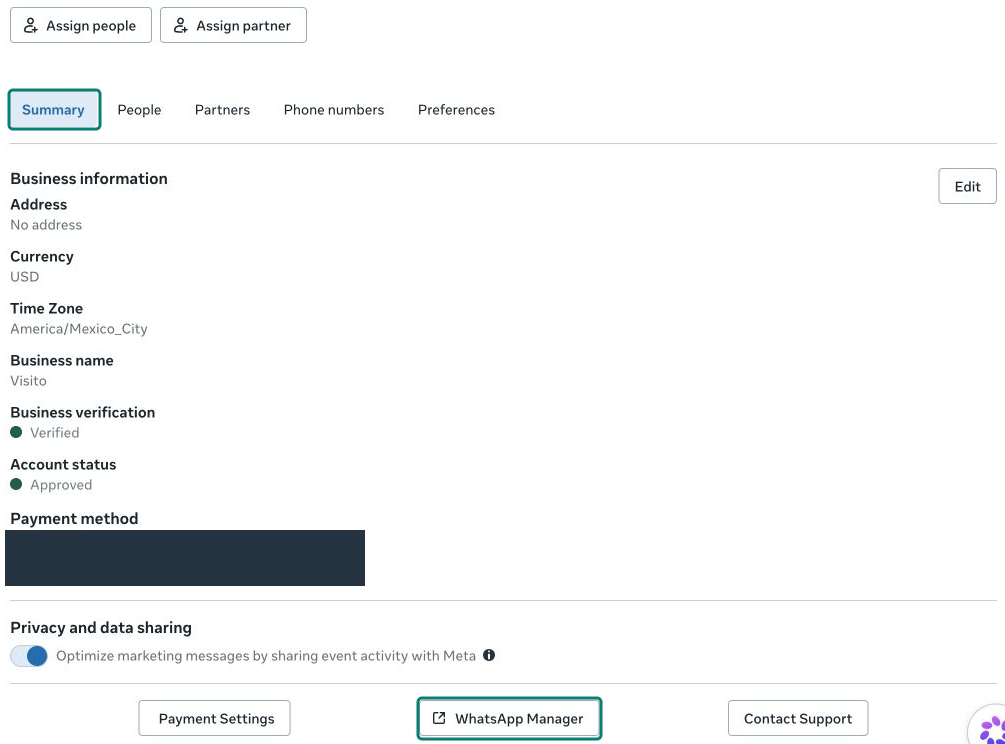
En Resumen (Summary), elige Administrador de WhatsApp (WhatsApp Manager). Si hace falta, abre Herramientas de la cuenta → Números de teléfono (Account tools → Phone numbers).
Abre WhatsApp Manager desde la pestaña Summary de la cuenta seleccionada.
3
Identifica el número exacto
Comprueba el número completo y su nombre para mostrar. En esa fila, ubica la papelera de Eliminar (Delete) junto al engranaje de Configuración (Settings).
La papelera elimina el número seleccionado; el engranaje abre su configuración. Amplía la imagen para ver los detalles.
4
Revisa las indicaciones de Meta y completa la eliminación
Cuando tu equipo esté listo para la interrupción, selecciona Eliminar (Delete) en la fila del número. Lee las advertencias de Meta, vuelve a comprobar el número y completa la confirmación o autenticación solicitada solo si deseas continuar.Ingresa tus credenciales únicamente en la interfaz de Meta. Si Meta bloquea la eliminación o muestra una restricción, detente y sigue ese mensaje; no elimines toda la cuenta ni el portafolio como alternativa.
5
Verifica la eliminación
Actualiza la lista y confirma que el número ya no aparece en esa cuenta. Esto verifica su eliminación de la cuenta, no su registro en una app. Si aún aparece, resuelve el mensaje de Meta antes de continuar.
Abre la app elegida: WhatsApp para uso personal, o WhatsApp Business App para uso empresarial y una posible conexión con Visito mediante coexistencia.
Sigue el registro de la app con el mismo número y código de país.
Completa la verificación por SMS o llamada y las comprobaciones de seguridad adicionales que solicite la app.
Termina de configurar el perfil y usa otro teléfono para comprobar la recepción de mensajes y las respuestas.
Si la app indica que el número sigue registrado en otro lugar o muestra un plazo de espera, sigue sus instrucciones. Si necesitas ayuda, contacta a Meta o a soporte de Visito. Eliminar el número no garantiza que puedas registrarlo inmediatamente en la app.
Vuelve a conectar Visito con coexistencia, si lo necesitas
Cuando el número esté activo en WhatsApp Business App, sigue la guía Conectar un número existente de WhatsApp Business App. Elige la opción de Business App existente en el proceso de Meta y completa los pasos dentro de la app y el escaneo del QR cuando se ofrezcan.
Mantén activa la cuenta de Business App; no la elimines para intentar conectar coexistencia.
Meta determina la elegibilidad. Volver a Business App no garantiza que la coexistencia esté disponible inmediatamente.
Prueba Business App y Visito con un mensaje entrante nuevo y confirma que el cliente recibe la respuesta prevista.
No supongas que las conversaciones antiguas de Visito se unificarán con las nuevas. Si el historial aparece separado después de reconectar, contacta a soporte antes de eliminar conversaciones.
Revisa el portafolio, la cuenta y el usuario de Meta seleccionados. Pide al propietario que confirme tu acceso.
No aparece Eliminar o Meta lo bloquea
Revisa tus permisos y las restricciones que muestre Meta, incluidas las condiciones de pagos o mensajes recientes que indique. Sigue la solución indicada; no uses Eliminar en otro activo.
No llega el código
Confirma el número, el código de país, la señal y la recepción de SMS o llamadas. Respeta cualquier temporizador de reintento.
La app dice que el número sigue registrado
Confirma su eliminación de la cuenta correcta y sigue las instrucciones de recuperación. Evita eliminar o recrear activos repetidamente.
No está disponible la coexistencia
Confirma que el número está activo en Business App actualizada y sigue los requisitos de Meta. Contacta a soporte antes de intentar otra ruta de conexión.
{"docsConfig":{"theme":"maple","$schema":"https://mintlify.com/docs.json","name":"Visito Documentation","description":"Set up and operate Visito AI agents for customer messaging, knowledge, automation, payments, channels, integrations, and developer APIs.","colors":{"primary":"#007A61","light":"#07C983","dark":"#15803D"},"logo":{"light":"https://mintcdn.com/muhammadtest/CDFi4ni2JGEfQWU5/logo/Visito%20Logo.svg?fit=max\u0026auto=format\u0026n=CDFi4ni2JGEfQWU5\u0026q=85\u0026s=a39a66fdbb880bf89a71c4275bdd83ff","dark":"https://mintcdn.com/muhammadtest/CDFi4ni2JGEfQWU5/logo/Visito%20Logo.svg?fit=max\u0026auto=format\u0026n=CDFi4ni2JGEfQWU5\u0026q=85\u0026s=a39a66fdbb880bf89a71c4275bdd83ff"},"favicon":"https://mintcdn.com/muhammadtest/Txg3LujQoPnf_7Ow/favicon.ico?fit=max\u0026auto=format\u0026n=Txg3LujQoPnf_7Ow\u0026q=85\u0026s=246bb841d5074d137f10b7b8454ed8d9","navbar":{"links":[{"href":"mailto:help@visitoai.com","label":"Support"}],"primary":{"type":"button","label":"Log in","href":"https://dashboard.visitoai.com/auth/sign-in"}},"footer":{"socials":{"x":"https://x.com/visitoai","instagram":"https://www.instagram.com/visitoai_","linkedin":"https://www.linkedin.com/company/visitoai/posts"}},"search":{"prompt":"Search Visito documentation..."},"seo":{"metatags":{"og:site_name":"Visito Documentation","twitter:card":"summary_large_image"},"organization":{"name":"Visito","url":"https://www.visitoai.com","sameAs":["https://x.com/visitoai","https://www.instagram.com/visitoai_/","https://www.linkedin.com/company/visitoai/posts/"]},"indexing":"navigable"},"integrations":{"ga4":{"measurementId":"G-49L2GNFV48"}},"styling":{"latex":false},"navigation":{"languages":[{"language":"en","default":true,"href":"product-guides/getting-started/home"},{"language":"es","navbar":{"links":[{"href":"mailto:help@visitoai.com","label":"Soporte"}],"primary":{"type":"button","label":"Iniciar sesión","href":"https://dashboard.visitoai.com/auth/sign-in"}},"href":"es/product-guides/getting-started/home"}]}},"deployment":{"deploymentMetadataValue":{"subdomain":"muhammadtest","hasAudioNarration":false,"actualSubdomain":"muhammadtest","customDomains":["docs.visitoai.com"],"gitSource":{"type":"github","owner":"visito-ai","repo":"visito-docs","deployBranch":"main","contentDirectory":"","isPrivate":true,"mountPath":"","label":""},"chroma":{"liveDeploymentHistoryId":"6adbd3f3bff9992d3e4abc2e","collectionId":"3d029028-9078-4aa1-a331-f4df7df7dd04","schemaVersion":"v3","latestBuiltDeploymentHistoryId":"6adbd3f3bff9992d3e4abc2e"},"entitlements":{},"buildId":"6adbd3f3bff9992d3e4abc2e","clientVersion":"0.0.4044","searchFilterCounts":[{"language":"en","tag":"API Reference","count":179},{"language":"es","tag":"Referencia de API","count":179},{"language":"en","tag":"Browse endpoints","count":177},{"language":"es","tag":"Endpoints por área","count":177},{"language":"en","tag":"AI and automation","count":76},{"language":"es","tag":"IA y automatización","count":76},{"language":"en","tag":"Docs","count":67},{"language":"es","tag":"Guías del producto","count":67},{"language":"en","tag":"Customer operations","count":54},{"language":"es","tag":"Operaciones con clientes","count":54},{"language":"en","tag":"Messaging","count":43},{"language":"es","tag":"Mensajería","count":43},{"language":"en","tag":"Channels","count":37},{"language":"es","tag":"Canales","count":37},{"language":"en","tag":"Setup","count":35},{"language":"es","tag":"Configurar","count":35},{"language":"en","tag":"Knowledge and assets","count":31},{"language":"es","tag":"Conocimiento y archivos","count":31},{"language":"en","tag":"Developer Guide","count":24},{"language":"es","tag":"Guía para desarrolladores","count":24}]},"assistantConfig":{},"basePath":"","hasChatPermissions":false,"hasWebMcpPermissions":false,"toggles":[{"name":"kill-isr","enabled":true,"variant":{"name":"disabled","enabled":false,"feature_enabled":true},"impressionData":false},{"name":"agent-mintlify-slack","enabled":true,"variant":{"name":"disabled","enabled":false,"feature_enabled":true},"impressionData":false},{"name":"agent-integrations-settings","enabled":true,"variant":{"name":"disabled","enabled":false,"feature_enabled":true},"impressionData":false},{"name":"automations-pr-grouping","enabled":true,"variant":{"name":"disabled","enabled":false,"feature_enabled":true},"impressionData":false},{"name":"custom-prefix","enabled":true,"variant":{"name":"disabled","enabled":false,"feature_enabled":true},"impressionData":false},{"name":"analytics-v7","enabled":true,"variant":{"name":"disabled","enabled":false,"feature_enabled":true},"impressionData":false},{"name":"user-flows-analytics","enabled":true,"variant":{"name":"disabled","enabled":false,"feature_enabled":true},"impressionData":false},{"name":"no-publish-flow","enabled":true,"variant":{"name":"disabled","enabled":false,"feature_enabled":true},"impressionData":false},{"name":"workos-onboarding","enabled":true,"variant":{"name":"disabled","enabled":false,"feature_enabled":true},"impressionData":false},{"name":"llms-txt-v2","enabled":true,"variant":{"name":"disabled","enabled":false,"feature_enabled":true},"impressionData":false},{"name":"snapshot-serving-live","enabled":true,"variant":{"name":"disabled","enabled":false,"feature_enabled":true},"impressionData":false},{"name":"stripTemperatureMiddleware","enabled":true,"variant":{"name":"disabled","enabled":false,"feature_enabled":true},"impressionData":false},{"name":"support-platform-pylon-zendesk","enabled":true,"variant":{"name":"disabled","enabled":false,"feature_enabled":true},"impressionData":false},{"name":"snapshot-serving","enabled":true,"variant":{"name":"disabled","enabled":false,"feature_enabled":true},"impressionData":false},{"name":"instant-rollback","enabled":true,"variant":{"name":"disabled","enabled":false,"feature_enabled":true},"impressionData":false},{"name":"granular-notifications-server","enabled":true,"variant":{"name":"disabled","enabled":false,"feature_enabled":true},"impressionData":false},{"name":"granular-notifications","enabled":true,"variant":{"name":"disabled","enabled":false,"feature_enabled":true},"impressionData":false},{"name":"automations-fable","enabled":true,"variant":{"name":"disabled","enabled":false,"feature_enabled":true},"impressionData":false},{"name":"fixed-ai-action-pricing","enabled":true,"variant":{"name":"disabled","enabled":false,"feature_enabled":true},"impressionData":false},{"name":"automation-resolve-merge-conflict","enabled":true,"variant":{"name":"disabled","enabled":false,"feature_enabled":true},"impressionData":false},{"name":"scoped-publishing","enabled":true,"variant":{"name":"disabled","enabled":false,"feature_enabled":true},"impressionData":false},{"name":"mintql","enabled":true,"variant":{"name":"disabled","enabled":false,"feature_enabled":true},"impressionData":false},{"name":"page-level-analytics","enabled":true,"variant":{"name":"disabled","enabled":false,"feature_enabled":true},"impressionData":false},{"name":"editor-version-history-v2","enabled":true,"variant":{"name":"disabled","enabled":false,"feature_enabled":true},"impressionData":false},{"name":"billing-page-v2","enabled":true,"variant":{"name":"disabled","enabled":false,"feature_enabled":true},"impressionData":false},{"name":"full-page-search","enabled":true,"variant":{"name":"disabled","enabled":false,"feature_enabled":true},"impressionData":false},{"name":"workspace-projects","enabled":true,"variant":{"name":"disabled","enabled":false,"feature_enabled":true},"impressionData":false},{"name":"assistant-v5","enabled":true,"variant":{"name":"disabled","enabled":false,"feature_enabled":true},"impressionData":false},{"name":"byok-sep-25","enabled":true,"variant":{"name":"disabled","enabled":false,"feature_enabled":true},"impressionData":false},{"name":"fork-pr-previews","enabled":true,"variant":{"name":"disabled","enabled":false,"feature_enabled":true},"impressionData":false},{"name":"revalidation-jwt","enabled":true,"variant":{"name":"disabled","enabled":false,"feature_enabled":true},"impressionData":false},{"name":"vite-origin","enabled":true,"variant":{"name":"disabled","enabled":false,"feature_enabled":true},"impressionData":false},{"name":"billing-updated-9-15","enabled":true,"variant":{"name":"disabled","enabled":false,"feature_enabled":true},"impressionData":false},{"name":"workos-sso-scim","enabled":true,"variant":{"name":"disabled","enabled":false,"feature_enabled":true},"impressionData":false},{"name":"hobby-abuse-scan","enabled":true,"variant":{"name":"disabled","enabled":false,"feature_enabled":true},"impressionData":false},{"name":"dashboard-inbox","enabled":true,"variant":{"name":"disabled","enabled":false,"feature_enabled":true},"impressionData":false},{"name":"workos-signup","enabled":true,"variant":{"name":"disabled","enabled":false,"feature_enabled":true},"impressionData":false},{"name":"turbopuffer-dual-write","enabled":true,"variant":{"name":"disabled","enabled":false,"feature_enabled":true},"impressionData":false},{"name":"workos-enabled","enabled":true,"variant":{"name":"disabled","enabled":false,"feature_enabled":true},"impressionData":false},{"name":"approve-review-flow","enabled":true,"variant":{"name":"disabled","enabled":false,"feature_enabled":true},"impressionData":false},{"name":"sso-setup-deadline-banner","enabled":true,"variant":{"name":"disabled","enabled":false,"feature_enabled":true},"impressionData":false}],"googleFontsInlined":false},"customCss":[],"page":{"pagePath":"es/product-guides/channels/whatsapp/removing-your-number","slug":"/es/product-guides/channels/whatsapp/removing-your-number","pageMetadata":{"title":"Eliminar un número de la API y volver a la app de WhatsApp","description":"Retira un número del Administrador de WhatsApp, regístralo en una app y prepara su conexión opcional mediante coexistencia.","href":"/es/product-guides/channels/whatsapp/removing-your-number"},"description":{"compiledSource":"\"use strict\";\nconst {jsx: _jsx} = arguments[0];\nconst {useMDXComponents: _provideComponents} = arguments[0];\nfunction _createMdxContent(props) {\n const _components = {\n p: \"p\",\n ..._provideComponents(),\n ...props.components\n };\n return _jsx(_components.p, {\n children: \"Retira un número del Administrador de WhatsApp, regístralo en una app y prepara su conexión opcional mediante coexistencia.\"\n });\n}\nfunction MDXContent(props = {}) {\n const {wrapper: MDXLayout} = {\n ..._provideComponents(),\n ...props.components\n };\n return MDXLayout ? _jsx(MDXLayout, {\n ...props,\n children: _jsx(_createMdxContent, {\n ...props\n })\n }) : _createMdxContent(props);\n}\nreturn {\n default: MDXContent\n};\n","frontmatter":{},"scope":{}},"pageType":"default","mdx":{"mdxSource":{"compiledSource":"\"use strict\";const{Fragment:_Fragment,jsx:_jsx,jsxs:_jsxs}=arguments[0];const{useMDXComponents:_provideComponents}=arguments[0];function _createMdxContent(props){const _components={a:`a`,li:`li`,ol:`ol`,p:`p`,strong:`strong`,tbody:`tbody`,td:`td`,th:`th`,thead:`thead`,tr:`tr`,ul:`ul`,..._provideComponents(),...props.components},{Frame,Heading,Note,OptimizedImage,Step,Steps,Table,Warning}=_components;if(!Frame)_missingMdxReference(`Frame`,true);if(!Heading)_missingMdxReference(`Heading`,true);if(!Note)_missingMdxReference(`Note`,true);if(!OptimizedImage)_missingMdxReference(`OptimizedImage`,true);if(!Step)_missingMdxReference(`Step`,true);if(!Steps)_missingMdxReference(`Steps`,true);if(!Table)_missingMdxReference(`Table`,true);if(!Warning)_missingMdxReference(`Warning`,true);return _jsxs(_Fragment,{children:[_jsxs(_components.p,{children:[`Usa esta guía si tu número está registrado para WhatsApp Business Platform (API) y quieres utilizarlo en `,_jsx(_components.strong,{children:`WhatsApp`}),` o `,_jsx(_components.strong,{children:`WhatsApp Business App`}),` en tu teléfono.`]}),`\n`,_jsxs(_components.p,{children:[`Si quieres usar la app y Visito al mismo tiempo, elige `,_jsx(_components.strong,{children:`WhatsApp Business App`}),`. La coexistencia es un proceso de conexión separado para números elegibles de Business App; WhatsApp personal no ofrece esa configuración.`]}),`\n`,_jsx(Warning,{children:_jsx(_components.p,{children:`Eliminar un número de la API interrumpe la mensajería de su conexión actual con Visito. Planifica el cambio antes de retirar un número que usan tus clientes. Este proceso no traslada automáticamente el historial de la API a la app ni unifica las conversaciones antiguas y nuevas en Visito.`})}),`\n`,_jsx(Heading,{level:`2`,id:`confirma-que-necesitas-eliminar-el-número`,children:`Confirma que necesitas eliminar el número`}),`\n`,_jsxs(_components.ul,{children:[`\n`,_jsxs(_components.li,{children:[_jsx(_components.strong,{children:`Para cambiar el logotipo, nombre, sitio web o descripción:`}),` `,_jsx(_components.a,{href:`/es/product-guides/channels/whatsapp/managing-your-profile`,children:`edita el perfil`}),`. No necesitas eliminar nada.`]}),`\n`,_jsxs(_components.li,{children:[_jsx(_components.strong,{children:`Si el número ya funciona en WhatsApp Business App con coexistencia:`}),` no lo elimines solo para acceder a la app. Primero investiga el problema de la app o de conexión.`]}),`\n`,_jsxs(_components.li,{children:[_jsx(_components.strong,{children:`Para volver a una app con un número que solo usa la API:`}),` sigue los pasos de preparación y eliminación que aparecen abajo.`]}),`\n`]}),`\n`,_jsxs(_components.p,{children:[`Esta guía se refiere a la `,_jsx(_components.strong,{children:`fila del número en el Administrador de WhatsApp`}),`. Eliminar toda la cuenta de WhatsApp Business, eliminar el portafolio empresarial, eliminar la cuenta dentro de la app y quitar un canal de Visito son acciones distintas. Quitar el canal de Visito no libera por sí solo el número en Meta.`]}),`\n`,_jsx(Heading,{level:`2`,id:`antes-de-empezar`,children:`Antes de empezar`}),`\n`,_jsxs(_components.ul,{children:[`\n`,_jsx(_components.li,{children:`Confirma que controlas el número y puedes recibir códigos por SMS o llamada. Si usa una SIM, tenla insertada en un teléfono funcionando y con señal móvil.`}),`\n`,_jsx(_components.li,{children:`Ten acceso de administrador al portafolio y a la cuenta de WhatsApp propietarios del número. Si Visito u otro proveedor administra esa cuenta, coordina la liberación con su administrador.`}),`\n`,_jsxs(_components.li,{children:[`Elige la app de destino. Para conectarla después a Visito mediante coexistencia, usa `,_jsx(_components.strong,{children:`WhatsApp Business App`}),` actualizada.`]}),`\n`,_jsx(_components.li,{children:`Acuerda un horario de mantenimiento con tu equipo y pausa las campañas o los envíos programados que usan este número.`}),`\n`,_jsx(_components.li,{children:`Guarda de forma privada los datos de la cuenta y del número, y conserva la información que necesites antes de eliminarlo. No supongas que las copias de seguridad de la app incluyen las conversaciones de la API.`}),`\n`,_jsx(_components.li,{children:`Si volverás a Visito, confirma el espacio de trabajo y ten acceso a la configuración de pagos de Meta si se solicita durante la reconexión.`}),`\n`]}),`\n`,_jsx(Note,{children:_jsx(_components.p,{children:`Las capturas son ejemplos de la interfaz de Meta en inglés con los datos privados ocultos. No se eliminó el número del ejemplo ni se registró en la app. Las indicaciones y los requisitos de Meta pueden variar según la cuenta.`})}),`\n`,_jsx(Heading,{level:`2`,id:`elimina-el-número-del-administrador-de-whatsapp`,children:`Elimina el número del Administrador de WhatsApp`}),`\n`,_jsxs(Steps,{children:[_jsx(Step,{title:`Abre la cuenta propietaria del número`,children:_jsxs(_components.p,{children:[`Abre `,_jsx(_components.a,{href:`https://business.facebook.com/`,children:`Meta Business Suite`}),`, selecciona el portafolio propietario y ve a `,_jsx(_components.strong,{children:`Configuración → Cuentas → Cuentas de WhatsApp`}),`. Selecciona la cuenta correspondiente.`]})}),_jsxs(Step,{title:`Abre la lista de números`,children:[_jsxs(_components.p,{children:[`En `,_jsx(_components.strong,{children:`Resumen (Summary)`}),`, elige `,_jsx(_components.strong,{children:`Administrador de WhatsApp (WhatsApp Manager)`}),`. Si hace falta, abre `,_jsx(_components.strong,{children:`Herramientas de la cuenta → Números de teléfono (Account tools → Phone numbers)`}),`.`]}),_jsx(Frame,{caption:`Abre WhatsApp Manager desde la pestaña Summary de la cuenta seleccionada.`,children:_jsx(OptimizedImage,{src:`https://mintcdn.com/muhammadtest/6-_oAzQR_5ScIQma/images/whatsapp-management/account-manager.png?fit=max\u0026auto=format\u0026n=6-_oAzQR_5ScIQma\u0026q=85\u0026s=726fb6e3eb2aa3b54d8c0ca7b59fb7a6`,alt:`Resumen de la cuenta con WhatsApp Manager resaltado y los datos de pago ocultos`,\"data-og-width\":`1005`,width:`1005`,\"data-og-height\":`744`,height:`744`,\"data-path\":`images/whatsapp-management/account-manager.png`,\"data-optimize\":`true`,\"data-opv\":`3`,srcset:`https://mintcdn.com/muhammadtest/6-_oAzQR_5ScIQma/images/whatsapp-management/account-manager.png?w=280\u0026fit=max\u0026auto=format\u0026n=6-_oAzQR_5ScIQma\u0026q=85\u0026s=e8dce1ad3652415f00e90ec77c369650 280w, https://mintcdn.com/muhammadtest/6-_oAzQR_5ScIQma/images/whatsapp-management/account-manager.png?w=560\u0026fit=max\u0026auto=format\u0026n=6-_oAzQR_5ScIQma\u0026q=85\u0026s=a7d597c2bf51ad277acac8cc411972be 560w, https://mintcdn.com/muhammadtest/6-_oAzQR_5ScIQma/images/whatsapp-management/account-manager.png?w=840\u0026fit=max\u0026auto=format\u0026n=6-_oAzQR_5ScIQma\u0026q=85\u0026s=b6d78792dd48361869d656351a6d158c 840w, https://mintcdn.com/muhammadtest/6-_oAzQR_5ScIQma/images/whatsapp-management/account-manager.png?w=1100\u0026fit=max\u0026auto=format\u0026n=6-_oAzQR_5ScIQma\u0026q=85\u0026s=8bb2c2b905ae0be33e3bb266bb1d2d4e 1100w, https://mintcdn.com/muhammadtest/6-_oAzQR_5ScIQma/images/whatsapp-management/account-manager.png?w=1650\u0026fit=max\u0026auto=format\u0026n=6-_oAzQR_5ScIQma\u0026q=85\u0026s=e90e51029ce336056f22b7767675a7f0 1650w, https://mintcdn.com/muhammadtest/6-_oAzQR_5ScIQma/images/whatsapp-management/account-manager.png?w=2500\u0026fit=max\u0026auto=format\u0026n=6-_oAzQR_5ScIQma\u0026q=85\u0026s=8654026d8a2529394fe5f5f1052d52e5 2500w`})})]}),_jsxs(Step,{title:`Identifica el número exacto`,children:[_jsxs(_components.p,{children:[`Comprueba el número completo y su nombre para mostrar. En esa fila, ubica la papelera de `,_jsx(_components.strong,{children:`Eliminar (Delete)`}),` junto al engranaje de `,_jsx(_components.strong,{children:`Configuración (Settings)`}),`.`]}),_jsx(Frame,{caption:`La papelera elimina el número seleccionado; el engranaje abre su configuración. Amplía la imagen para ver los detalles.`,children:_jsx(OptimizedImage,{src:`https://mintcdn.com/muhammadtest/6-_oAzQR_5ScIQma/images/whatsapp-management/phone-controls.png?fit=max\u0026auto=format\u0026n=6-_oAzQR_5ScIQma\u0026q=85\u0026s=56cb23e406eb3419ecb75833f5f887e2`,alt:`Fila del número con los datos privados ocultos y los controles Delete y Settings resaltados`,\"data-og-width\":`1500`,width:`1500`,\"data-og-height\":`126`,height:`126`,\"data-path\":`images/whatsapp-management/phone-controls.png`,\"data-optimize\":`true`,\"data-opv\":`3`,srcset:`https://mintcdn.com/muhammadtest/6-_oAzQR_5ScIQma/images/whatsapp-management/phone-controls.png?w=280\u0026fit=max\u0026auto=format\u0026n=6-_oAzQR_5ScIQma\u0026q=85\u0026s=6889c7bc53152bc2fb1d4536143f0fa2 280w, https://mintcdn.com/muhammadtest/6-_oAzQR_5ScIQma/images/whatsapp-management/phone-controls.png?w=560\u0026fit=max\u0026auto=format\u0026n=6-_oAzQR_5ScIQma\u0026q=85\u0026s=37b090ff209f4186316834063b69e7a1 560w, https://mintcdn.com/muhammadtest/6-_oAzQR_5ScIQma/images/whatsapp-management/phone-controls.png?w=840\u0026fit=max\u0026auto=format\u0026n=6-_oAzQR_5ScIQma\u0026q=85\u0026s=d69b24ba839bbc7db655dc687843daca 840w, https://mintcdn.com/muhammadtest/6-_oAzQR_5ScIQma/images/whatsapp-management/phone-controls.png?w=1100\u0026fit=max\u0026auto=format\u0026n=6-_oAzQR_5ScIQma\u0026q=85\u0026s=cd5d618ad7301cc53c6bfea8acd0c843 1100w, https://mintcdn.com/muhammadtest/6-_oAzQR_5ScIQma/images/whatsapp-management/phone-controls.png?w=1650\u0026fit=max\u0026auto=format\u0026n=6-_oAzQR_5ScIQma\u0026q=85\u0026s=b3f7d33487f13c7f3732311e1ac7626e 1650w, https://mintcdn.com/muhammadtest/6-_oAzQR_5ScIQma/images/whatsapp-management/phone-controls.png?w=2500\u0026fit=max\u0026auto=format\u0026n=6-_oAzQR_5ScIQma\u0026q=85\u0026s=e6b24f83024dba0fe9dc8f5634966135 2500w`})})]}),_jsxs(Step,{title:`Revisa las indicaciones de Meta y completa la eliminación`,children:[_jsxs(_components.p,{children:[`Cuando tu equipo esté listo para la interrupción, selecciona `,_jsx(_components.strong,{children:`Eliminar (Delete)`}),` en la fila del número. Lee las advertencias de Meta, vuelve a comprobar el número y completa la confirmación o autenticación solicitada solo si deseas continuar.`]}),_jsx(_components.p,{children:`Ingresa tus credenciales únicamente en la interfaz de Meta. Si Meta bloquea la eliminación o muestra una restricción, detente y sigue ese mensaje; no elimines toda la cuenta ni el portafolio como alternativa.`})]}),_jsx(Step,{title:`Verifica la eliminación`,children:_jsx(_components.p,{children:`Actualiza la lista y confirma que el número ya no aparece en esa cuenta. Esto verifica su eliminación de la cuenta, no su registro en una app. Si aún aparece, resuelve el mensaje de Meta antes de continuar.`})})]}),`\n`,_jsx(Heading,{level:`2`,id:`registra-el-número-en-tu-teléfono`,children:`Registra el número en tu teléfono`}),`\n`,_jsxs(_components.ol,{children:[`\n`,_jsxs(_components.li,{children:[`Abre la app elegida: WhatsApp para uso personal, o `,_jsx(_components.strong,{children:`WhatsApp Business App`}),` para uso empresarial y una posible conexión con Visito mediante coexistencia.`]}),`\n`,_jsx(_components.li,{children:`Sigue el registro de la app con el mismo número y código de país.`}),`\n`,_jsx(_components.li,{children:`Completa la verificación por SMS o llamada y las comprobaciones de seguridad adicionales que solicite la app.`}),`\n`,_jsx(_components.li,{children:`Termina de configurar el perfil y usa otro teléfono para comprobar la recepción de mensajes y las respuestas.`}),`\n`]}),`\n`,_jsxs(_components.p,{children:[`Si la app indica que el número sigue registrado en otro lugar o muestra un plazo de espera, sigue sus instrucciones. Si necesitas ayuda, contacta a Meta o a `,_jsx(_components.a,{href:`mailto:help@visitoai.com`,children:`soporte de Visito`}),`. Eliminar el número no garantiza que puedas registrarlo inmediatamente en la app.`]}),`\n`,_jsx(Heading,{level:`2`,id:`vuelve-a-conectar-visito-con-coexistencia-si-lo-necesitas`,children:`Vuelve a conectar Visito con coexistencia, si lo necesitas`}),`\n`,_jsxs(_components.p,{children:[`Cuando el número esté activo en `,_jsx(_components.strong,{children:`WhatsApp Business App`}),`, sigue la guía `,_jsx(_components.a,{href:`/es/product-guides/channels/whatsapp/connecting-your-whatsapp-business-app`,children:`Conectar un número existente de WhatsApp Business App`}),`. Elige la opción de Business App existente en el proceso de Meta y completa los pasos dentro de la app y el escaneo del QR cuando se ofrezcan.`]}),`\n`,_jsxs(_components.ul,{children:[`\n`,_jsx(_components.li,{children:`Mantén activa la cuenta de Business App; no la elimines para intentar conectar coexistencia.`}),`\n`,_jsx(_components.li,{children:`Meta determina la elegibilidad. Volver a Business App no garantiza que la coexistencia esté disponible inmediatamente.`}),`\n`,_jsx(_components.li,{children:`Prueba Business App y Visito con un mensaje entrante nuevo y confirma que el cliente recibe la respuesta prevista.`}),`\n`,_jsx(_components.li,{children:`No supongas que las conversaciones antiguas de Visito se unificarán con las nuevas. Si el historial aparece separado después de reconectar, contacta a soporte antes de eliminar conversaciones.`}),`\n`]}),`\n`,_jsx(Heading,{level:`2`,id:`si-tienes-problemas`,children:`Si tienes problemas`}),`\n`,_jsxs(Table,{children:[_jsx(_components.thead,{children:_jsxs(_components.tr,{children:[_jsx(_components.th,{children:`Problema`}),_jsx(_components.th,{children:`Siguiente paso`})]})}),_jsxs(_components.tbody,{children:[_jsxs(_components.tr,{children:[_jsx(_components.td,{children:`No aparece la cuenta o el número`}),_jsx(_components.td,{children:`Revisa el portafolio, la cuenta y el usuario de Meta seleccionados. Pide al propietario que confirme tu acceso.`})]}),_jsxs(_components.tr,{children:[_jsx(_components.td,{children:`No aparece Eliminar o Meta lo bloquea`}),_jsx(_components.td,{children:`Revisa tus permisos y las restricciones que muestre Meta, incluidas las condiciones de pagos o mensajes recientes que indique. Sigue la solución indicada; no uses Eliminar en otro activo.`})]}),_jsxs(_components.tr,{children:[_jsx(_components.td,{children:`No llega el código`}),_jsx(_components.td,{children:`Confirma el número, el código de país, la señal y la recepción de SMS o llamadas. Respeta cualquier temporizador de reintento.`})]}),_jsxs(_components.tr,{children:[_jsx(_components.td,{children:`La app dice que el número sigue registrado`}),_jsx(_components.td,{children:`Confirma su eliminación de la cuenta correcta y sigue las instrucciones de recuperación. Evita eliminar o recrear activos repetidamente.`})]}),_jsxs(_components.tr,{children:[_jsx(_components.td,{children:`No está disponible la coexistencia`}),_jsx(_components.td,{children:`Confirma que el número está activo en Business App actualizada y sigue los requisitos de Meta. Contacta a soporte antes de intentar otra ruta de conexión.`})]}),_jsxs(_components.tr,{children:[_jsx(_components.td,{children:`Visito no recibe mensajes después de reconectar`}),_jsxs(_components.td,{children:[`Sigue la `,_jsx(_components.a,{href:`/es/product-guides/channels/meta/troubleshooting`,children:`guía de solución de problemas de Meta`}),` y verifica tanto los mensajes entrantes como la entrega de respuestas.`]})]})]})]}),`\n`,_jsx(Heading,{level:`2`,id:`guías-relacionadas`,children:`Guías relacionadas`}),`\n`,_jsxs(_components.ul,{children:[`\n`,_jsx(_components.li,{children:_jsx(_components.a,{href:`/es/product-guides/channels/whatsapp/introduction`,children:`Elegir una configuración de WhatsApp`})}),`\n`,_jsx(_components.li,{children:_jsx(_components.a,{href:`/es/product-guides/channels/whatsapp/managing-your-profile`,children:`Personalizar el perfil de WhatsApp`})}),`\n`,_jsx(_components.li,{children:_jsx(_components.a,{href:`/es/product-guides/channels/whatsapp/payment-method`,children:`Agregar o actualizar un método de pago de WhatsApp`})}),`\n`]})]})}function MDXContent(props={}){const{wrapper:MDXLayout}={..._provideComponents(),...props.components};return MDXLayout?_jsx(MDXLayout,{...props,children:_jsx(_createMdxContent,{...props})}):_createMdxContent(props)}return{default:MDXContent};function _missingMdxReference(id,component){throw new Error(`Expected `+(component?`component`:`object`)+\" `\"+id+\"` to be defined: you likely forgot to import, pass, or provide it.\")}","frontmatter":{},"scope":{"config":{},"pageMetadata":{"title":"Eliminar un número de la API y volver a la app de WhatsApp","description":"Retira un número del Administrador de WhatsApp, regístralo en una app y prepara su conexión opcional mediante coexistencia.","href":"/es/product-guides/channels/whatsapp/removing-your-number"}}},"mdxSourceWithNoJs":null},"mdxExtracts":{"tableOfContents":[{"title":"Confirma que necesitas eliminar el número","slug":"confirma-que-necesitas-eliminar-el-número","depth":2,"children":[]},{"title":"Antes de empezar","slug":"antes-de-empezar","depth":2,"children":[]},{"title":"Elimina el número del Administrador de WhatsApp","slug":"elimina-el-número-del-administrador-de-whatsapp","depth":2,"children":[]},{"title":"Registra el número en tu teléfono","slug":"registra-el-número-en-tu-teléfono","depth":2,"children":[]},{"title":"Vuelve a conectar Visito con coexistencia, si lo necesitas","slug":"vuelve-a-conectar-visito-con-coexistencia-si-lo-necesitas","depth":2,"children":[]},{"title":"Si tienes problemas","slug":"si-tienes-problemas","depth":2,"children":[]},{"title":"Guías relacionadas","slug":"guías-relacionadas","depth":2,"children":[]}],"codeExamples":{}},"jsLinks":["/_mintlify/custom/muhammadtest/9c4e98983a411618/datafast.js"],"subdomain":"muhammadtest","siteName":"Visito Documentation","title":"Eliminar un número de la API y volver a la app de WhatsApp - Visito Documentation","navMaps":{"firstHrefInVersion":{},"firstHrefInLanguage":{"en":{"href":"/product-guides/channels/whatsapp/removing-your-number","matchLevel":1},"es":{"href":"/es/product-guides/channels/whatsapp/removing-your-number","matchLevel":0}}},"lastModified":"2026-09-15T16:30:55.693Z","originalFileLocation":"es/product-guides/channels/whatsapp/removing-your-number.mdx","locale":"es"},"headHtml":"\u003cscript data-mint-head>(function(){var d=document.documentElement,p=null;if(!p){try{p=localStorage.getItem(\"isDarkMode\")}catch(e){}if(p==='true')p='dark';else if(p==='false')p='light';if(p!=='light'\u0026\u0026p!=='dark'\u0026\u0026p!=='system')p=\"system\"}var r=p==='system'?(matchMedia(\"(prefers-color-scheme: dark)\").matches?'dark':'light'):p;d.classList.remove(r==='dark'?'light':'dark');d.classList.add(r);d.setAttribute(\"data-theme-preference\",p)})();\u003c/script>\u003cmeta data-mint-head name=\"description\" content=\"Retira un número del Administrador de WhatsApp, regístralo en una app y prepara su conexión opcional mediante coexistencia.\">\u003cmeta data-mint-head name=\"application-name\" content=\"Visito Documentation\">\u003cmeta data-mint-head name=\"generator\" content=\"Mintlify\">\u003clink data-mint-head rel=\"icon\" type=\"image/png\" sizes=\"192x192\" href=\"/mintlify-assets/_mintlify/favicons/muhammadtest/ixzqF7XvrfSOnGKq/_generated/favicon/android-chrome-192x192.png\" media=\"(prefers-color-scheme: light)\">\u003clink data-mint-head rel=\"apple-touch-icon\" type=\"image/png\" sizes=\"180x180\" href=\"/mintlify-assets/_mintlify/favicons/muhammadtest/ixzqF7XvrfSOnGKq/_generated/favicon/apple-touch-icon.png\">\u003clink data-mint-head rel=\"icon\" type=\"image/png\" sizes=\"16x16\" href=\"/mintlify-assets/_mintlify/favicons/muhammadtest/ixzqF7XvrfSOnGKq/_generated/favicon/favicon-16x16.png\" media=\"(prefers-color-scheme: light)\">\u003clink data-mint-head rel=\"icon\" type=\"image/png\" sizes=\"32x32\" href=\"/mintlify-assets/_mintlify/favicons/muhammadtest/ixzqF7XvrfSOnGKq/_generated/favicon/favicon-32x32.png\" media=\"(prefers-color-scheme: light)\">\u003clink data-mint-head rel=\"shortcut icon\" type=\"image/x-icon\" href=\"/mintlify-assets/_mintlify/favicons/muhammadtest/ixzqF7XvrfSOnGKq/_generated/favicon/favicon.ico\" media=\"(prefers-color-scheme: light)\">\u003clink data-mint-head rel=\"icon\" type=\"image/png\" sizes=\"192x192\" href=\"/mintlify-assets/_mintlify/favicons/muhammadtest/ixzqF7XvrfSOnGKq/_generated/favicon-dark/android-chrome-192x192.png\" media=\"(prefers-color-scheme: dark)\">\u003clink data-mint-head rel=\"icon\" type=\"image/png\" sizes=\"16x16\" href=\"/mintlify-assets/_mintlify/favicons/muhammadtest/ixzqF7XvrfSOnGKq/_generated/favicon-dark/favicon-16x16.png\" media=\"(prefers-color-scheme: dark)\">\u003clink data-mint-head rel=\"icon\" type=\"image/png\" sizes=\"32x32\" href=\"/mintlify-assets/_mintlify/favicons/muhammadtest/ixzqF7XvrfSOnGKq/_generated/favicon-dark/favicon-32x32.png\" media=\"(prefers-color-scheme: dark)\">\u003clink data-mint-head rel=\"shortcut icon\" type=\"image/x-icon\" href=\"/mintlify-assets/_mintlify/favicons/muhammadtest/ixzqF7XvrfSOnGKq/_generated/favicon-dark/favicon.ico\" media=\"(prefers-color-scheme: dark)\">\u003cmeta data-mint-head property=\"og:title\" content=\"Eliminar un número de la API y volver a la app de WhatsApp - Visito Documentation\">\u003cmeta data-mint-head property=\"og:description\" content=\"Retira un número del Administrador de WhatsApp, regístralo en una app y prepara su conexión opcional mediante coexistencia.\">\u003cmeta data-mint-head property=\"og:site_name\" content=\"Visito Documentation\">\u003cmeta data-mint-head property=\"og:url\" content=\"https://docs.visitoai.com/es/product-guides/channels/whatsapp/removing-your-number\">\u003cmeta data-mint-head property=\"og:type\" content=\"website\">\u003cmeta data-mint-head property=\"og:image\" content=\"https://muhammadtest.mintlify.app/_mintlify/api/og/v2?division=Canales\u0026amp;title=Eliminar+un+n%C3%BAmero+de+la+API+y+volver+a+la+app+de+WhatsApp\u0026amp;description=Retira+un+n%C3%BAmero+del+Administrador+de+WhatsApp%2C+reg%C3%ADstralo+en+una+app+y+prepara+su+conexi%C3%B3n+opcional+mediante+coexistencia.\u0026amp;theme=6f12f17051b5e1d2dd53fe38\u0026amp;signature=b89293a262940b574fb24121641cf6930bea321be91c7e23fd4ea10f9dc58274\">\u003cmeta data-mint-head property=\"og:image:width\" content=\"1200\">\u003cmeta data-mint-head property=\"og:image:height\" content=\"630\">\u003cmeta data-mint-head name=\"twitter:card\" content=\"summary_large_image\">\u003cmeta data-mint-head name=\"twitter:title\" content=\"Eliminar un número de la API y volver a la app de WhatsApp - Visito Documentation\">\u003cmeta data-mint-head name=\"twitter:description\" content=\"Retira un número del Administrador de WhatsApp, regístralo en una app y prepara su conexión opcional mediante coexistencia.\">\u003cmeta data-mint-head name=\"twitter:image\" content=\"https://muhammadtest.mintlify.app/_mintlify/api/og/v2?division=Canales\u0026amp;title=Eliminar+un+n%C3%BAmero+de+la+API+y+volver+a+la+app+de+WhatsApp\u0026amp;description=Retira+un+n%C3%BAmero+del+Administrador+de+WhatsApp%2C+reg%C3%ADstralo+en+una+app+y+prepara+su+conexi%C3%B3n+opcional+mediante+coexistencia.\u0026amp;theme=6f12f17051b5e1d2dd53fe38\u0026amp;signature=b89293a262940b574fb24121641cf6930bea321be91c7e23fd4ea10f9dc58274\">\u003cmeta data-mint-head name=\"twitter:image:width\" content=\"1200\">\u003cmeta data-mint-head name=\"twitter:image:height\" content=\"630\">\u003cmeta data-mint-head name=\"msapplication-config\" content=\"/mintlify-assets/_mintlify/favicons/muhammadtest/ixzqF7XvrfSOnGKq/_generated/favicon/browserconfig.xml\">\u003cmeta data-mint-head name=\"apple-mobile-web-app-title\" content=\"Visito Documentation\">\u003cmeta data-mint-head name=\"msapplication-TileColor\" content=\"#007A61\">\u003clink data-mint-head rel=\"canonical\" href=\"https://docs.visitoai.com/es/product-guides/channels/whatsapp/removing-your-number\">\u003clink data-mint-head rel=\"alternate\" type=\"application/xml\" href=\"/sitemap.xml\">\u003clink data-mint-head rel=\"alternate\" type=\"text/markdown\" href=\"/es/product-guides/channels/whatsapp/removing-your-number.md\">\u003clink data-mint-head rel=\"alternate\" hreflang=\"es\" href=\"https://docs.visitoai.com/es/product-guides/channels/whatsapp/removing-your-number\">\u003clink data-mint-head rel=\"alternate\" hreflang=\"en\" href=\"https://docs.visitoai.com/product-guides/channels/whatsapp/removing-your-number\">\u003clink data-mint-head rel=\"alternate\" hreflang=\"x-default\" href=\"https://docs.visitoai.com/product-guides/channels/whatsapp/removing-your-number\">\u003cscript data-mint-head type=\"application/ld+json\">{\"@context\":\"https://schema.org\",\"@graph\":[{\"@type\":\"Organization\",\"@id\":\"https://www.visitoai.com/#organization\",\"name\":\"Visito\",\"url\":\"https://www.visitoai.com\",\"logo\":{\"@type\":\"ImageObject\",\"url\":\"https://mintcdn.com/muhammadtest/CDFi4ni2JGEfQWU5/logo/Visito%20Logo.svg?fit=max\u0026auto=format\u0026n=CDFi4ni2JGEfQWU5\u0026q=85\u0026s=a39a66fdbb880bf89a71c4275bdd83ff\"},\"sameAs\":[\"https://x.com/visitoai\",\"https://www.instagram.com/visitoai_/\",\"https://www.linkedin.com/company/visitoai/posts/\"]},{\"@type\":\"WebSite\",\"@id\":\"https://docs.visitoai.com#website\",\"name\":\"Visito Documentation\",\"url\":\"https://docs.visitoai.com\",\"publisher\":{\"@id\":\"https://www.visitoai.com/#organization\"}},{\"@type\":\"WebPage\",\"@id\":\"https://docs.visitoai.com/es/product-guides/channels/whatsapp/removing-your-number#webpage\",\"url\":\"https://docs.visitoai.com/es/product-guides/channels/whatsapp/removing-your-number\",\"name\":\"Eliminar un número de la API y volver a la app de WhatsApp\",\"description\":\"Retira un número del Administrador de WhatsApp, regístralo en una app y prepara su conexión opcional mediante coexistencia.\",\"dateModified\":\"2026-09-15T16:30:55.693Z\",\"isPartOf\":{\"@id\":\"https://docs.visitoai.com#website\"},\"breadcrumb\":{\"@id\":\"https://docs.visitoai.com/es/product-guides/channels/whatsapp/removing-your-number#breadcrumb\"}},{\"@type\":\"BreadcrumbList\",\"@id\":\"https://docs.visitoai.com/es/product-guides/channels/whatsapp/removing-your-number#breadcrumb\",\"itemListElement\":[{\"@type\":\"ListItem\",\"position\":1,\"name\":\"Configurar\",\"item\":\"https://docs.visitoai.com/es/product-guides/ai-agent/data-source\"},{\"@type\":\"ListItem\",\"position\":2,\"name\":\"Canales\",\"item\":\"https://docs.visitoai.com/es/product-guides/channels/introduction\"},{\"@type\":\"ListItem\",\"position\":3,\"name\":\"Eliminar un número de la API y volver a la app de WhatsApp\",\"item\":\"https://docs.visitoai.com/es/product-guides/channels/whatsapp/removing-your-number\"}]},{\"@type\":[\"Article\",\"TechArticle\"],\"@id\":\"https://docs.visitoai.com/es/product-guides/channels/whatsapp/removing-your-number#article\",\"headline\":\"Eliminar un número de la API y volver a la app de WhatsApp\",\"name\":\"Eliminar un número de la API y volver a la app de WhatsApp\",\"description\":\"Retira un número del Administrador de WhatsApp, regístralo en una app y prepara su conexión opcional mediante coexistencia.\",\"url\":\"https://docs.visitoai.com/es/product-guides/channels/whatsapp/removing-your-number\",\"mainEntityOfPage\":{\"@id\":\"https://docs.visitoai.com/es/product-guides/channels/whatsapp/removing-your-number#webpage\"},\"dateModified\":\"2026-09-15T16:30:55.693Z\",\"publisher\":{\"@id\":\"https://www.visitoai.com/#organization\"},\"isPartOf\":{\"@id\":\"https://docs.visitoai.com#website\"}}]}\u003c/script>\u003cscript data-mint-head type=\"application/ld+json\">{\"@context\":\"https://schema.org\",\"@type\":\"WebSite\",\"name\":\"Visito Documentation\",\"creator\":{\"@type\":\"Organization\",\"name\":\"Mintlify\",\"url\":\"https://mintlify.com\"}}\u003c/script>","siteName":"Visito Documentation","nav":{"global":null,"languages":[{"language":"en","default":true,"pages":[{"title":"en","href":"/product-guides/channels/whatsapp/removing-your-number"}]},{"language":"es","navbar":{"links":[{"href":"mailto:help@visitoai.com","label":"Soporte"}],"primary":{"type":"button","label":"Iniciar sesión","href":"https://dashboard.visitoai.com/auth/sign-in"}},"tabs":[{"tab":"Guías del producto","icon":"newspaper","pages":[{"group":"Primeros pasos","pages":[{"title":"Documentación y guías de configuración de Visito","sidebarTitle":"Bienvenido a Visito","href":"/es/product-guides/getting-started/home"},{"title":"Usar Visito con Codex, ChatGPT y Claude","sidebarTitle":"Plugin / MCP de Visito","href":"/es/product-guides/getting-started/visito-mcp"},{"title":"Cómo iniciar sesión y navegar en el dashboard de Visito","sidebarTitle":"Acceso y navegación","href":"/es/product-guides/getting-started/access-and-navigation"},{"title":"Cómo configurar un nuevo espacio de trabajo en Visito","sidebarTitle":"Configurar un espacio nuevo","href":"/es/product-guides/getting-started/onboarding"},{"title":"Cómo crear y lanzar tu agente de IA de Visito","sidebarTitle":"Crear tu agente de IA","href":"/es/product-guides/getting-started/build-your-ai-agent"}]},{"group":"Acceso directo","pages":[{"title":"Cómo usar el dashboard de Inicio de Visito","sidebarTitle":"Inicio","href":"/es/product-guides/product/home-dashboard"},{"title":"Trabaja con Lana, tu asistente de negocio en Visito","sidebarTitle":"Guía de uso","href":"/es/product-guides/product/lana"},{"title":"Qué puedes hacer con Lana","sidebarTitle":"Casos de uso","href":"/es/product-guides/product/lana-examples"},{"title":"Revisa consultas de reserva y prepara un reporte con Lana","sidebarTitle":"Reporte de consultas","href":"/es/product-guides/product/lana-booking-report"},{"title":"Ejemplo: añade una integración personalizada con Lana","sidebarTitle":"Ejemplo de integración","href":"/es/product-guides/product/lana-custom-integration"},{"title":"Cómo usar la app móvil y las notificaciones de Visito","sidebarTitle":"App móvil y notificaciones","href":"/es/product-guides/product/mobile-apps"}]},{"group":"Trabajo","pages":[{"title":"Gestionar conversaciones, escalamientos y Auto-Freeze","sidebarTitle":"Conversaciones","href":"/es/product-guides/product/inbox"},{"title":"Tickets","href":"/es/product-guides/product/tickets"},{"title":"Crear y gestionar tickets","href":"/es/product-guides/tickets/manage-tickets"},{"title":"Gestionar escalaciones","href":"/es/product-guides/tickets/escalations"},{"title":"Completar tickets de Comercio","href":"/es/product-guides/tickets/commerce"},{"title":"Cómo configurar y usar tu CRM","sidebarTitle":"Configuración y leads","href":"/es/product-guides/product/crm"},{"title":"Cómo automatizar y administrar seguimientos","sidebarTitle":"Seguimientos","href":"/es/product-guides/product/follow-ups"},{"title":"Ajustes de seguimiento","sidebarTitle":"Ajustes de seguimiento","href":"/es/product-guides/product/follow-up-settings"},{"title":"Cómo probar tu agente de IA en el Área de pruebas","sidebarTitle":"Área de pruebas","href":"/es/product-guides/ai-agent/test-your-agent"},{"title":"Cómo configurar pagos y comercio con IA","sidebarTitle":"Comercio","href":"/es/product-guides/product/commerce"},{"title":"Cómo automatizar mensajes de interacción con huéspedes","sidebarTitle":"Interacción con huéspedes","href":"/es/product-guides/product/guest-engagement"},{"title":"Probar y depurar acciones","sidebarTitle":"Pruebas y Actividad","href":"/es/product-guides/actions/activity"}]},{"group":"Configurar","pages":[{"group":"Configuración","pages":[{"title":"Cómo gestionar la Base de conocimiento del negocio","sidebarTitle":"Base de conocimiento","href":"/es/product-guides/ai-agent/data-source"},{"title":"Comparte imágenes y documentos con tu agente de IA","sidebarTitle":"Recursos","href":"/es/product-guides/ai-agent/assets"},{"title":"Cómo personalizar el agente de IA para clientes","sidebarTitle":"Personalización","href":"/es/product-guides/ai-agent/ai-behavior"},{"title":"Cómo configurar escalamientos de la IA a una persona","sidebarTitle":"Reglas de escalamiento","href":"/es/product-guides/ai-agent/ai-escalations"},{"title":"Cómo administrar negocios en Visito","sidebarTitle":"Negocios","href":"/es/product-guides/product/properties"}]},{"group":"Canales","pages":[{"title":"Cómo conectar los canales de mensajería de tu negocio a Visito","sidebarTitle":"Canales","href":"/es/product-guides/channels/introduction"},{"title":"Conectar canales de Meta","href":"/es/product-guides/channels/meta/overview"},{"title":"Preparar la autorización de Meta","href":"/es/product-guides/channels/meta/getting-ready"},{"title":"Solucionar problemas de conexión con Meta","href":"/es/product-guides/channels/meta/troubleshooting"},{"title":"WhatsApp","sidebarTitle":"Inicio","href":"/es/product-guides/channels/whatsapp/introduction"},{"title":"Conectar un número nuevo de WhatsApp","href":"/es/product-guides/channels/whatsapp/connecting-your-own-number"},{"title":"Conectar un número existente de WhatsApp Business App","href":"/es/product-guides/channels/whatsapp/connecting-your-whatsapp-business-app"},{"title":"Agregar o actualizar un método de pago de WhatsApp","href":"/es/product-guides/channels/whatsapp/payment-method"},{"title":"Personalizar el perfil de tu negocio en WhatsApp","description":"Actualiza la foto, el nombre para mostrar, el sitio web y los datos de contacto en el Administrador de WhatsApp de Meta.","href":"/es/product-guides/channels/whatsapp/managing-your-profile"},{"title":"Eliminar un número de la API y volver a la app de WhatsApp","href":"/es/product-guides/channels/whatsapp/removing-your-number"},{"title":"Preparar Instagram","description":"Confirma el tipo de cuenta, acceso, controles de mensajes y automatizaciones antes de conectar Instagram.","href":"/es/product-guides/channels/instagram/introduction"},{"title":"Conectar Instagram","href":"/es/product-guides/channels/instagram/connecting"},{"title":"Configurar respuestas a historias de Instagram","sidebarTitle":"Respuestas a historias","href":"/es/product-guides/channels/instagram/story-response-settings"},{"title":"Solucionar problemas de Instagram","href":"/es/product-guides/channels/instagram/troubleshooting-connection"},{"title":"Conectar Messenger","href":"/es/product-guides/channels/messenger/connecting"},{"title":"Antes de configurar Webchat","href":"/es/product-guides/channels/webchat/introduction"},{"title":"Publicar Webchat","href":"/es/product-guides/channels/webchat/website"},{"title":"Configurar Webchat","href":"/es/product-guides/channels/webchat/configuration"},{"title":"Compartir Webchat","href":"/es/product-guides/channels/webchat/share"}]},{"group":"Conectores","pages":[{"title":"Conectores y acciones","sidebarTitle":"Introducción","href":"/es/product-guides/actions/overview"},{"title":"Conecta tu propio sistema API","sidebarTitle":"Configuración y autenticación compartida","href":"/es/product-guides/ai-agent/custom-tools"},{"title":"Conecta tu agente a un sistema de pedidos","sidebarTitle":"Ejemplo de pedidos","href":"/es/product-guides/actions/order-status"},{"title":"Extrae datos estructurados de las conversaciones","sidebarTitle":"Configuración y campos","href":"/es/product-guides/ai-agent/collect-data"},{"title":"Recopila preferencias de compra de vivienda durante una conversación","sidebarTitle":"Ejemplo inmobiliario","href":"/es/product-guides/actions/real-estate-lead"},{"title":"Usar Google Sheets con tu agente de IA","sidebarTitle":"Configuración y permisos","href":"/es/product-guides/integrations/google-sheets"},{"title":"Reserva citas de barbería con Google Sheets","sidebarTitle":"Ejemplo de citas en barbería","href":"/es/product-guides/integrations/google-sheets-hairdresser"},{"title":"Conecta una integración de proveedor","sidebarTitle":"Integraciones de proveedores","href":"/es/product-guides/integrations/overview"},{"title":"Cloudbeds","href":"/es/product-guides/channels-integrations/cloudbeds"},{"title":"SiteMinder","href":"/es/product-guides/channels-integrations/siteminder"},{"title":"Guesty","href":"/es/product-guides/channels-integrations/guesty"}]}]},{"group":"Buenas prácticas","pages":[{"title":"Crear una Base de conocimiento fiable","href":"/es/product-guides/best-practices/knowledge-base"},{"title":"Escribir Instrucciones personalizadas eficaces","href":"/es/product-guides/best-practices/custom-instructions"},{"title":"Buenas prácticas para escalamientos de IA y atención humana","href":"/es/product-guides/best-practices/handoffs"},{"title":"Probar y lanzar tu agente","href":"/es/product-guides/best-practices/testing-and-go-live"}]},{"group":"Administración","pages":[{"title":"Cómo funcionan los créditos de IA, el uso y la facturación de Visito","sidebarTitle":"Facturación y uso","href":"/es/product-guides/product/usage-billing"},{"title":"Cómo administrar los ajustes del espacio y la cuenta","sidebarTitle":"Configuración general","href":"/es/product-guides/product/general-settings"},{"title":"Cómo invitar y gestionar miembros del equipo en Visito","sidebarTitle":"Miembros del equipo","href":"/es/product-guides/product/user-management"},{"title":"Cómo usar el espacio Desarrolladores","sidebarTitle":"Desarrolladores","href":"/es/product-guides/product/build"},{"title":"Eliminar tu cuenta","href":"/es/delete-your-account"}]}]},{"tab":"Guía para desarrolladores","icon":"code","pages":[{"title":"Guía para desarrolladores","href":"/es/api-docs/introduction"}]},{"tab":"Referencia de API","icon":"terminal","pages":[{"title":"Referencia de API","href":"/es/api-reference/overview"}]}]}]},"basePath":"","title":"Eliminar un número de la API y volver a la app de WhatsApp - Visito Documentation","buildId":"dpl_DeHjVRGfFnhYQwHnfC2pjeXXv8h9","deploymentId":"dpl_DeHjVRGfFnhYQwHnfC2pjeXXv8h9","dynamics":["07c022d89b","a74be98ba7"],"chunks":["Frame-DXXFP6nH.js","DynamicMarkdown-B54_zNBF.js","zoom-image-lightbox-BG6oD64b.js","lightbox-handle-r17bVUz3.js"]}